Primes, tickets restaurant, télétravail : ce qui change dans Optimal RH
3 nouvelles fonctionnalités1 amélioration fonctionnelle
Ce mois-ci, on a mis du neuf. Trois modules arrivent dans Optimal RH : les primes, les tickets restaurant et le télétravail. Et l’aide en ligne fait peau neuve. Voici ce que chacun permet, étape par étape.
Primes : une définition, deux façons de les poser
Une prime se définit une fois dans le paramétrage, puis se pose pour un collaborateur depuis le planning ou depuis les heures réalisées. Les primes posées arrivent ensuite dans vos variables de paie, prêtes à être exportées.
Paramétrez vos primes
Dans Paramètres, section Modules, ouvrez Primes. Chaque prime a un nom, une référence externe pour vos exports et un type de valeur : heures, nombre, montant ou case à cocher. Choisissez sa période d’application (créneau horaire, journée ou semaine), qui peut la saisir et les collaborateurs concernés. Si vous exportez vos primes, renseignez le code acquisition : sans lui, la prime est signalée en rouge dans les variables de paie.
Posez une prime depuis le planning
Dans Management, Planning, survolez la case d’un jour et cliquez sur +. Dans le panneau de la journée, choisissez Ajouter une prime, sélectionnez-la, saisissez la valeur, puis enregistrez. Pour une prime à la semaine, utilisez Ajouter une prime à la semaine sur la ligne de la semaine.
Posez une prime depuis les heures réalisées
Dans Management, Heures réalisées, ouvrez l’onglet Heures réalisées équipes et cliquez sur le jour. Choisissez + Ajouter, puis Ajouter une prime, sélectionnez-la, saisissez la valeur et enregistrez. Si la prime est incompatible avec une autre prime ou avec une absence, une alerte vous le signale : la prime n’est pas bloquée, c’est à vous de corriger.
Suivez vos primes dans les variables de paie
Dans Gestion paie, Variables de paie, ouvrez la période de votre société. L’en-tête affiche le total des primes. Filtrez sur le type de variable Primes et ouvrez la ligne d’un collaborateur : ses primes y sont ajoutées automatiquement, au statut En attente d’export.
Bon à savoir : le menu Primes apparaît si le module est activé et si vous êtes administrateur ou avez le droit Gérer les primes.
Tickets restaurant : du calcul à l’export
Le module calcule, pour chaque collaborateur et chaque période, le nombre de tickets auquel il a droit. Il produit ensuite le fichier à transmettre à l’émetteur et les variables à exporter en paie.
Créez une configuration par société
Dans Paramètres, Modules, Tickets restaurant, chaque société a son onglet. Renseignez le nom, l’émetteur, la valeur du ticket et le pourcentage de participation de l’entreprise. Vous pouvez fixer un plafond de tickets et choisir une période mensuelle ou personnalisée. Pour les droits, deux modes : automatique, selon des critères (statut ou catégorie de contrat, utilisateurs), ou manuel, collaborateur par collaborateur.
Définissez vos règles de calcul
Choisissez le mode de crédit des tickets : au planning, aux heures réalisées ou nombre fixe. Indiquez une heure minimum de présence si besoin. Puis précisez ce qui déduit un ticket : certaines absences, certains frais (un repas pris en charge, par exemple) ou certaines primes. Le plafond limite le total : avec 15 jours éligibles et un plafond de 10, le collaborateur obtient 10 tickets.
Générez une période
Dans Gestion paie, Tickets restaurant, cliquez sur Générer la période. Choisissez la configuration, puis les plages de dates des droits, des absences, des heures réalisées, des notes de frais et des primes. Le calcul tourne en arrière-plan : la période passe de En cours de traitement à Traitement terminé.
Contrôlez le détail par collaborateur
Le récapitulatif donne le nombre total de tickets, le coût total, le coût par ticket et le coût réel pour l’entreprise. L’onglet Ticket par collaborateur détaille les jours travaillés, les tickets retirés, les tickets rétroactifs et le total. Cliquez sur une ligne pour comprendre le calcul : droits, jours éligibles, plafond, puis l’impact des absences, des frais, des primes et des heures réalisées.
Clôturez et exportez
Cliquez sur Clôturer la période, puis sur Télécharger pour récupérer le fichier de l’émetteur. Dans Variables de paie, filtrez sur Tickets restaurants et clôturez les variables : elles passent au statut Exporté. Vérifiez que la période de paie couvre bien la période de tickets.
Côté collaborateur
Chaque collaborateur à qui vous avez ouvert des droits retrouve ses tickets dans Titres restaurant : le montant et le nombre de tickets, la navigation entre les périodes, et le détail du calcul avec Comprendre le calcul.
Bon à savoir : le droit Gérer les tickets restaurant s’active rôle par rôle, dans Paramètres, Institutions, Droits.
Télétravail : de la demande à la validation
Le collaborateur dépose et suit ses demandes, ponctuelles ou récurrentes. Le manager ou les RH les valident avec le calendrier d’équipe sous les yeux. Les RH fixent les règles dans des politiques de télétravail.
Faites une demande, ponctuelle ou récurrente
Dans Télétravail, Mes demandes, cliquez sur Ajouter une demande. En saisie ponctuelle, cliquez sur les jours et choisissez matin, après-midi ou les deux. En récurrence, indiquez les dates de début et de fin et les demi-journées par jour de la semaine, puis ajustez des jours précis sur l’aperçu. Vérifiez le récapitulatif et validez. Si un créneau tombe sur un jour de présence obligatoire au bureau, un message de conflit vous le signale.
Suivez et annulez vos demandes
La liste affiche le statut de chaque demande (par exemple En attente validation N+1). Le détail montre la requête et son historique, et Mon calendrier donne une vue annuelle de vos jours. Le bouton Annuler la demande agit immédiatement et ne se défait pas : il faudra redéposer une demande.
Validez avec le calendrier d’équipe sous les yeux
Dans Management, Télétravail, ouvrez une demande depuis l’onglet Demandes collaborateurs. L’onglet Télétravail équipe affiche le calendrier de l’équipe avec les jours validés et en cours de validation. Cliquez sur Valider ou Rejeter, ajoutez un message si besoin, puis confirmez. Pour aller plus vite, validez plusieurs demandes d’un coup depuis Mes tâches sur la page d’accueil.
Paramétrez vos politiques de télétravail
Côté RH, activez d’abord le paramétrage dans Paramètres admin, section Télétravail. Dans Paramètres, Télétravail, cliquez sur Nouvelle politique. Définissez des jours de bureau fixes, des quotas (jours de télétravail maximum ou jours de présence minimum, par semaine, mois, trimestre ou année) et des délais minimum et maximum pour poser un jour. Rédigez les règles affichées au collaborateur, ciblez la population concernée, choisissez si un dépassement est bloquant ou simple avertissement, et le circuit de validation.
Exportez les demandes
Dans Management, Télétravail, utilisez Exporter selon les filtres actifs, choisissez la période et récupérez un fichier CSV : bénéficiaire, service, jour, demi-journée, état, politique, demandeur, date de dépôt. Les demandes annulées y figurent aussi.
Une FAQ qui fait peau neuve
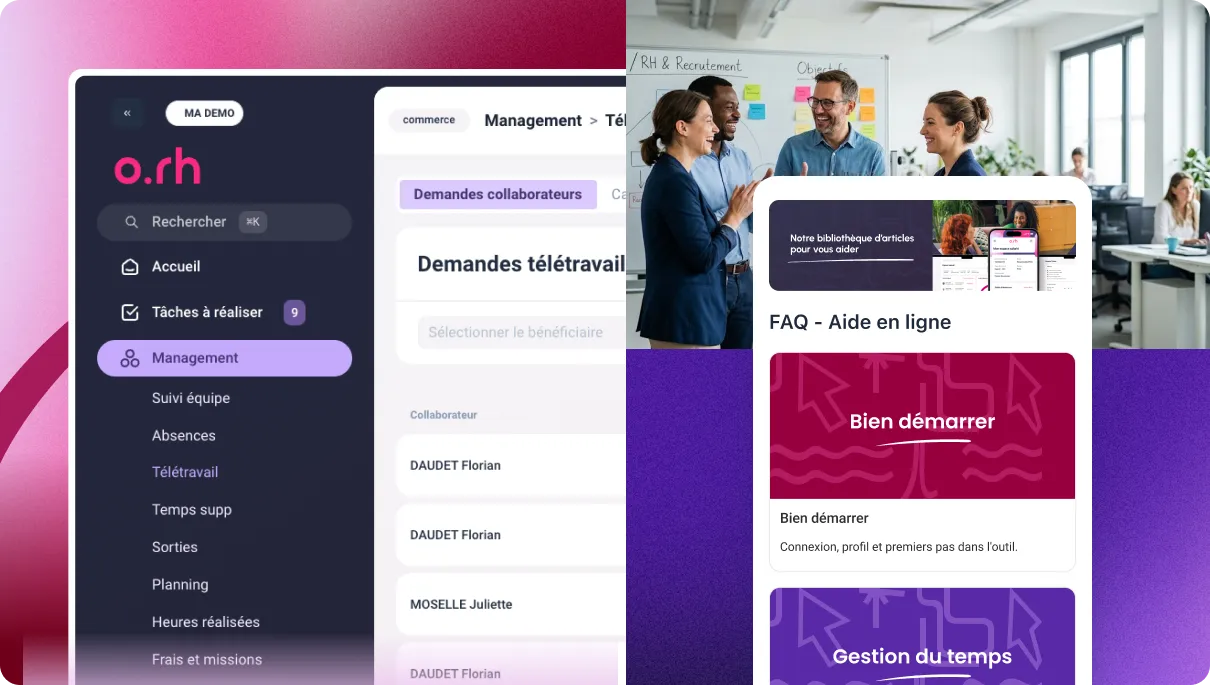
L’aide en ligne est repensée pour trouver une réponse plus vite : une nouvelle organisation, une recherche, et de nouveaux articles pas à pas.
Neuf familles pour s’y retrouver
Bien démarrer, Gestion du temps, Frais et missions, Projets, Carrière et formation, Paie et tickets restaurant, Recrutement, Collaborateurs et documents, Paramétrage et support. Chaque famille regroupe ses modules, et chaque module ses articles.

Des guides pas à pas par module
Plus de 20 modules et plus de 120 articles. Chaque article précise le profil concerné (collaborateur, manager, RH ou administrateur), pour aller droit à ce qui vous concerne.
Une recherche pour aller droit au but
Tapez un mot dans la barre de recherche de la FAQ : les articles correspondants s’affichent.
Ce qu’on prépare pour la suite
Primes récurrentes, gestion des compétences et bien plus encore : voilà ce qui nous occupe. Une idée ou un besoin ? Contactez-nous, on lit tout.