Ouvrir les droits d’un collaborateur
Quand la configuration est en mode Manuel, chaque collaborateur doit être activé individuellement en lui renseignant une date de démarrage. Les droits sont valides à partir de cette date.
1. Retrouver le collaborateur
1. Ouvrez la configuration en mode Manuel : la liste Collaborateur ayant droit affiche le collaborateur, son contrat, son identifiant émetteur et sa date de démarrage.
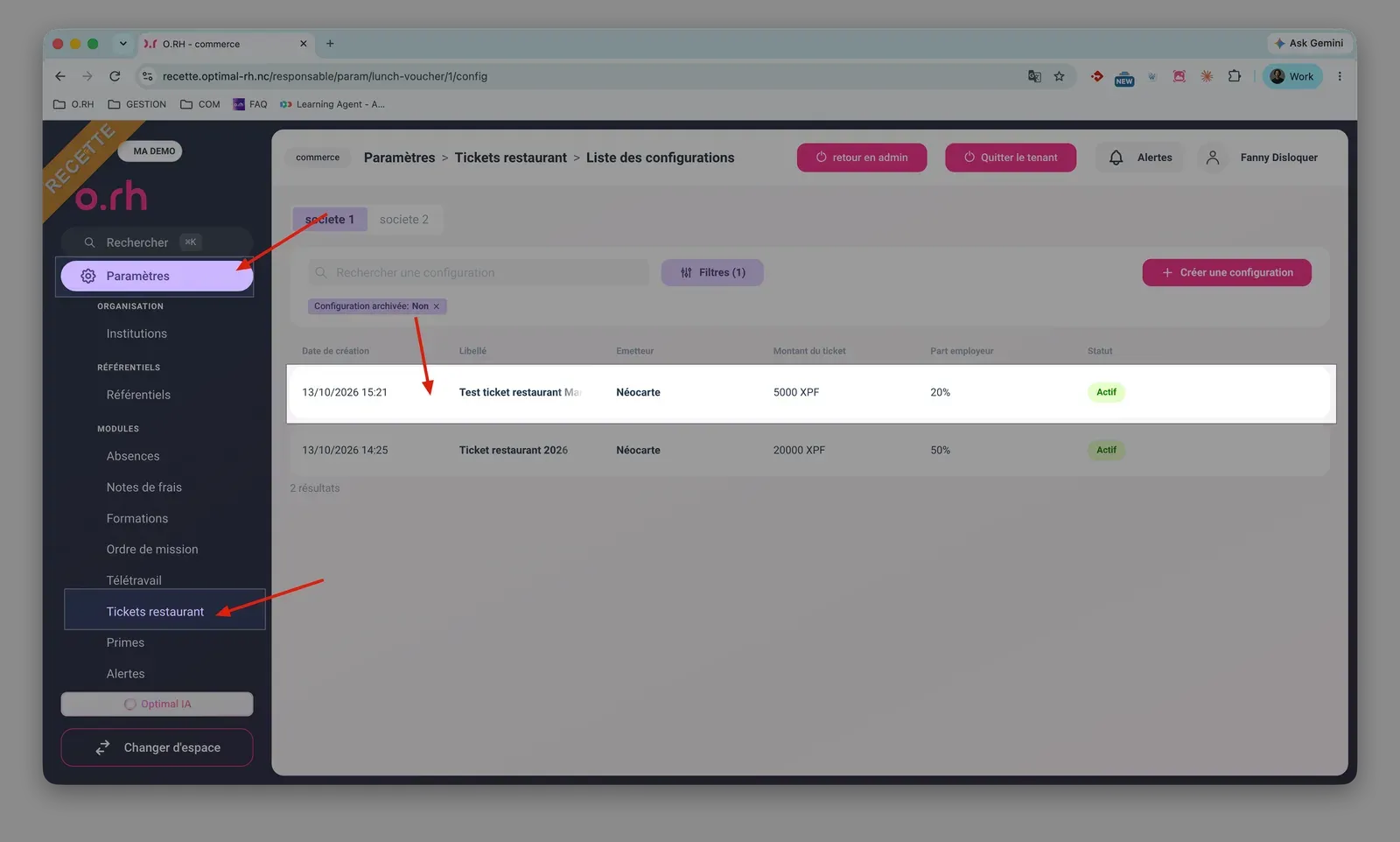
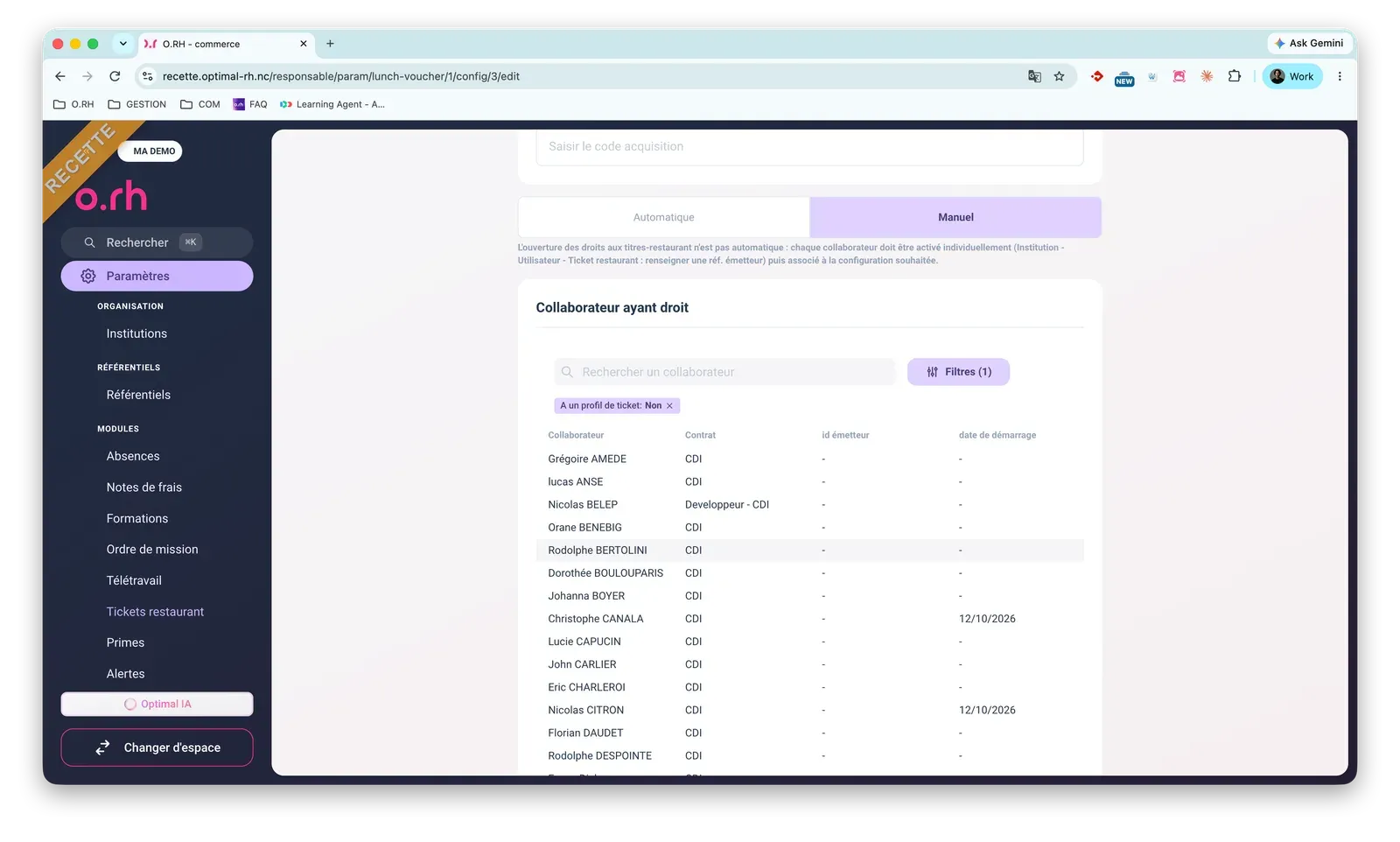
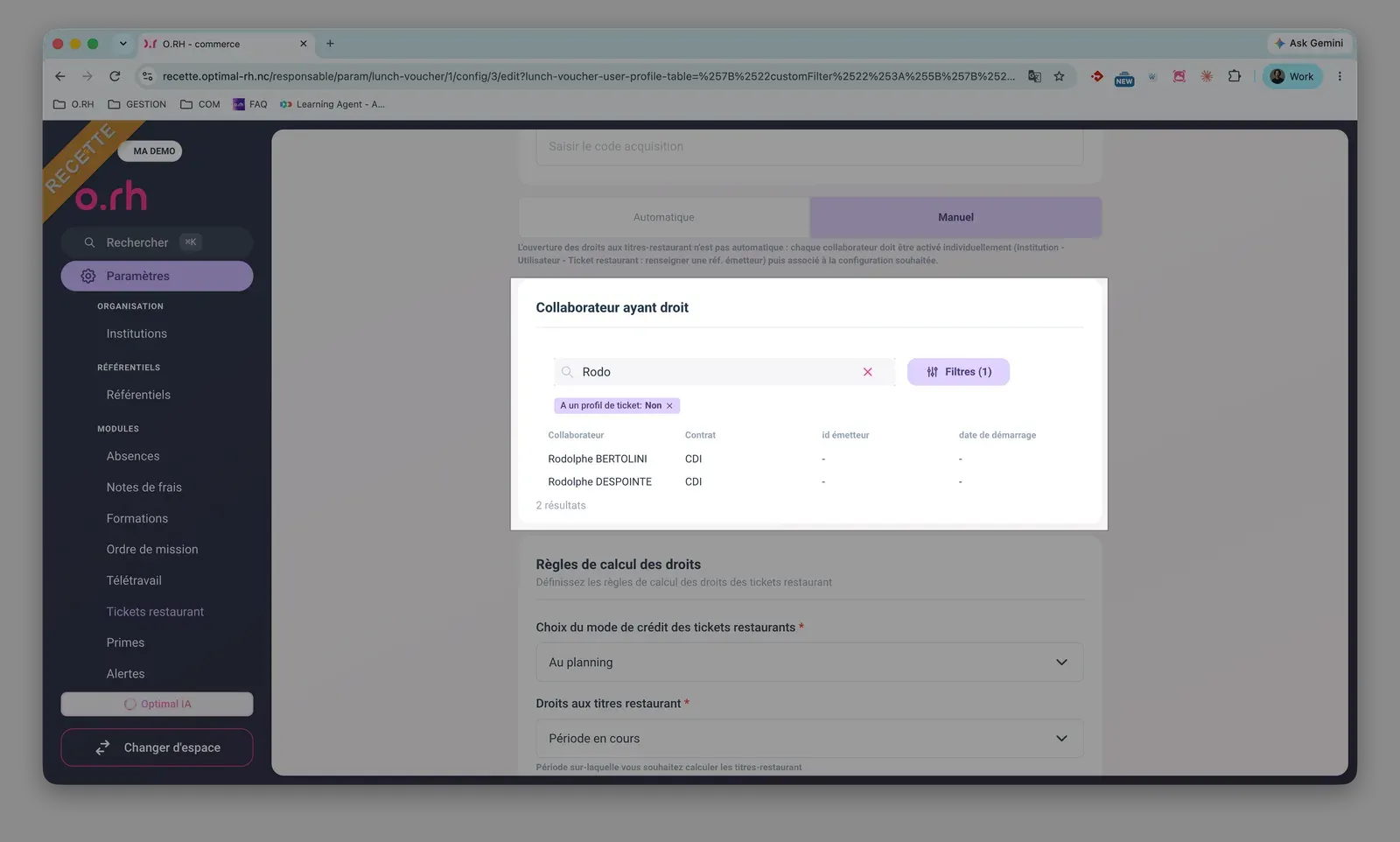
2. Recherchez un collaborateur avec le champ Rechercher un collaborateur. Le filtre A un profil de ticket permet d’afficher ceux qui n’ont pas encore de droits ouverts.
2. Ouvrir les droits
1. Sur la ligne du collaborateur, lancez l’ouverture des droits pour afficher la fenêtre Ouvrir les droits ticket restaurant à un collaborateur.
2. Renseignez l’Identifiant émetteur et la Date de démarrage. L’émetteur est repris de la configuration et n’est pas modifiable.
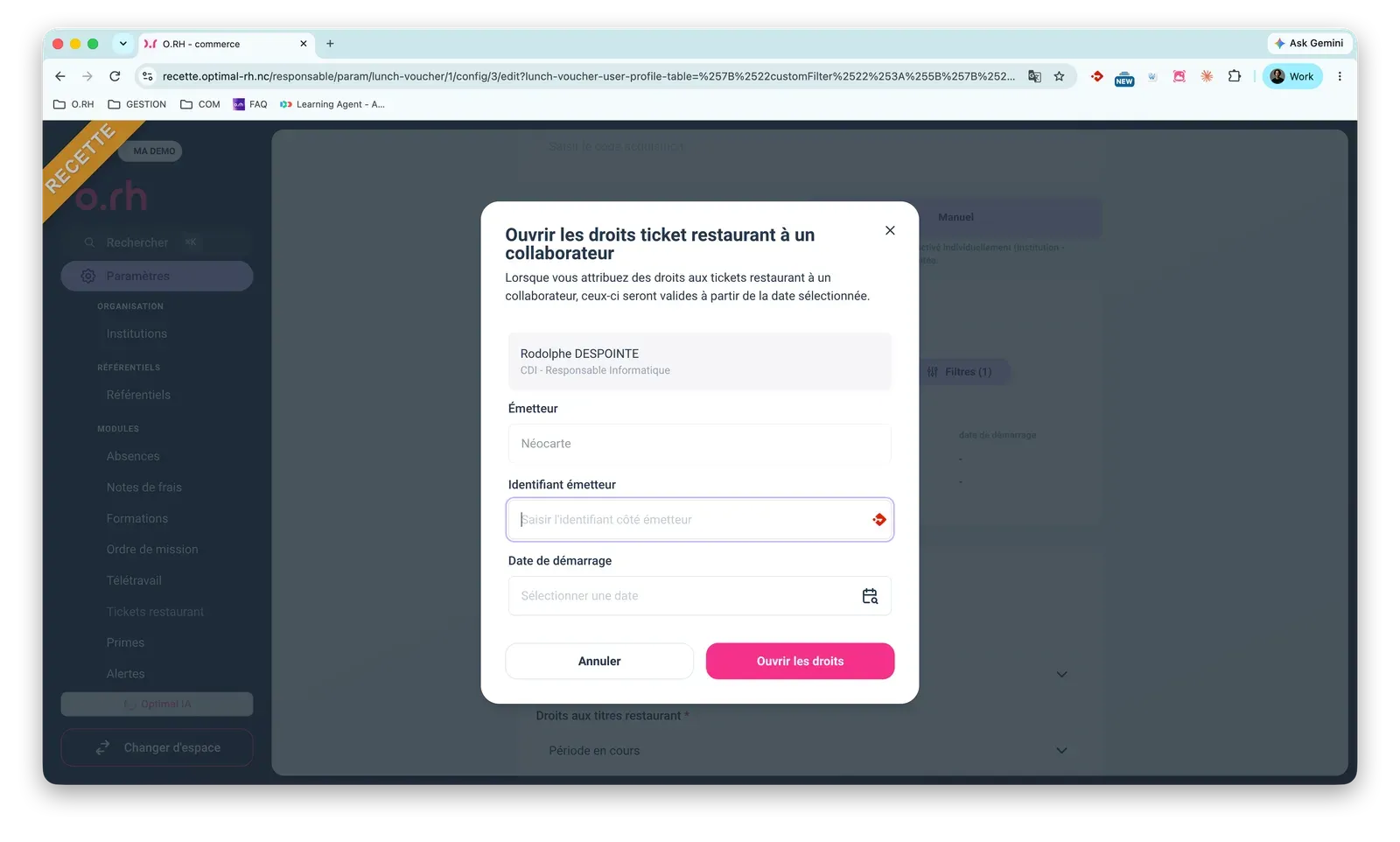
3. Cliquez sur Ouvrir les droits. Le collaborateur est désormais pris en compte dans le calcul à partir de la date de démarrage.
Autres procédures en lien avec ce sujet :