Configuration des tickets restaurant
Une configuration regroupe l’émetteur, la valeur du ticket, la participation de l’entreprise et les collaborateurs concernés. Elle sert de base à la génération des périodes.
1. Renseigner la configuration générale
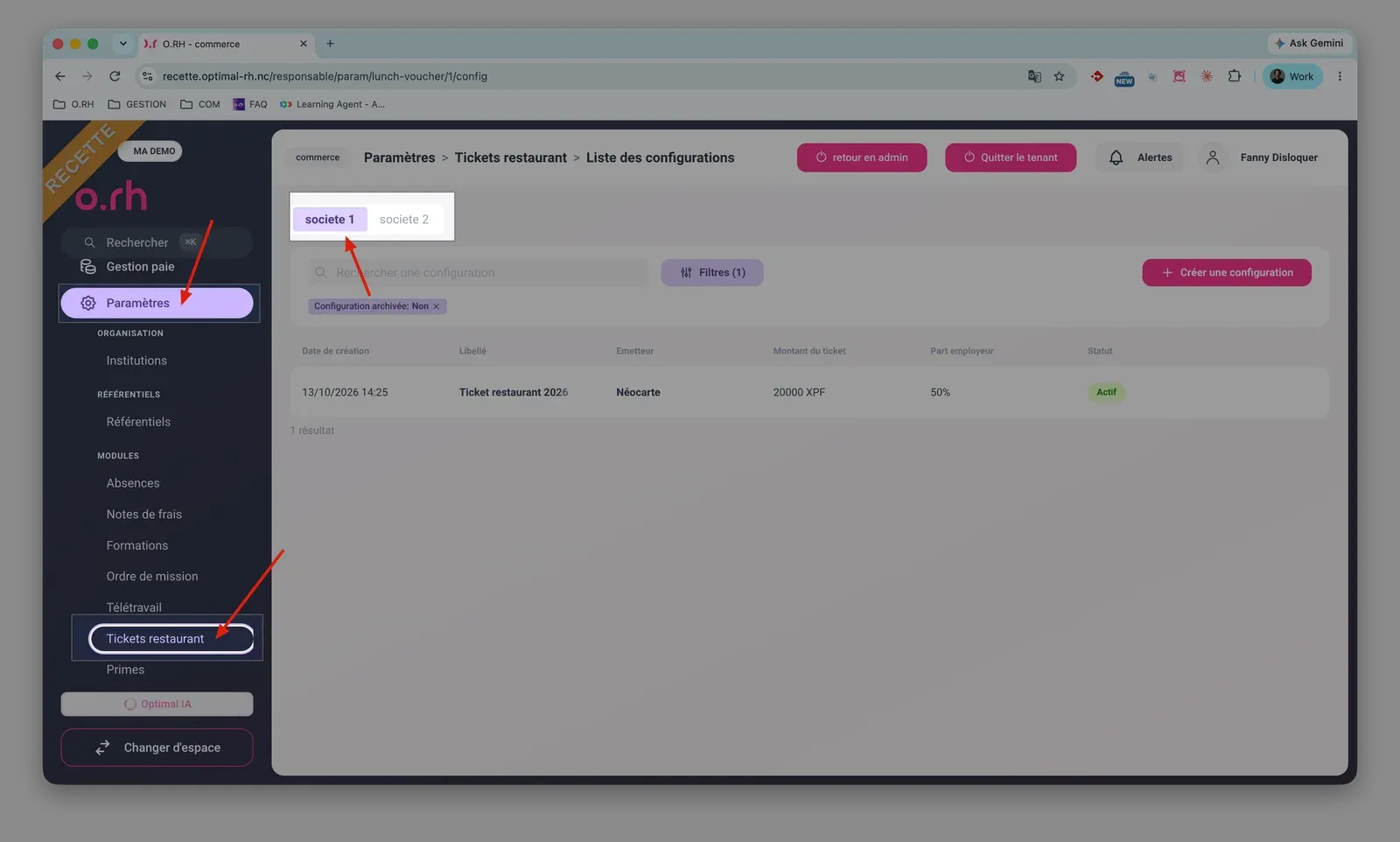
1. Dans la barre latérale, cliquez sur Paramètres, puis sur Tickets restaurant dans la section Modules. Sélectionnez l’onglet de la société concernée.
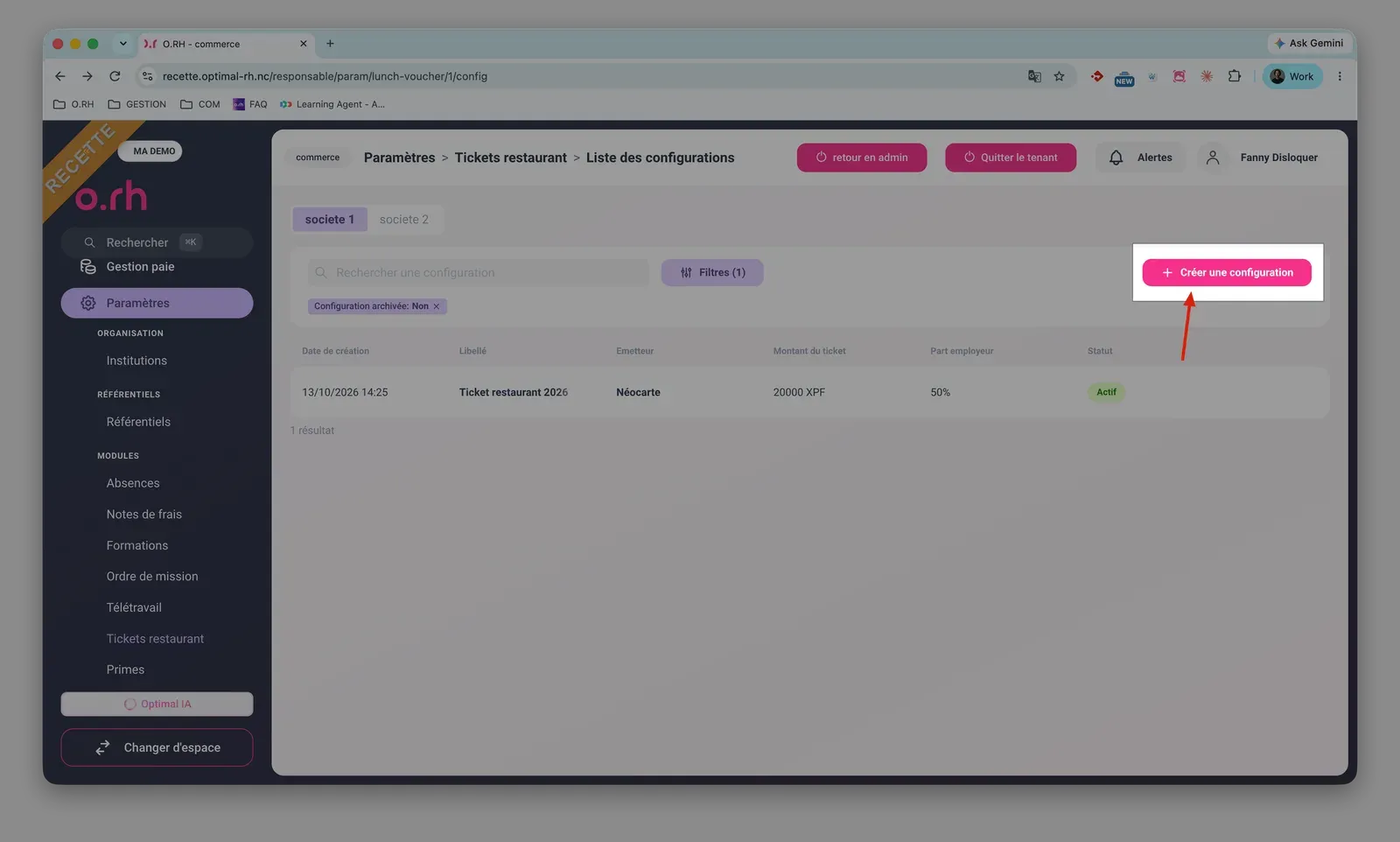
2. Cliquez sur le bouton de création pour ouvrir la page Créer une configuration de tickets restaurant.
3. Renseignez les champs de la section Configuration générale :
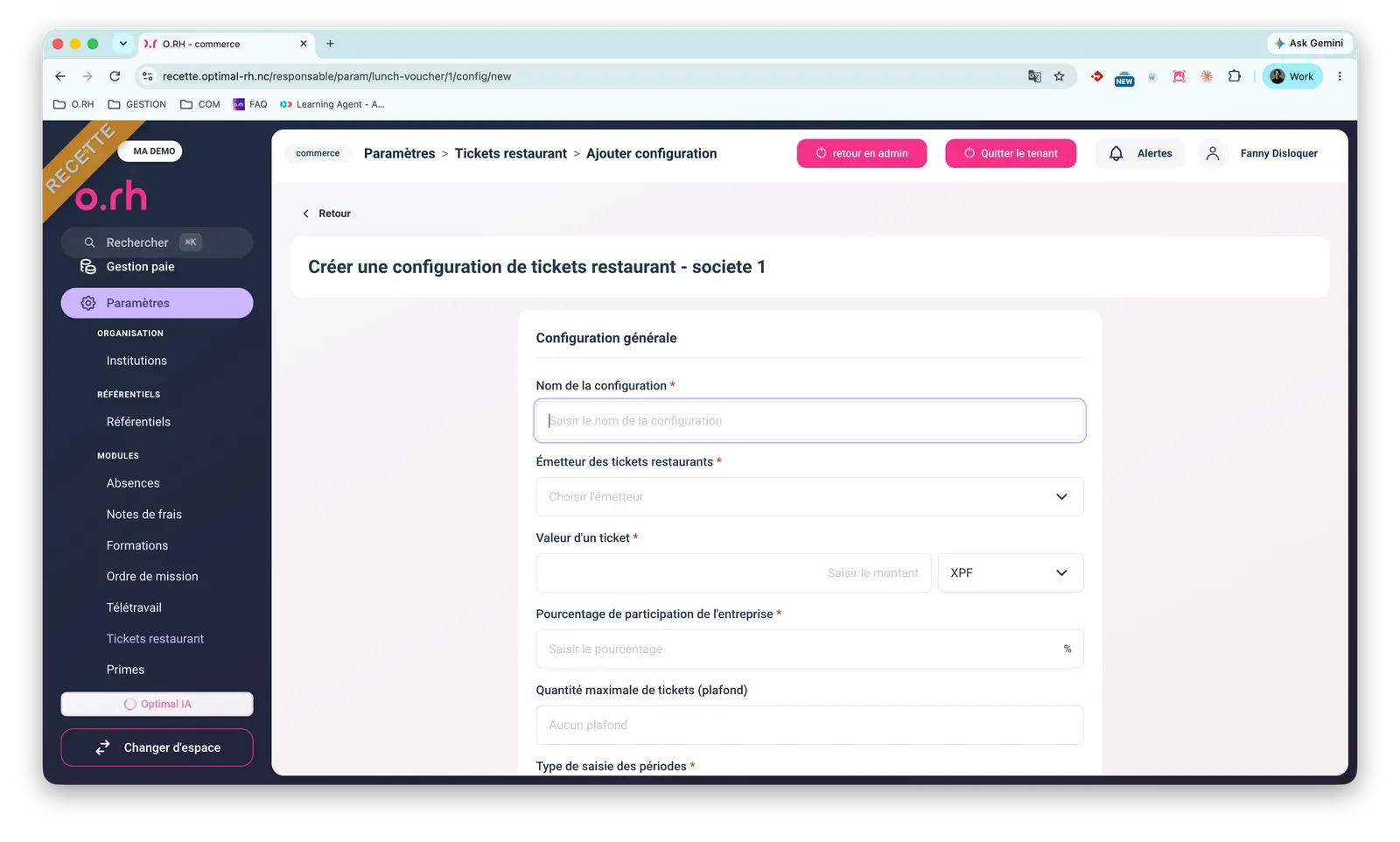
- Nom de la configuration (obligatoire) ;
- Émetteur des tickets restaurants (obligatoire) ;
- Valeur d’un ticket (obligatoire) ;
- Pourcentage de participation de l’entreprise (obligatoire) ;
- Quantité maximale de tickets (plafond) : facultatif. Sans valeur, aucun plafond n’est appliqué ;
- Type de saisie des périodes (obligatoire) : Période mensuelle ou Période personnalisée.
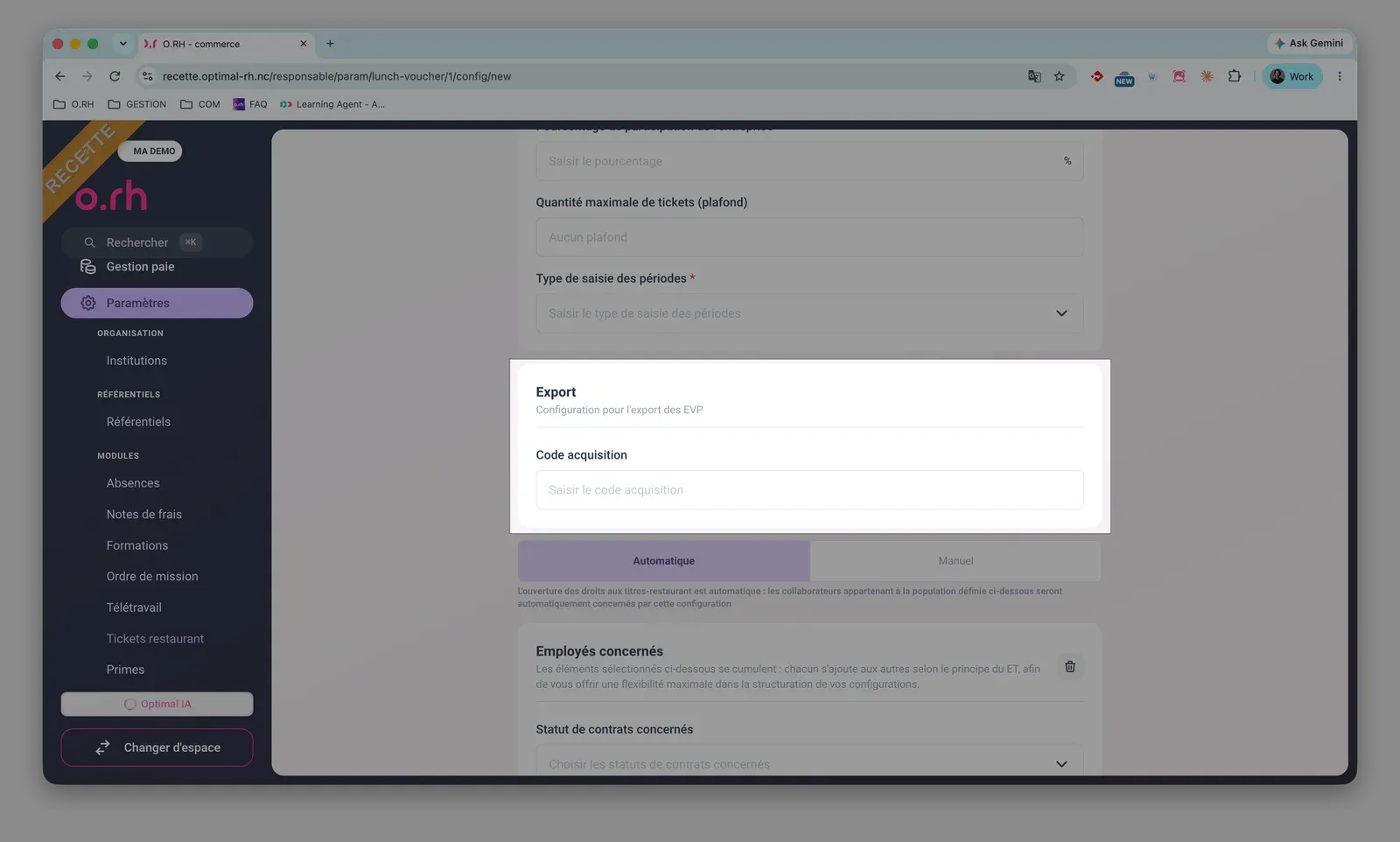
4. Si votre émetteur le demande, renseignez la section d’export, avec notamment le Code acquisition.
2. Choisir les collaborateurs concernés
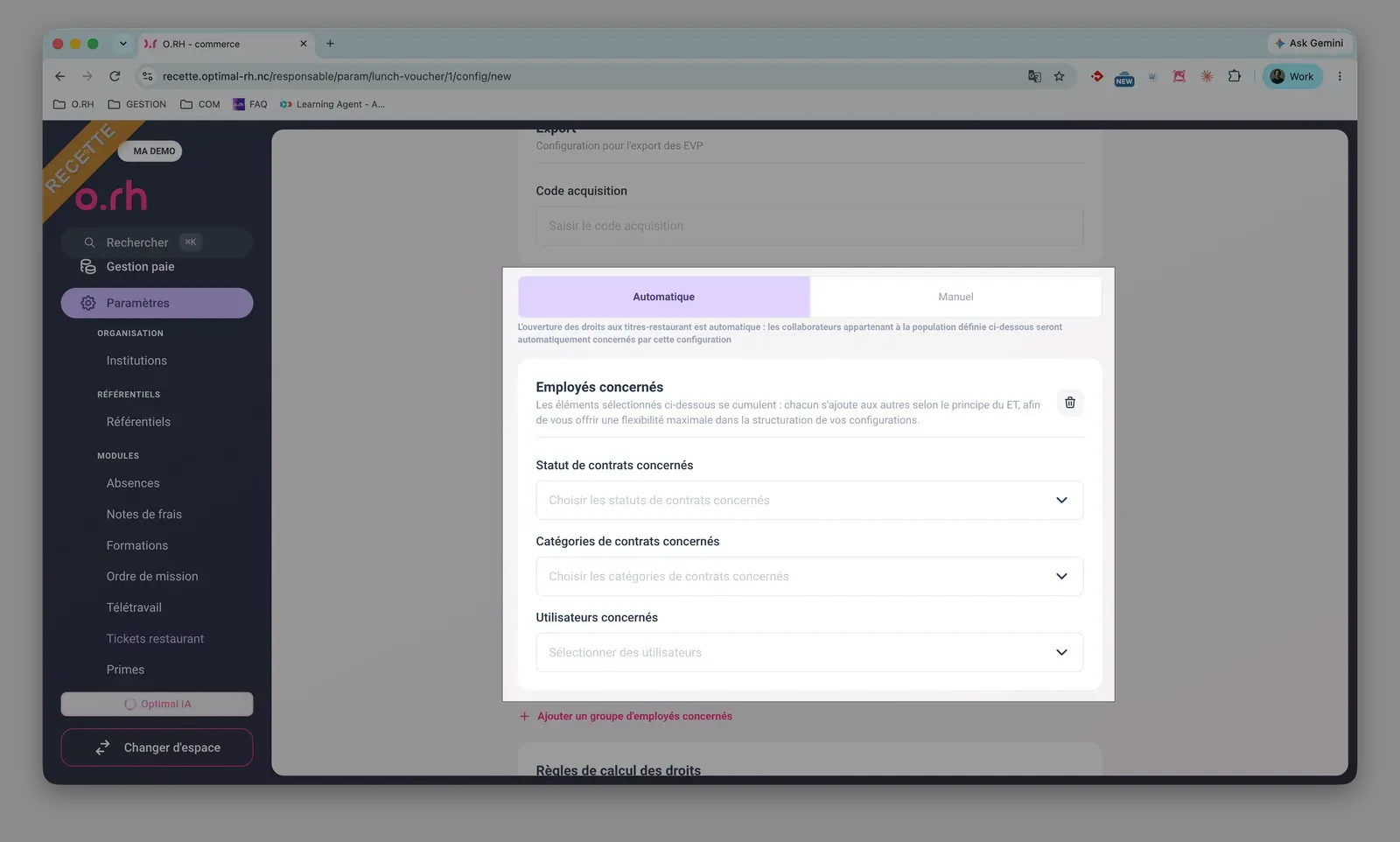
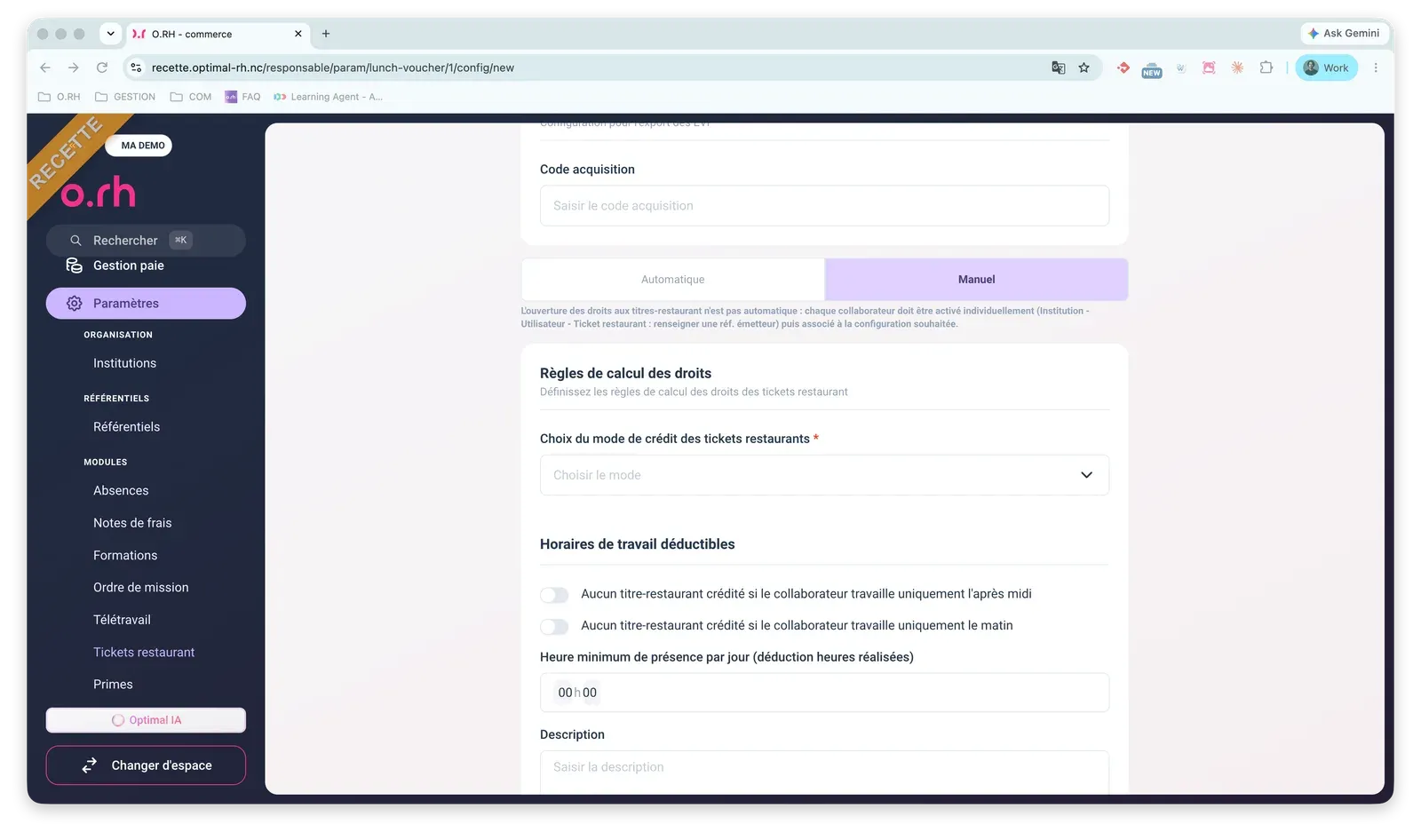
1. Choisissez le mode d’ouverture des droits : Automatique ou Manuel.
2. En mode Automatique, définissez les Employés concernés à l’aide de critères : statut de contrat, catégorie de contrat, utilisateurs. Plusieurs critères se cumulent (ET). Le bouton Ajouter un groupe d’employés concernés permet de définir un autre groupe.
3. En mode Manuel, aucun collaborateur n’a droit aux tickets tant que ses droits n’ont pas été ouverts individuellement : Comment ouvrir les droits aux tickets restaurant d’un collaborateur ?
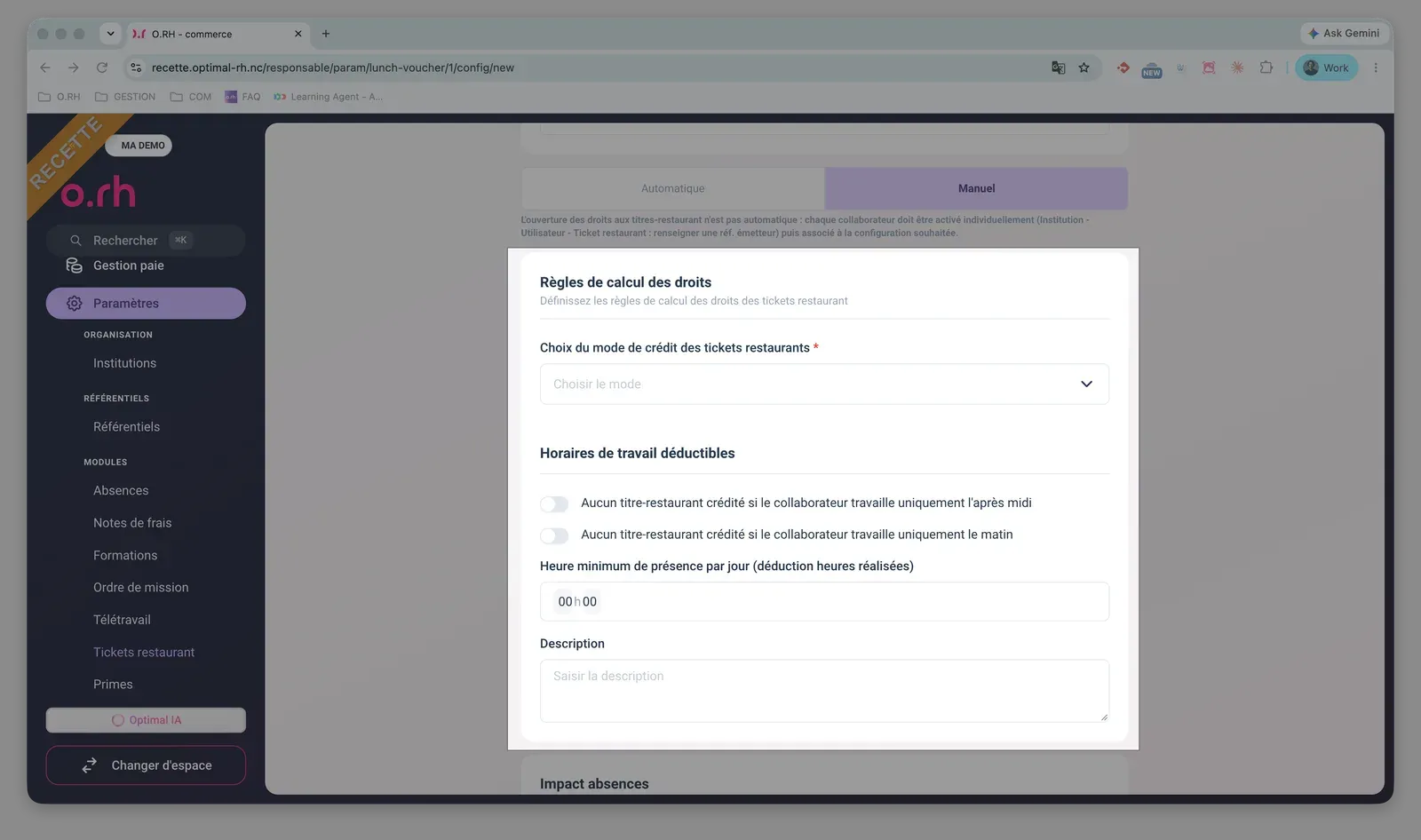
3. Définir les règles puis enregistrer
1. Renseignez les règles de calcul : Comment définir les règles de calcul des tickets restaurant ?
2. Cliquez sur Créer la configuration. Elle apparaît dans la liste avec le statut Actif.
Autres procédures en lien avec ce sujet :
👉 Comment définir les règles de calcul des tickets restaurant ?
👉 Comment ouvrir les droits aux tickets restaurant d’un collaborateur ?
👉 Comment modifier, dupliquer ou archiver une configuration de tickets restaurant ?