Génération d’une période
Une période de traitement calcule le nombre de tickets de chaque collaborateur pour une plage de dates, selon une configuration.
1. Lancer la génération
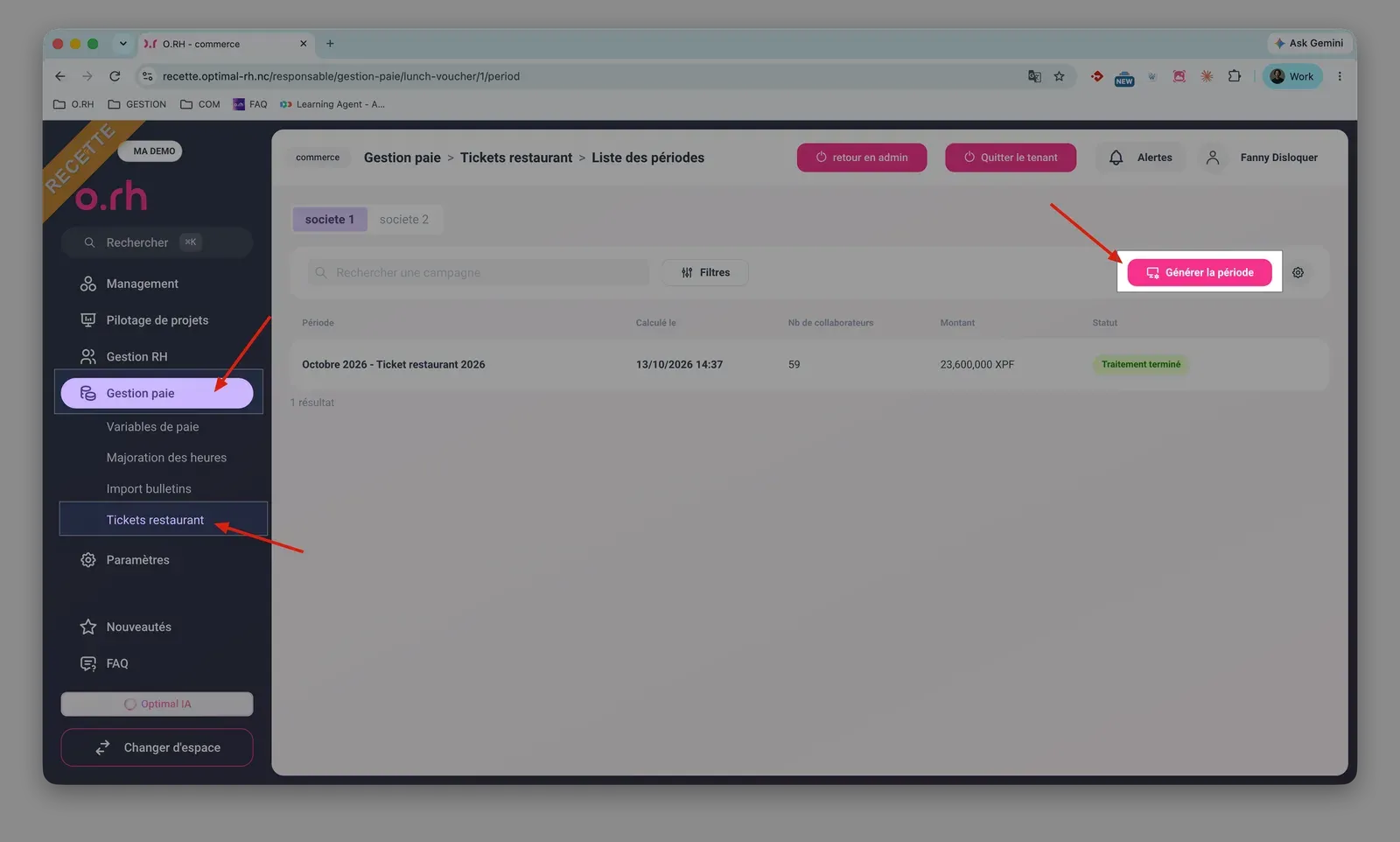
1. Dans la barre latérale, cliquez sur Gestion paie, puis sur Tickets restaurant. La liste affiche les périodes avec leur période, leur date de calcul, le nombre de collaborateurs, le montant et le statut.
2. Cliquez sur Générer la période. La fenêtre Générer une période de traitement s’ouvre.
3. Sélectionnez la Configuration, puis renseignez les cinq plages de dates, toutes obligatoires : Période de calcul des droits, des absences, des heures réalisées, des notes de frais et des primes. Chaque plage se choisit dans le calendrier.
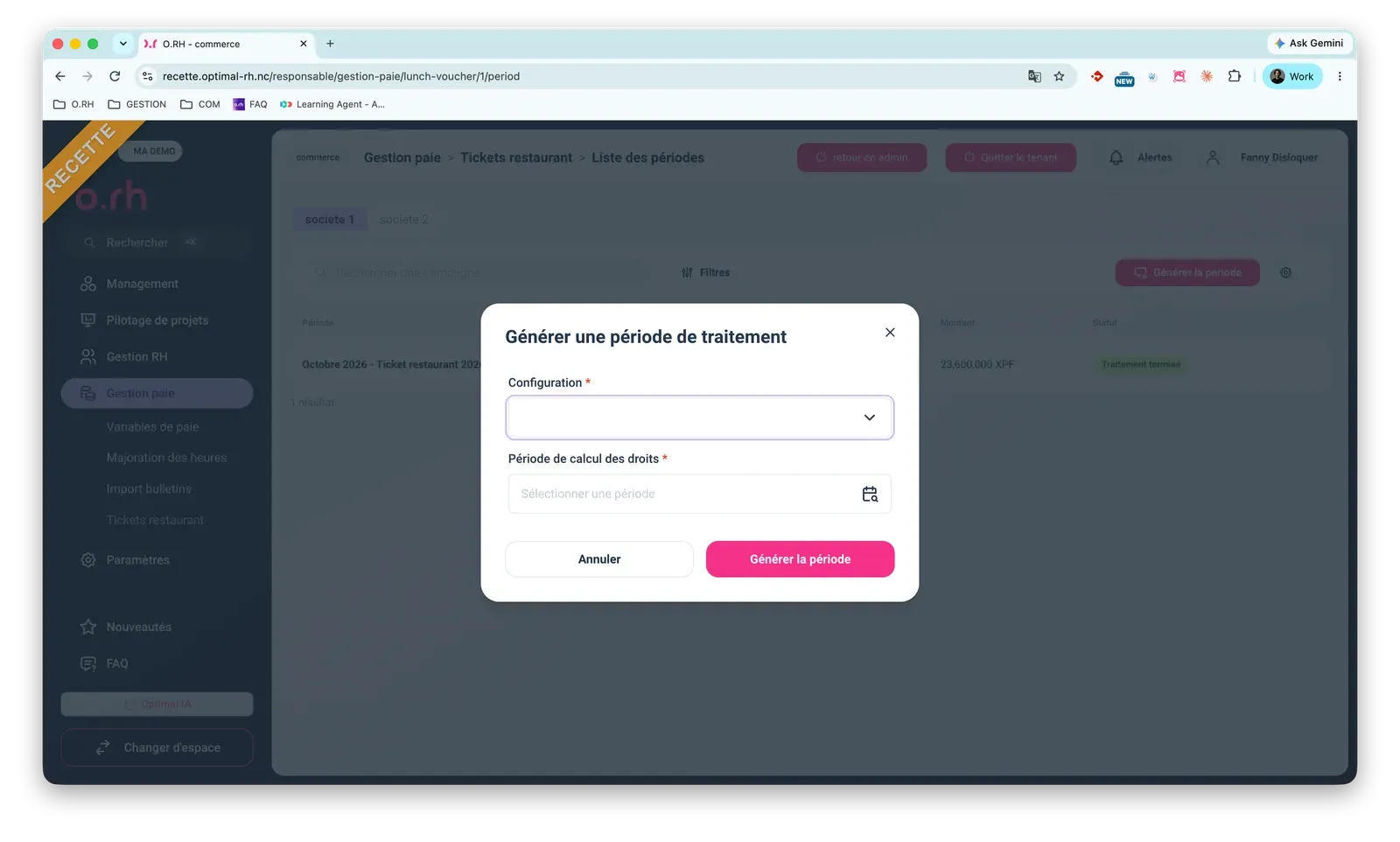
4. Validez la génération.
2. Suivre le traitement
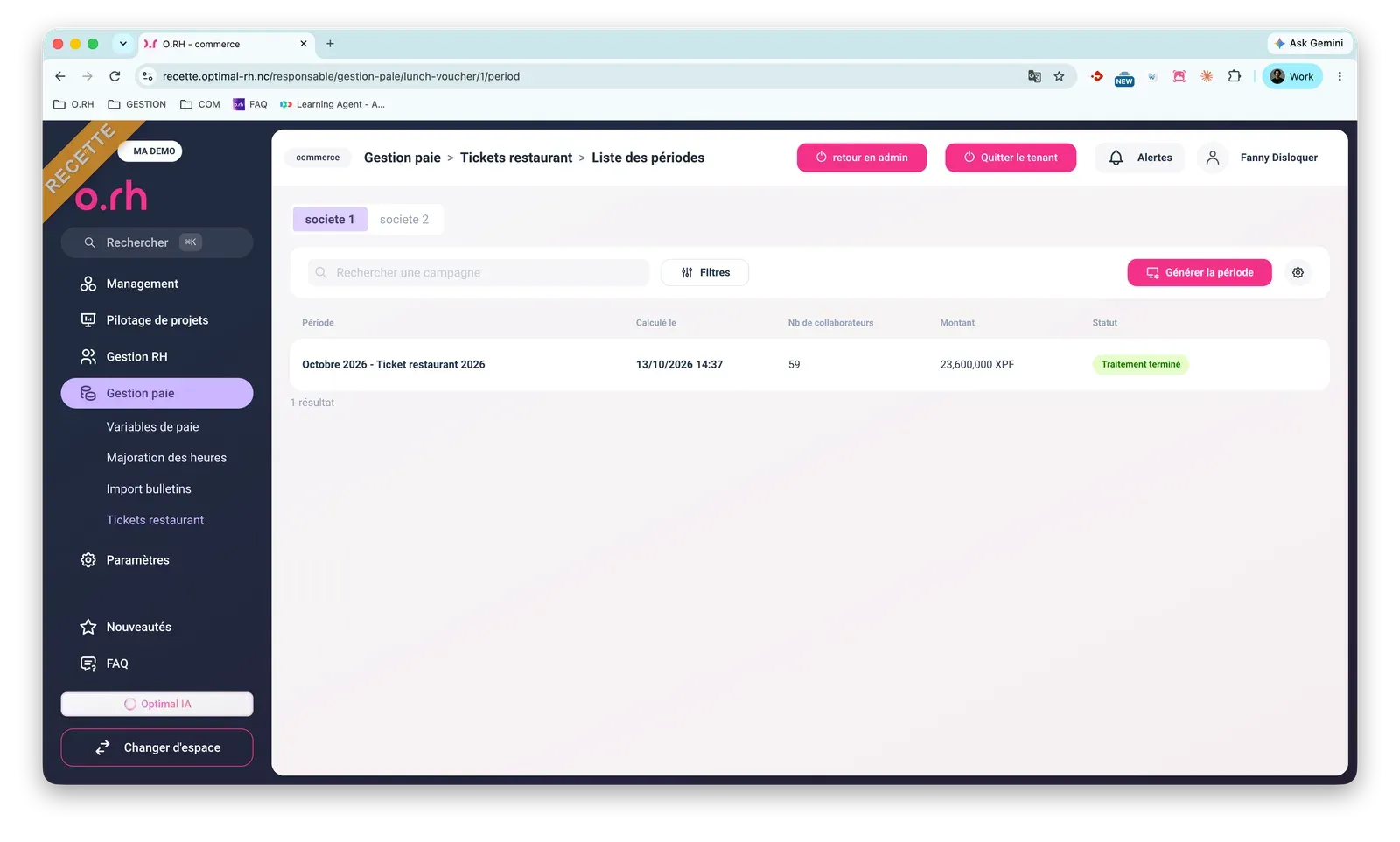
1. Le calcul s’effectue en arrière-plan. La période apparaît avec le statut En cours de traitement, puis Traitement terminé une fois le calcul achevé.
Autres procédures en lien avec ce sujet :
👉 Comment créer une configuration de tickets restaurant ?
👉 Comment consulter une période de tickets restaurant et le détail par collaborateur ?