Détail d’une période
Une fois la période traitée, vous pouvez contrôler le récapitulatif, les règles appliquées et le calcul de chaque collaborateur avant de la clôturer.
1. Lire le récapitulatif
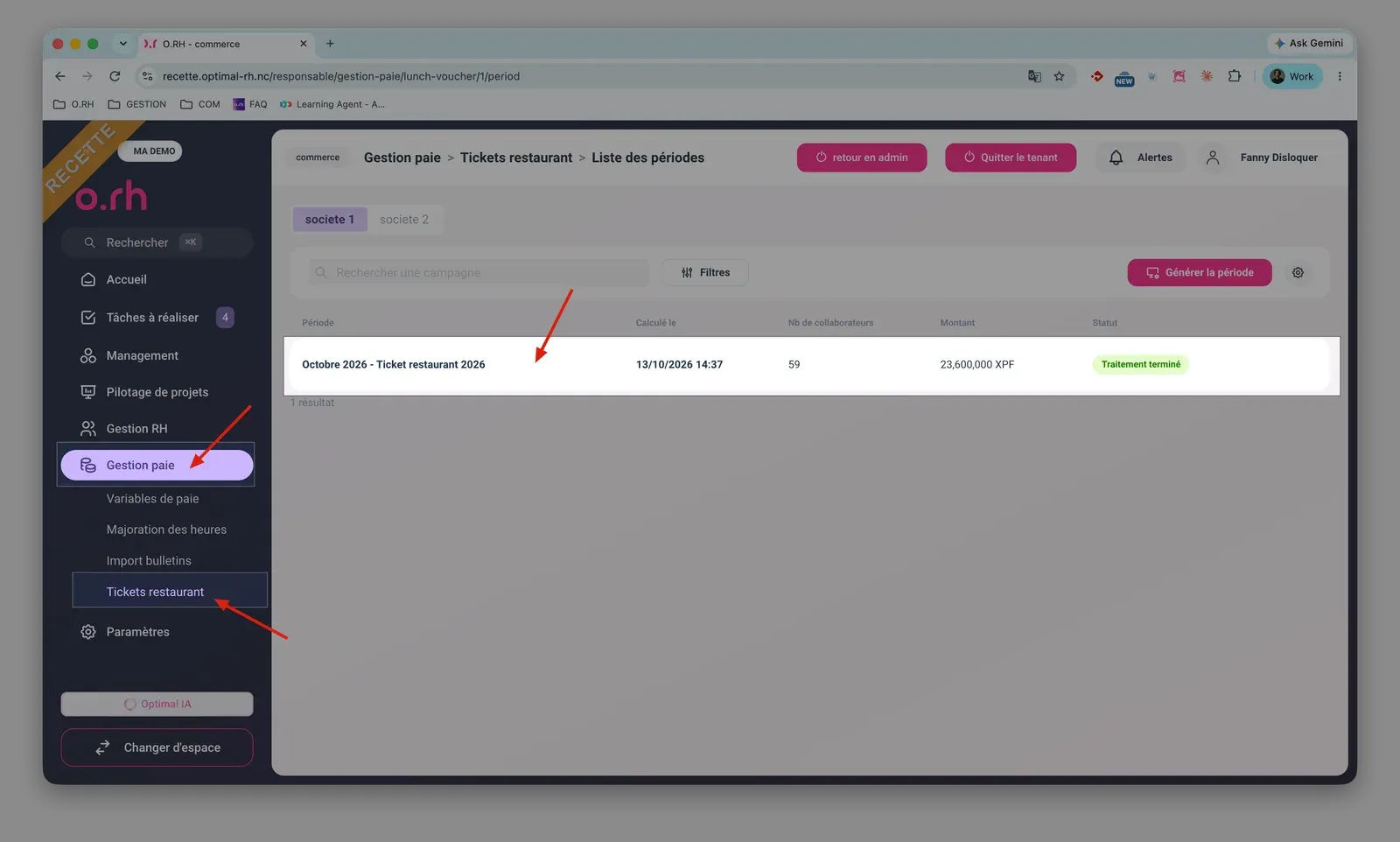
1. Dans Gestion paie, Tickets restaurant, cliquez sur la période voulue.
2. L’onglet de récapitulatif affiche le nombre total de tickets, le coût total, le coût par ticket et l’émetteur, ainsi que le nombre de collaborateurs, le taux de prise en charge et le coût réel pour l’entreprise.
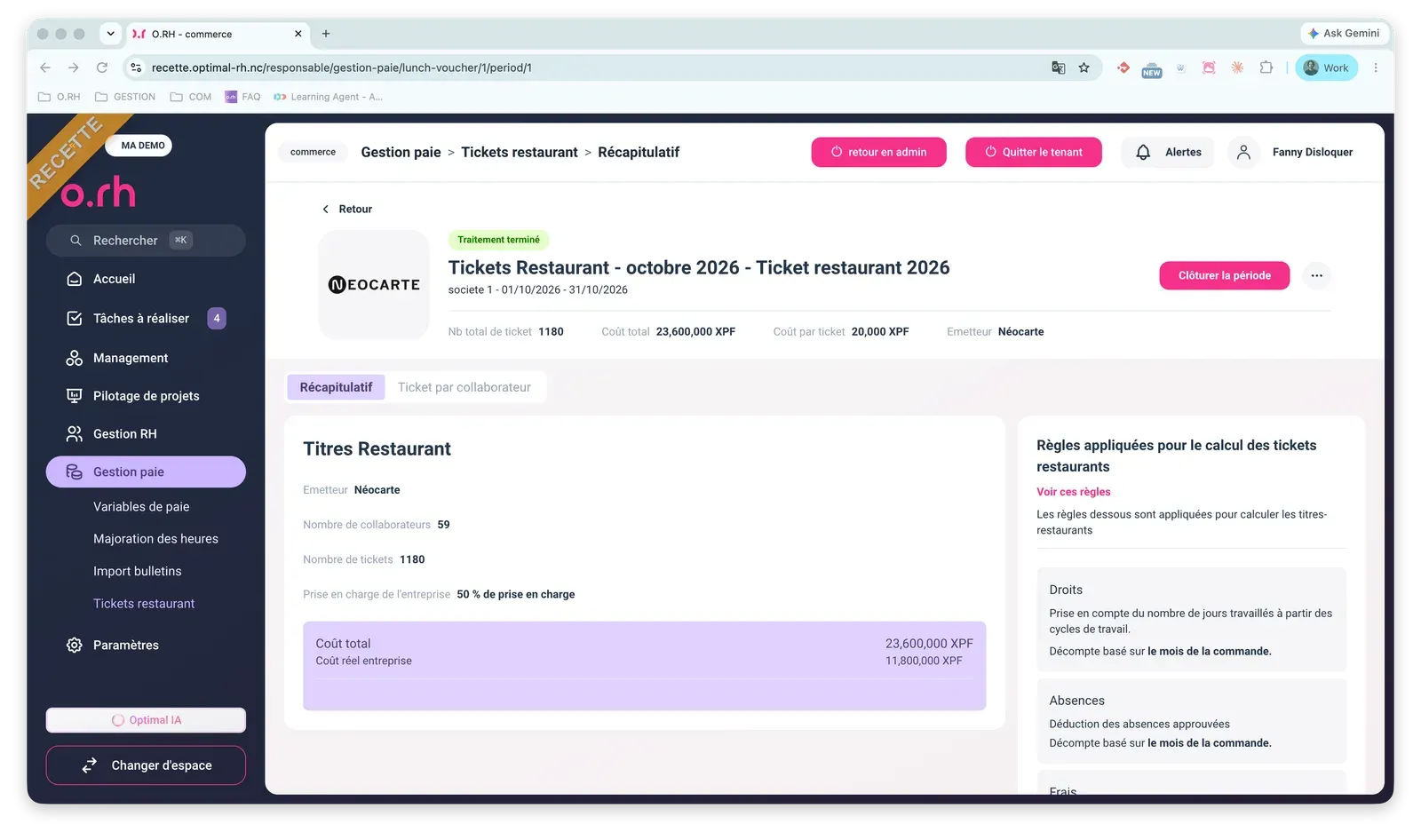
3. La carte Règles appliquées pour le calcul des tickets restaurants rappelle les règles retenues pour les heures réalisées, les absences, les frais et les primes. Un lien permet de les consulter ou de les modifier.
2. Contrôler chaque collaborateur
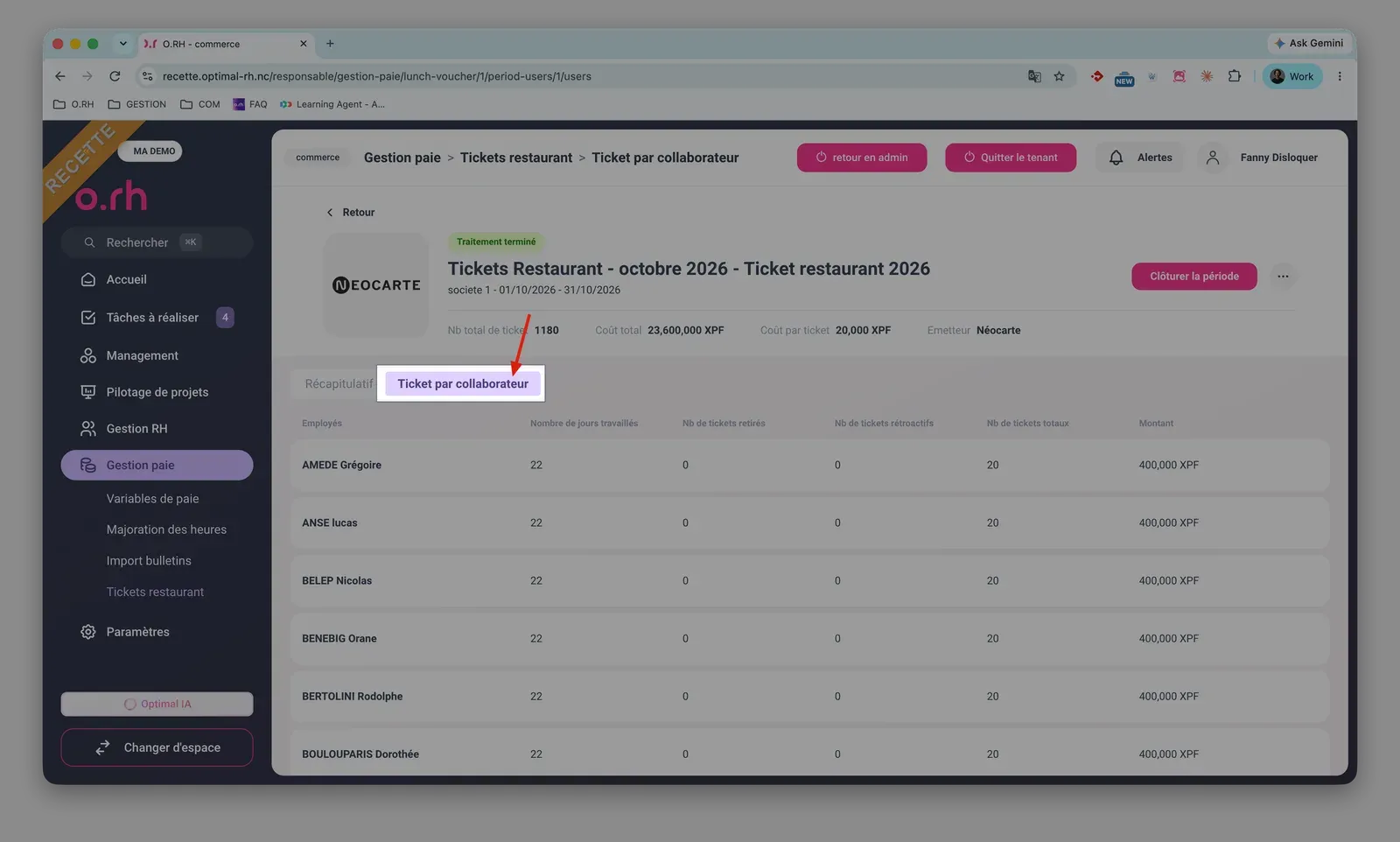
1. Ouvrez l’onglet Ticket par collaborateur. Pour chacun s’affichent les jours travaillés, les tickets retirés, les tickets rétroactifs, le total de tickets et le montant.
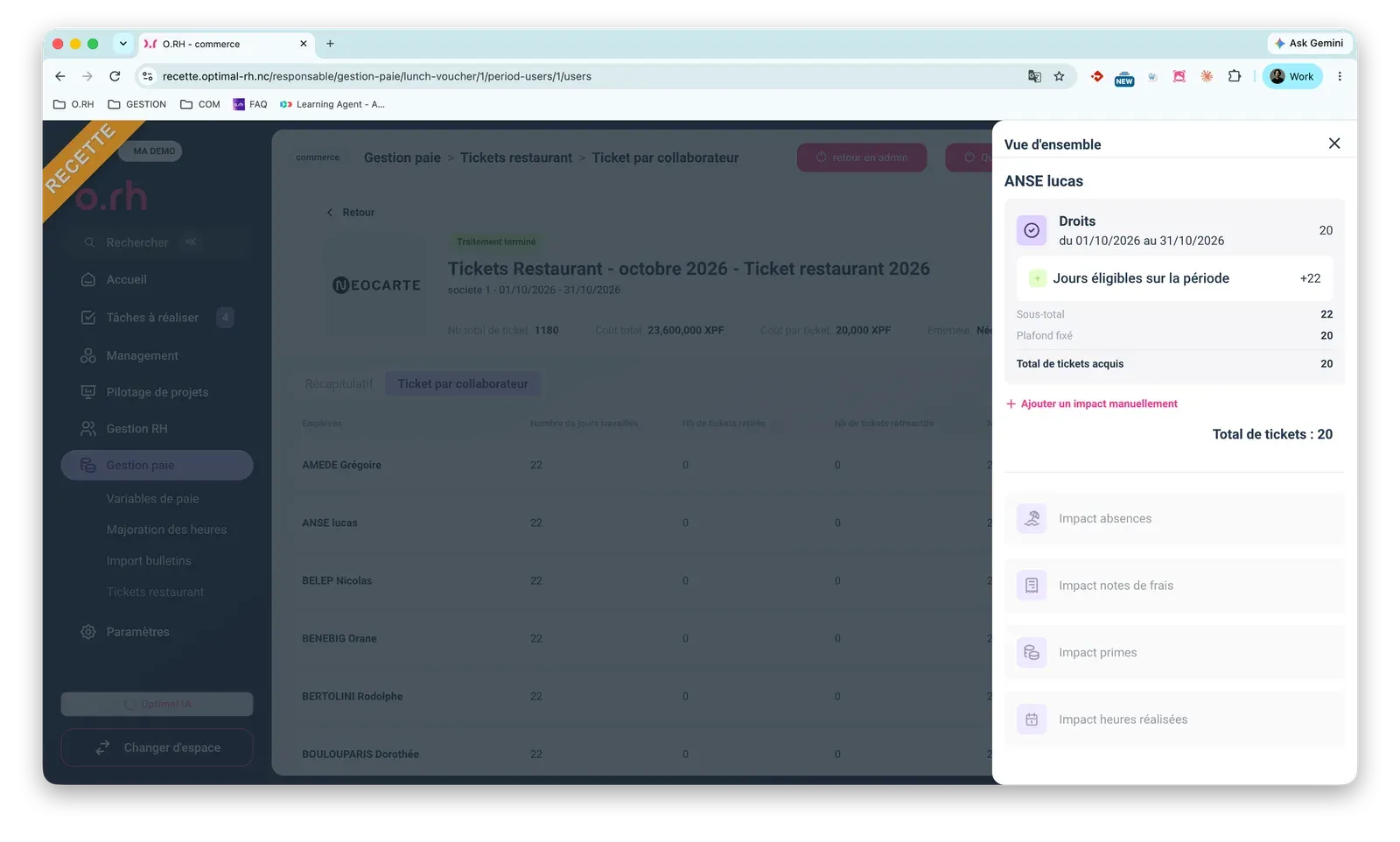
2. Cliquez sur une ligne pour ouvrir la Vue d’ensemble : droits, jours éligibles, sous-total, plafond fixé et total de tickets acquis, puis le détail de l’impact des absences, des notes de frais, des primes et des heures réalisées.
Autres procédures en lien avec ce sujet :
👉 Comment générer une période de tickets restaurant ?
👉 Comment clôturer une période et exporter les tickets restaurant ?