Clôture et export
Une fois la période contrôlée, on la clôture, on récupère le fichier destiné à l’émetteur, puis on exporte les tickets en variables de paie.
1. Clôturer et télécharger le fichier
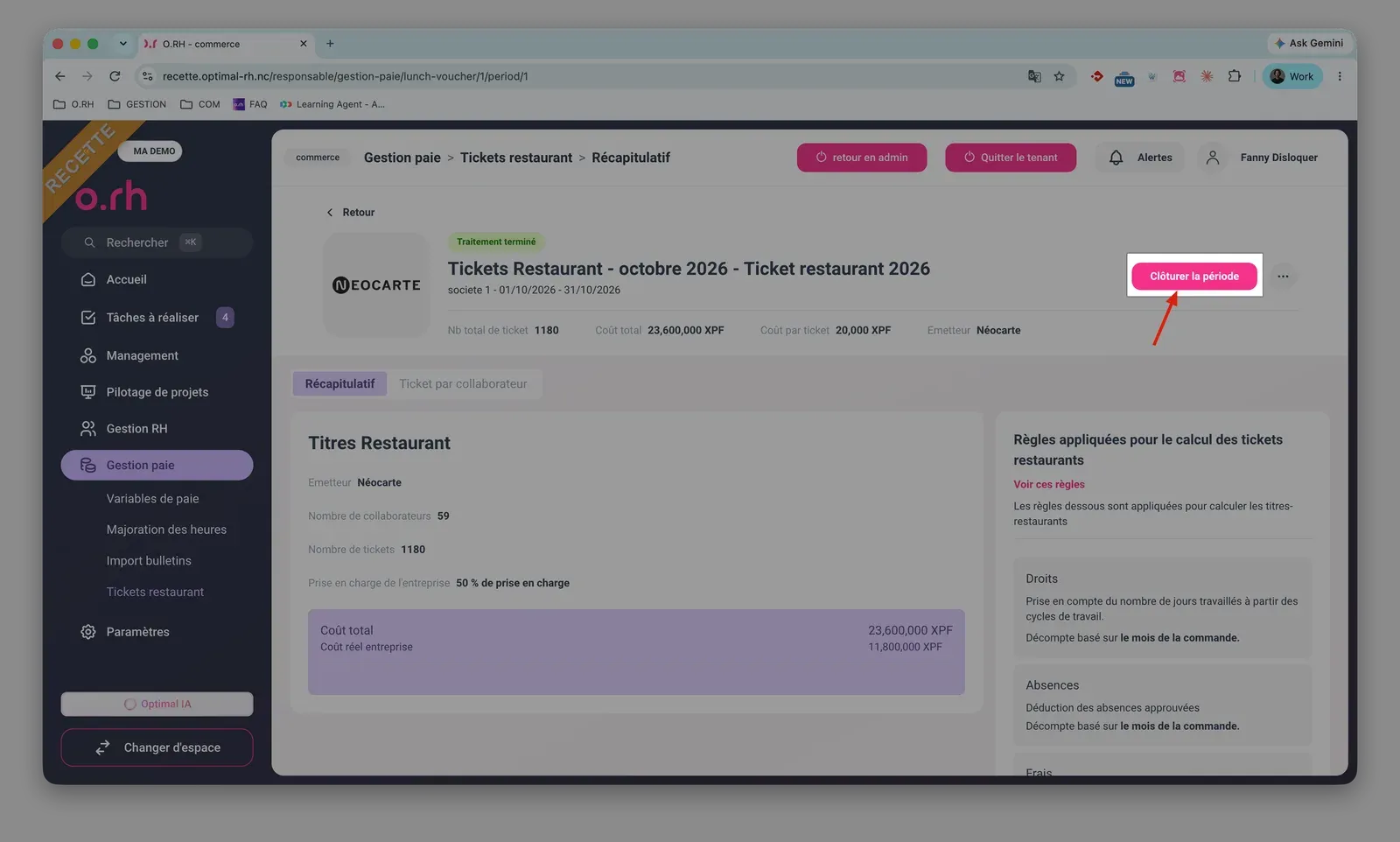
1. Dans le détail de la période, cliquez sur Clôturer la période. Le statut passe à Clôturé.
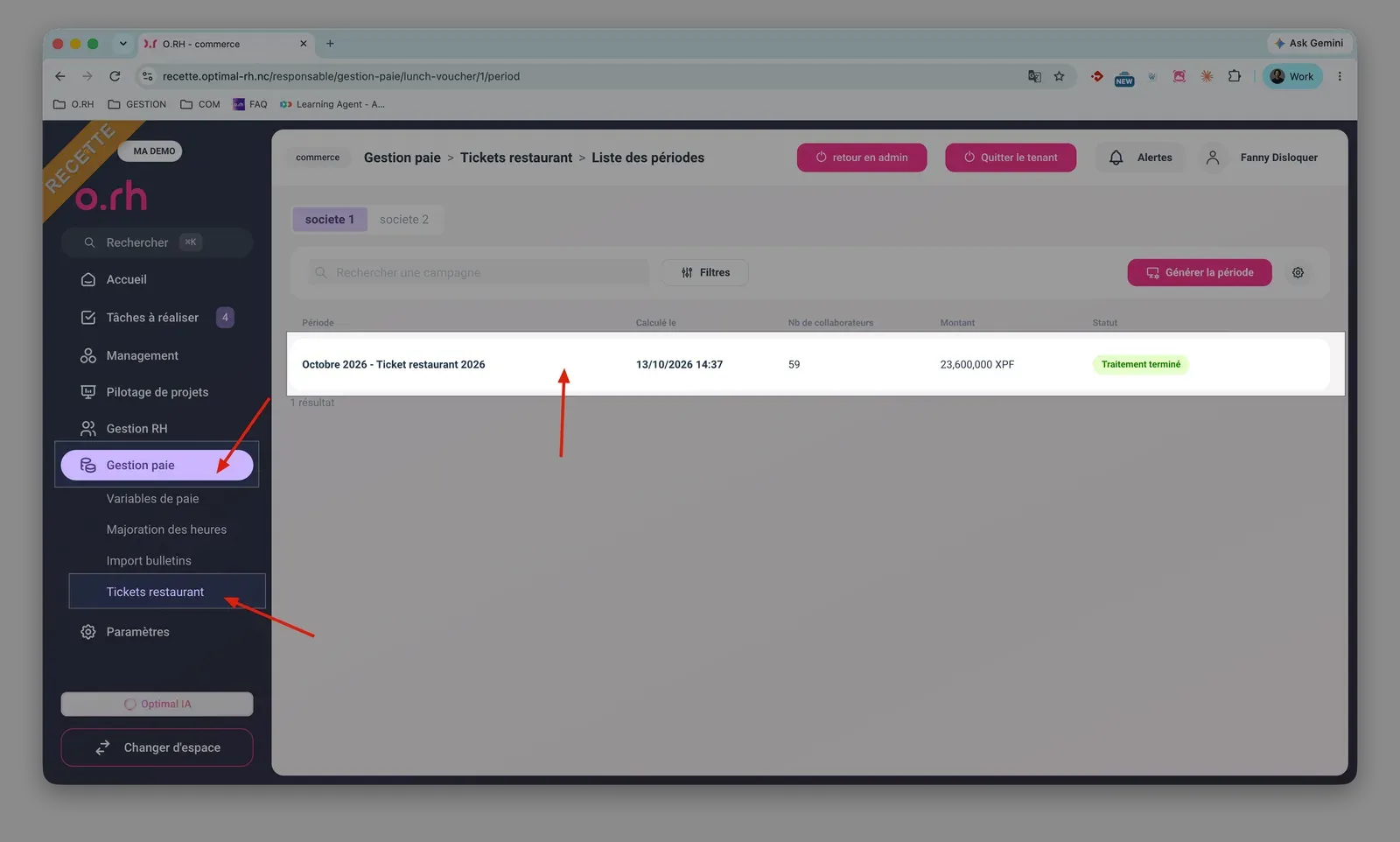
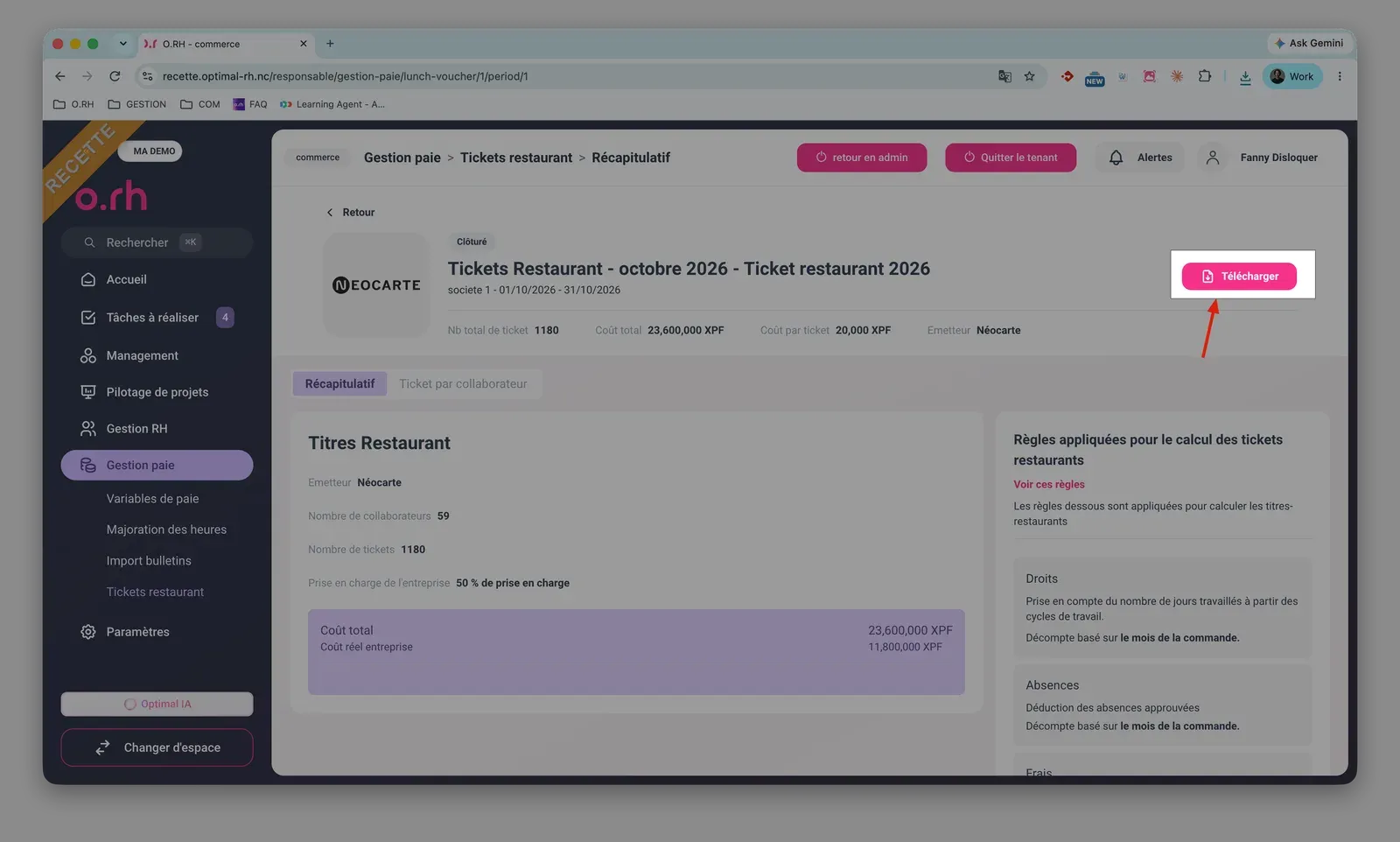
2. Le bouton Télécharger remplace alors Clôturer la période et permet de récupérer le fichier de la période.
2. Exporter en variables de paie
1. Dans la barre latérale, cliquez sur Gestion paie, puis sur Variables de paie.
2. Vérifiez que la période de paie couvre la période de tickets. Sinon, utilisez Modifier la période de paie pour l’ajuster.
3. Filtrez le Type de variable sur Tickets restaurants. Une ligne est ajoutée automatiquement, au statut En attente d’export.
4. Dans le menu à trois points, cliquez sur Clôturer les variables. Le statut passe à Exporté et le bouton Télécharger donne accès au fichier d’export.
Autres procédures en lien avec ce sujet :
👉 Comment consulter une période de tickets restaurant et le détail par collaborateur ?