Suivi des demandes de télétravail
En tant que manager ou membre RH, vous pouvez consulter, valider ou refuser les demandes de télétravail de vos collaborateurs, déposer une demande pour leur compte et suivre leur calendrier. Voici comment gérer ces demandes au quotidien, à l’unité ou plusieurs à la fois.
1. Consulter et traiter les demandes de mon équipe
1. Rendez-vous dans le menu latéral, sur Management > Télétravail.
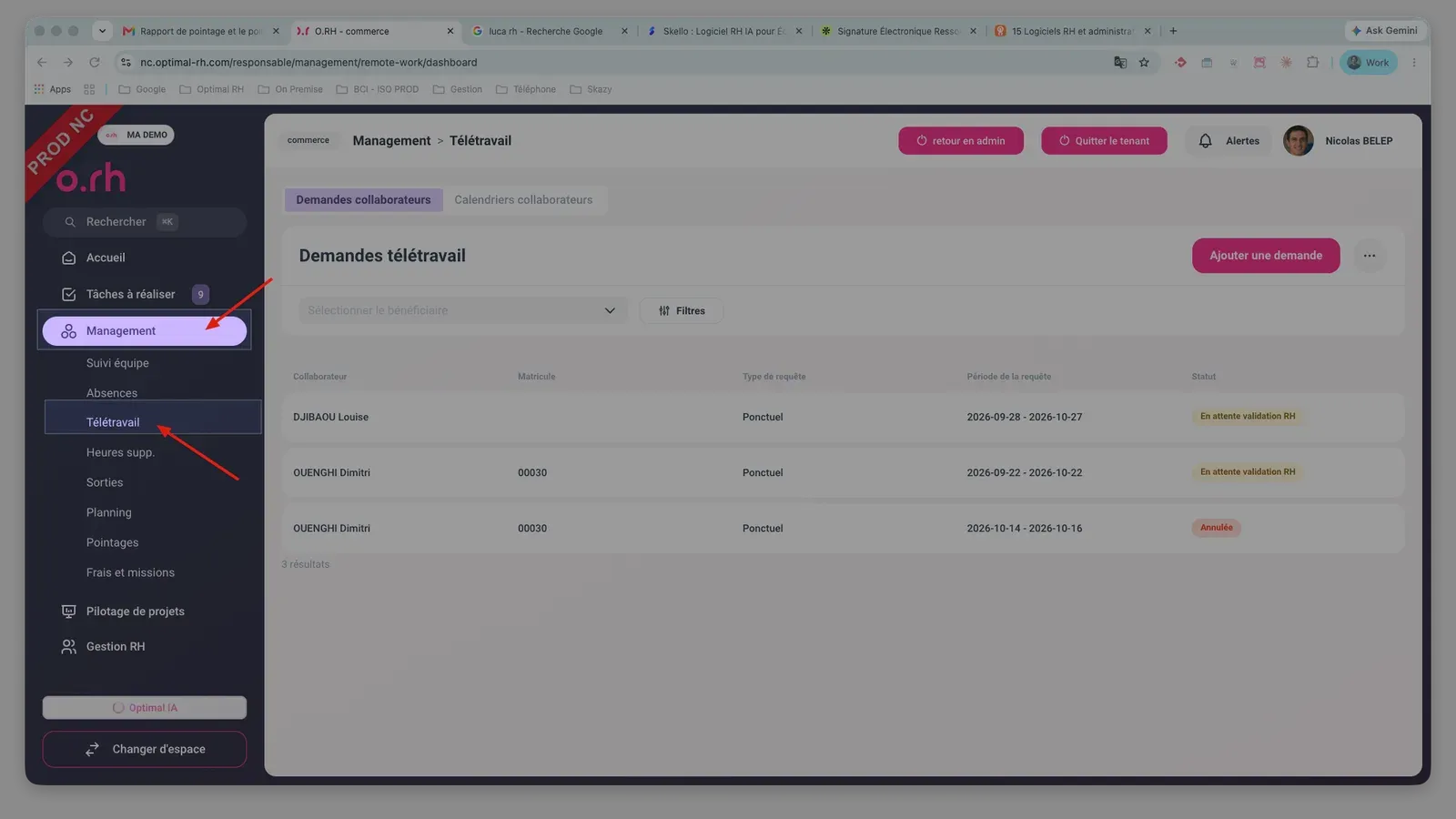
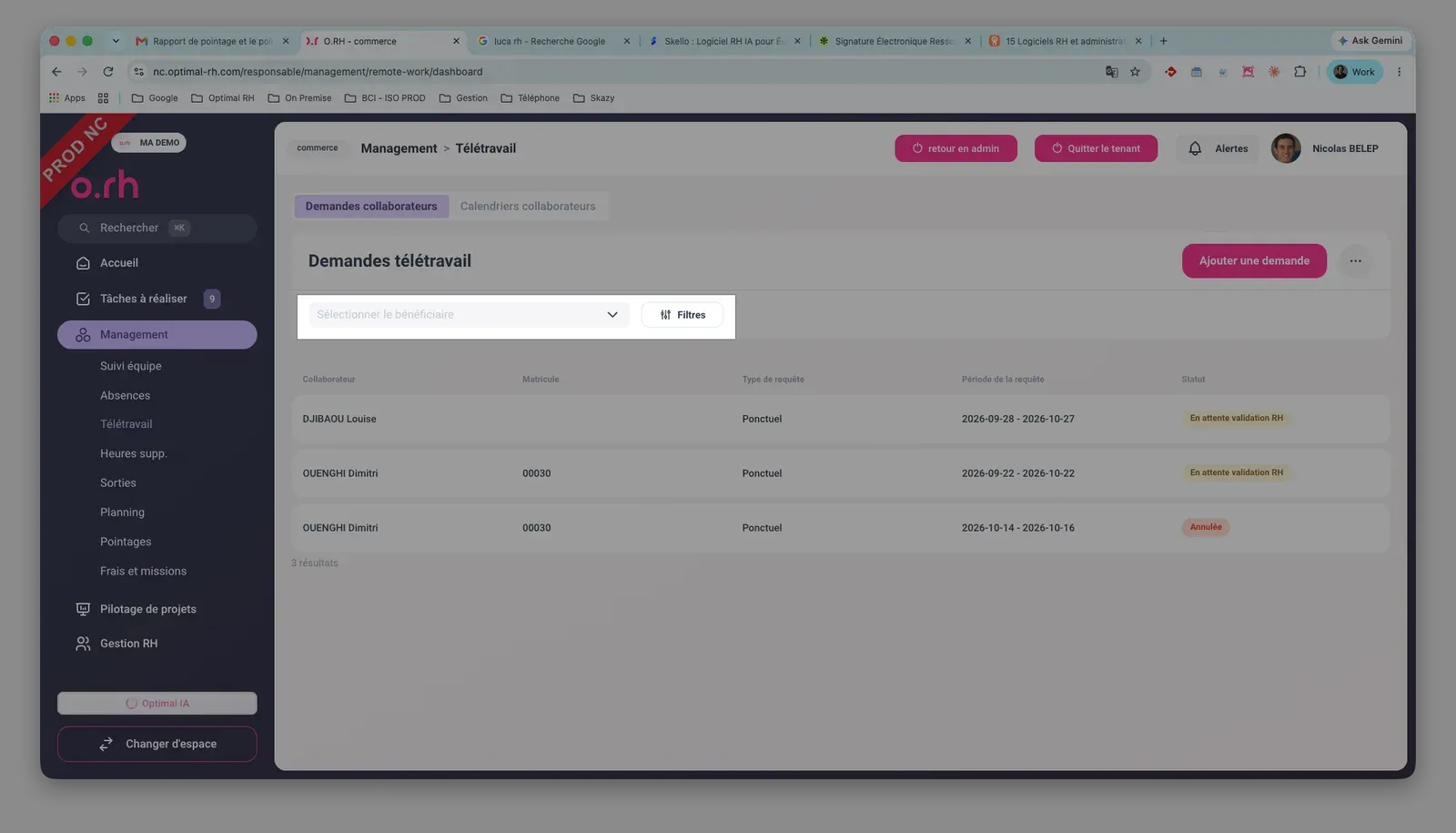
2. L’onglet Demandes collaborateurs liste toutes les demandes de télétravail de votre équipe (Collaborateur, Matricule, Type de requête, Période, Statut). Utilisez Sélectionner le bénéficiaire ou le bouton Filtres pour affiner l’affichage.
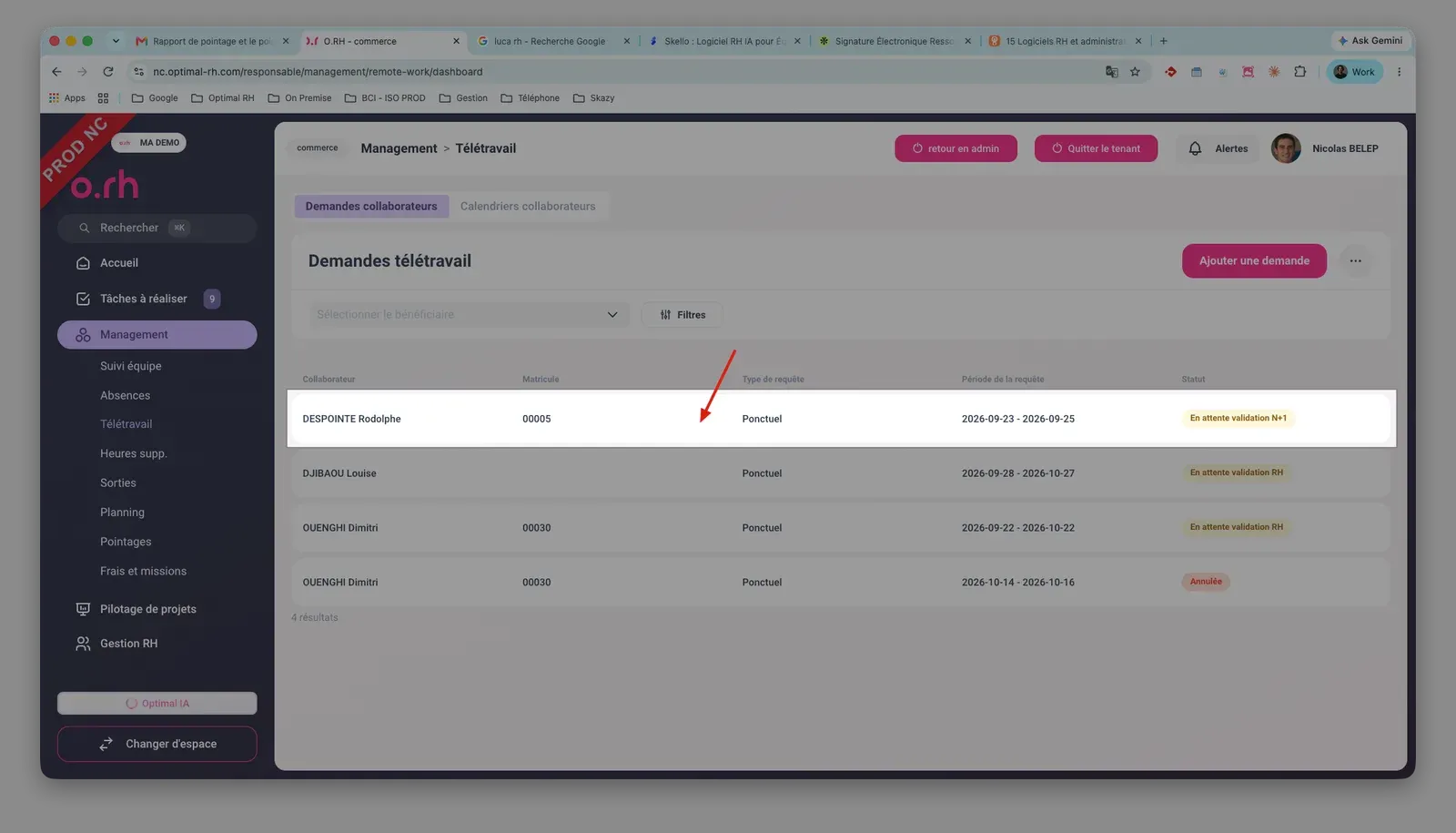
3. Cliquez sur une demande pour ouvrir son détail (bloc Requête avec les jours concernés, bloc Historique des étapes de validation).
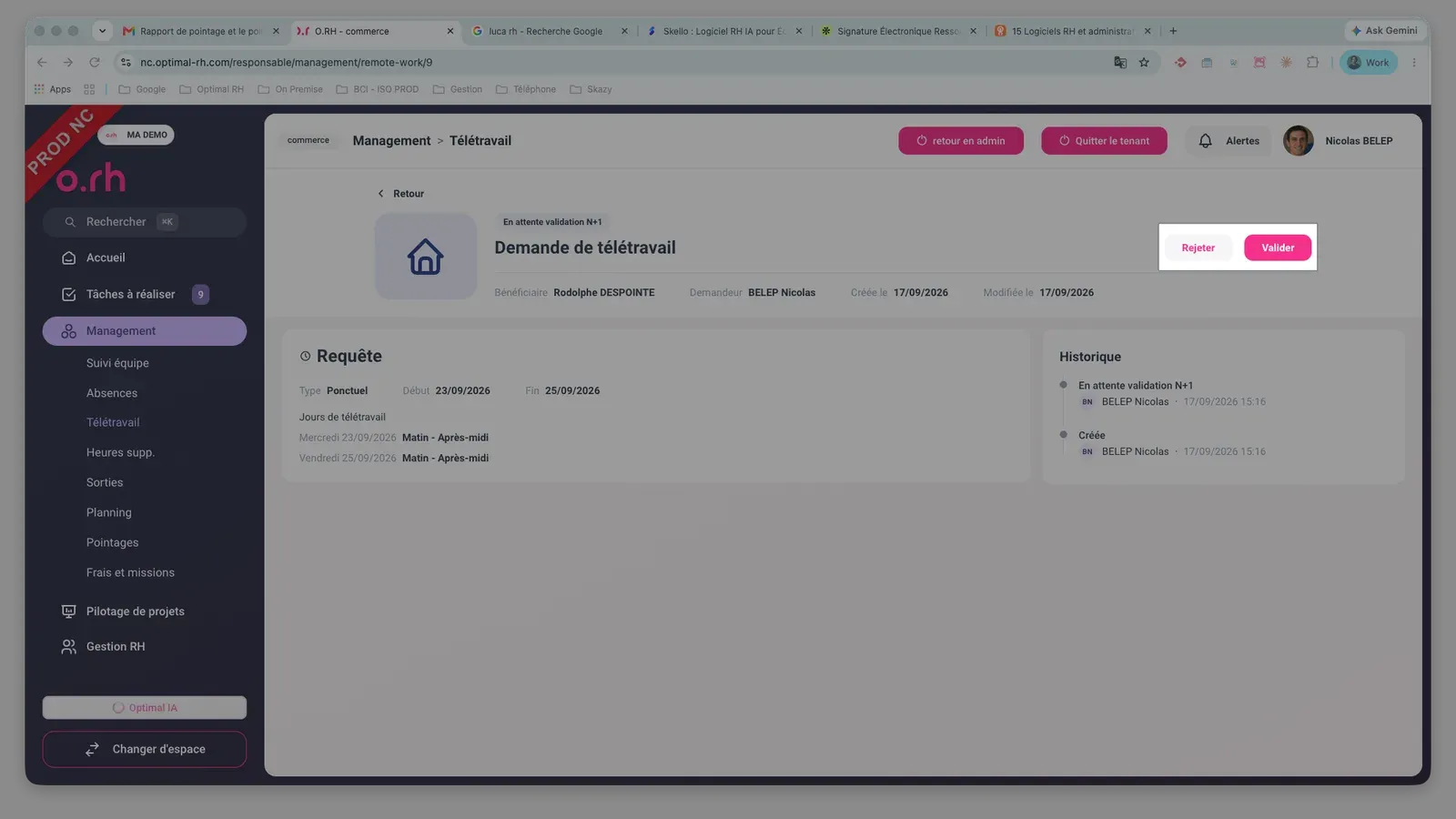
4. Si la demande est au statut En attente validation N+1 ou En attente de validation RH, selon votre rôle deux boutons apparaissent en haut de la page : Rejeter et Valider.
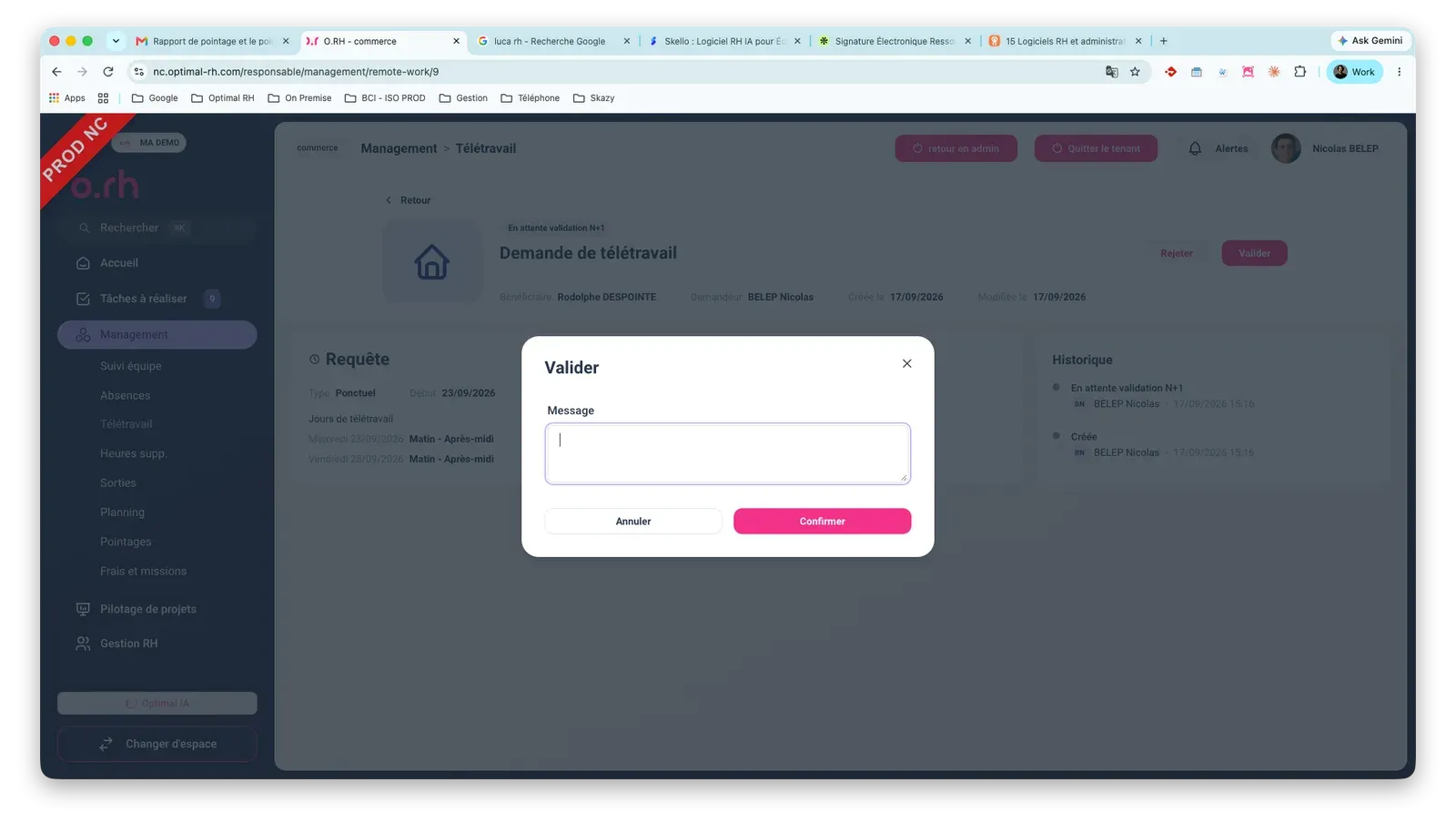
5. Cliquez sur l’un des deux boutons : une fenêtre s’ouvre avec un champ Message. Selon le workflow de validation paramétré par votre entreprise, ce message est facultatif ou obligatoire (un astérisque l’indique) : il est par exemple obligatoire pour Rejeter. Complétez-le puis cliquez sur Confirmer.
2. Déposer une demande pour un collaborateur et consulter son calendrier
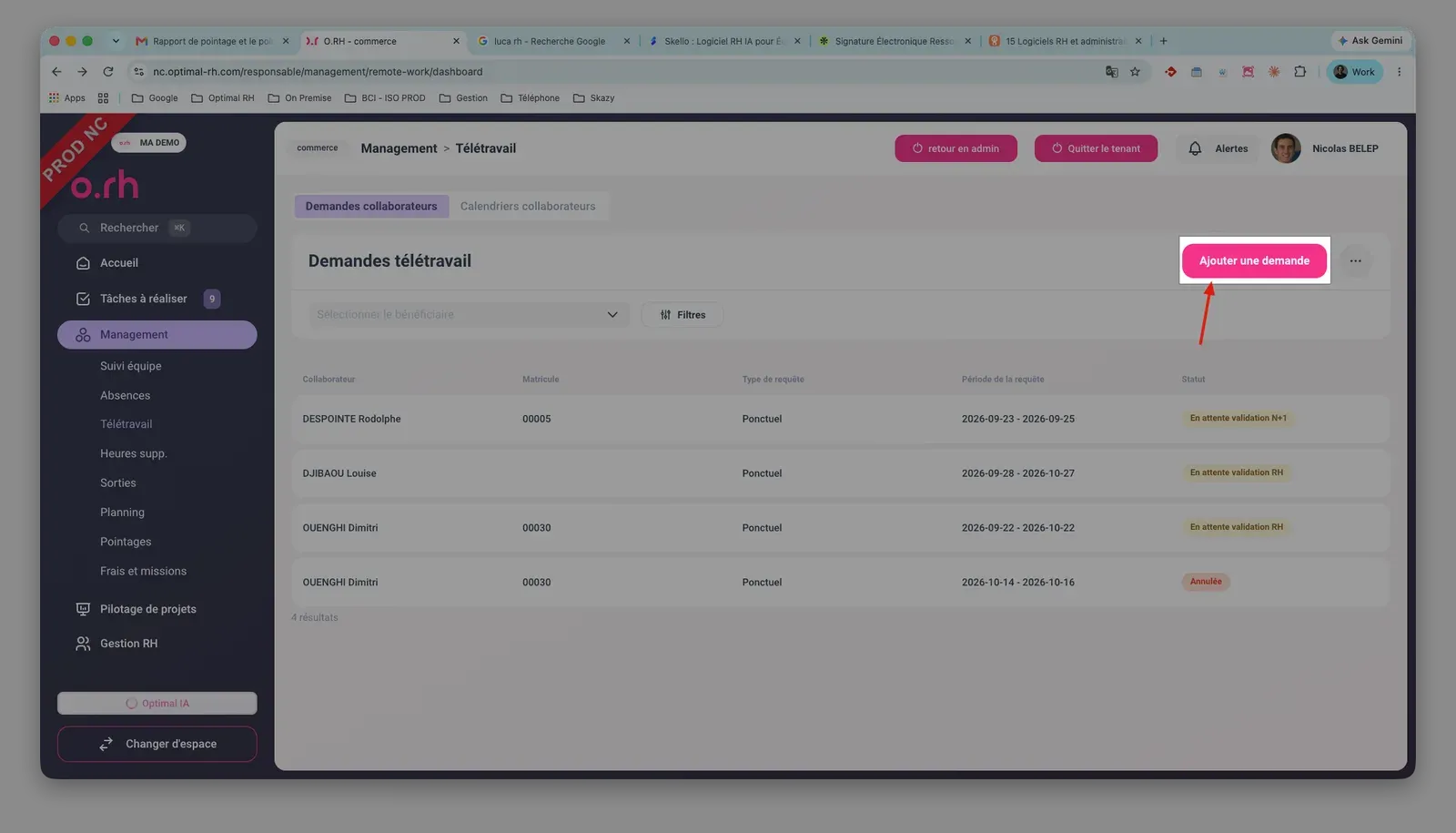
1. Depuis Management > Télétravail, cliquez sur Ajouter une demande.
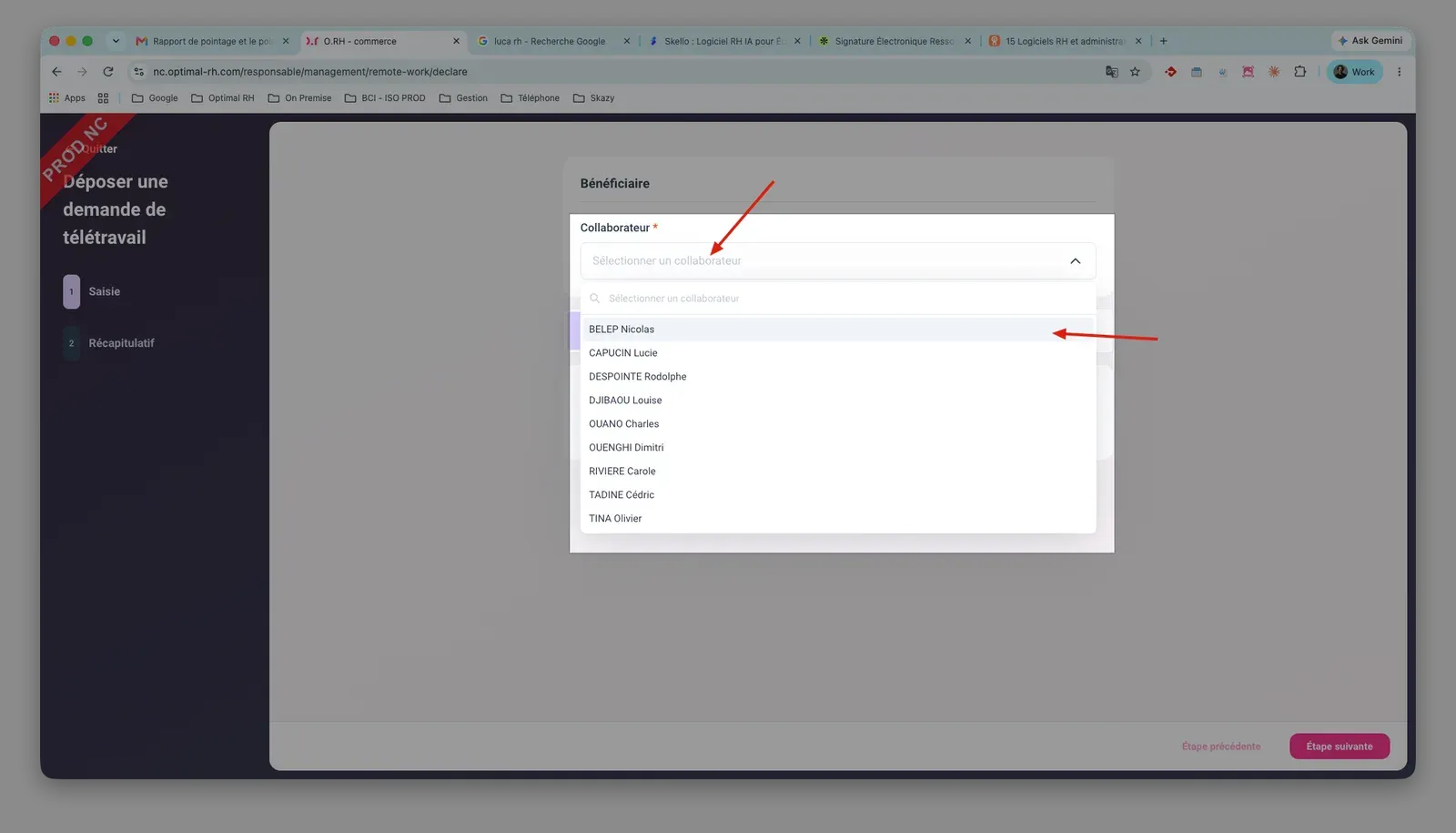
2. Sélectionnez le collaborateur concerné dans le champ Collaborateur.
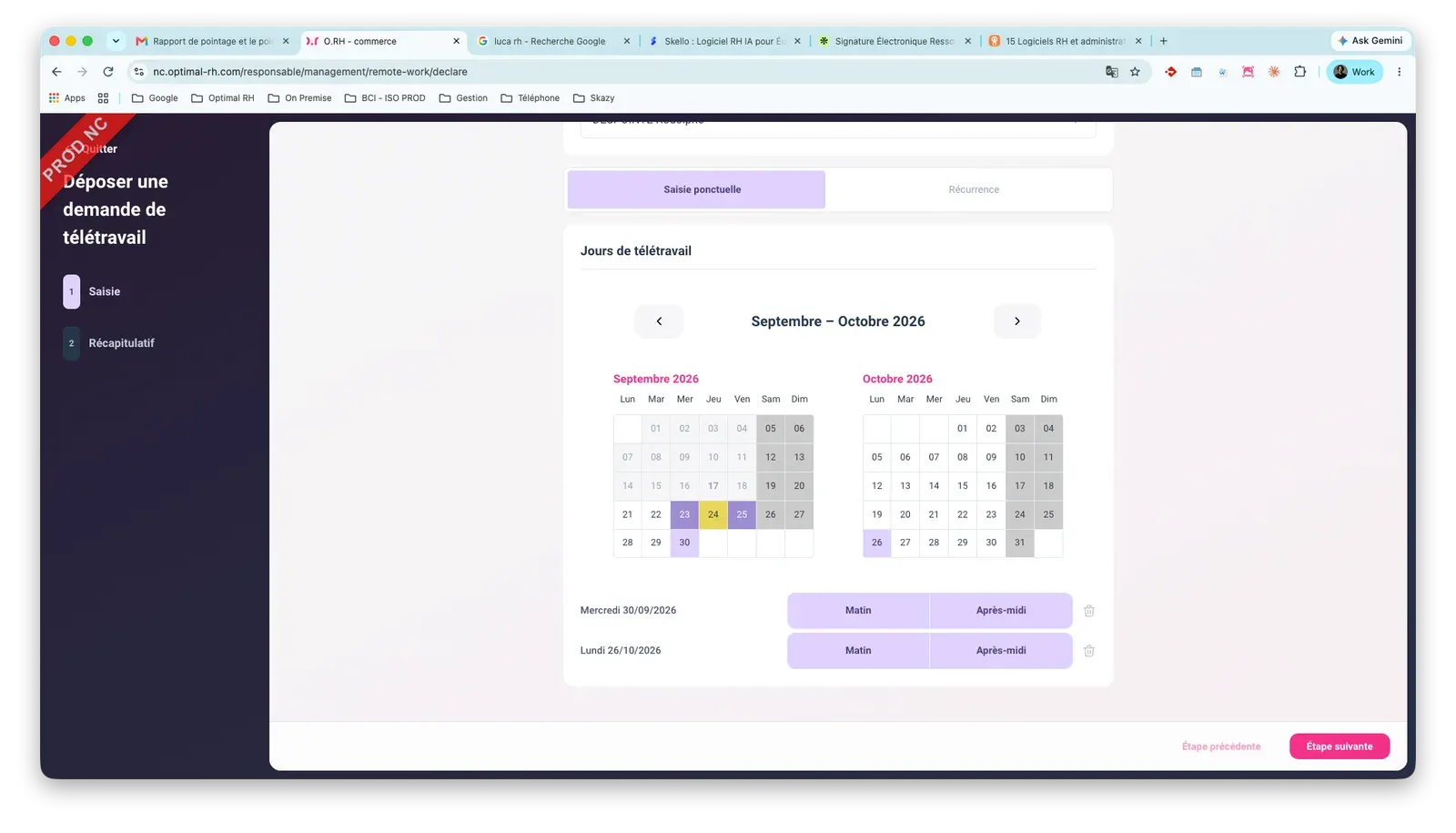
3. Renseignez les jours de télétravail (Saisie ponctuelle ou Récurrence), exactement comme pour une demande déposée par le collaborateur lui-même. Un message Conflit bloquant s’affiche si un jour sélectionné correspond à une présence obligatoire au bureau : il faut alors désélectionner ce créneau.
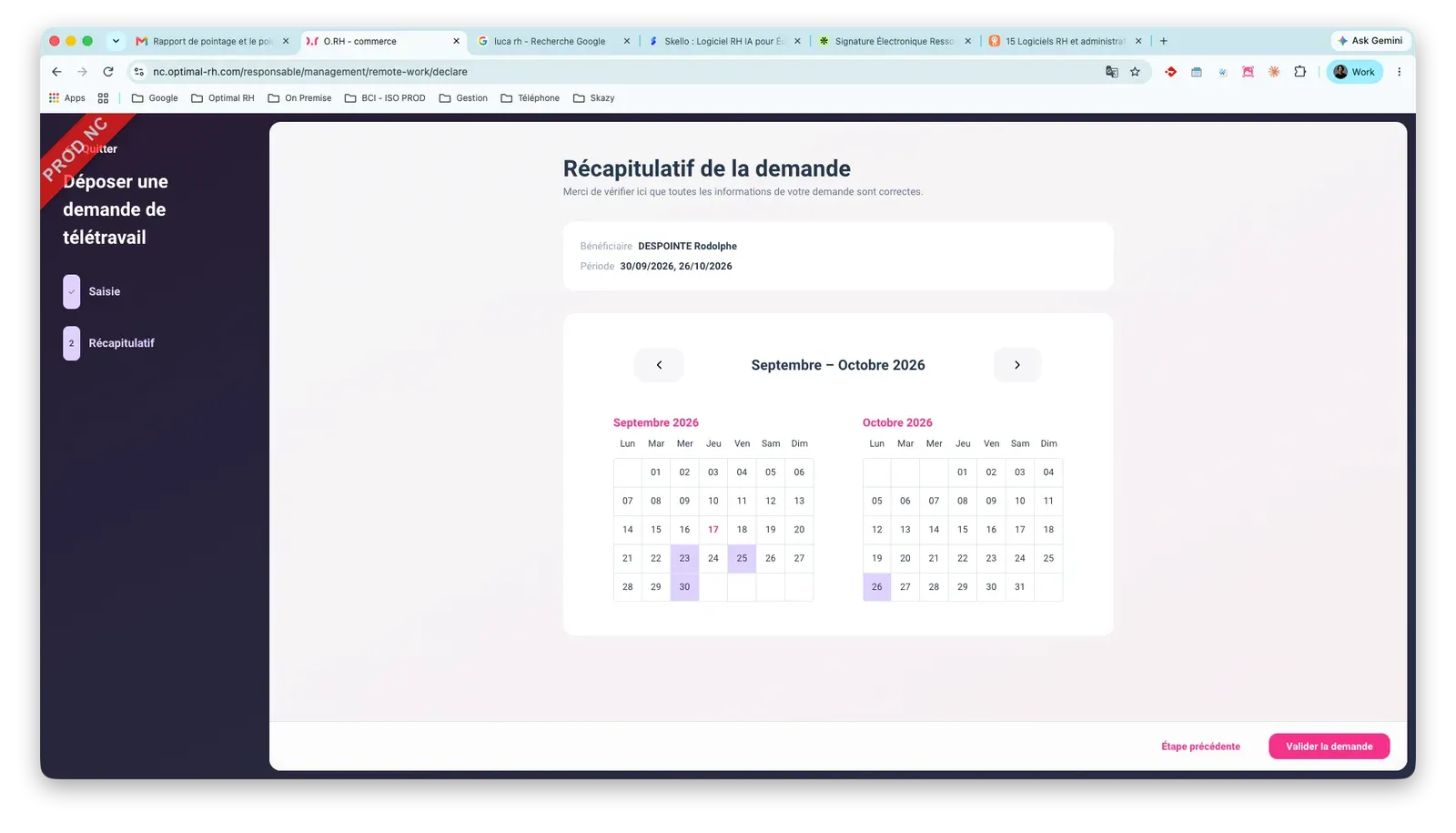
4. Vérifiez le Récapitulatif de la demande puis cliquez sur Valider la demande.
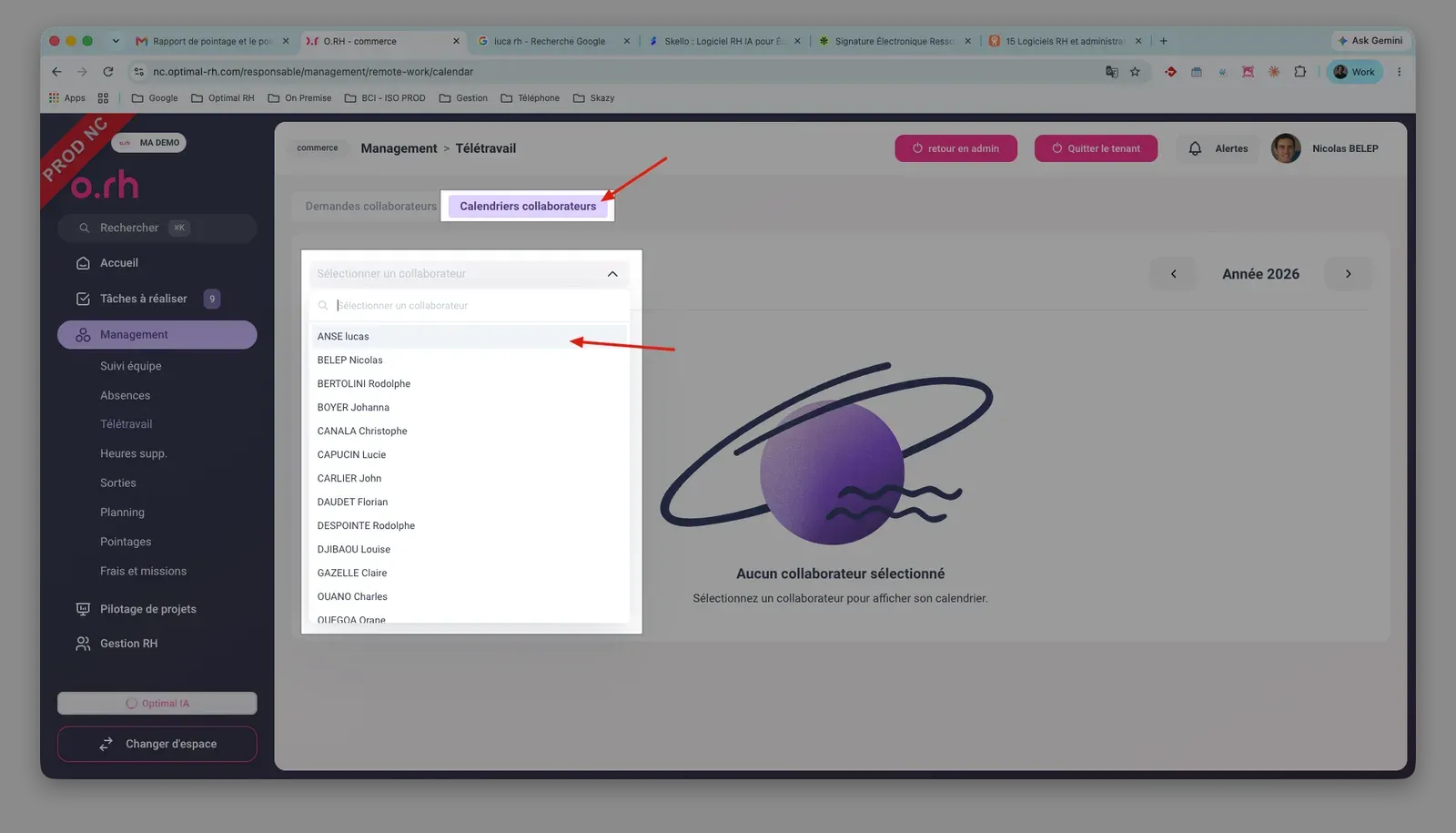
5. Pour consulter le calendrier de télétravail d’un collaborateur, ouvrez l’onglet Calendriers collaborateurs, puis sélectionnez son nom dans Sélectionner un collaborateur.
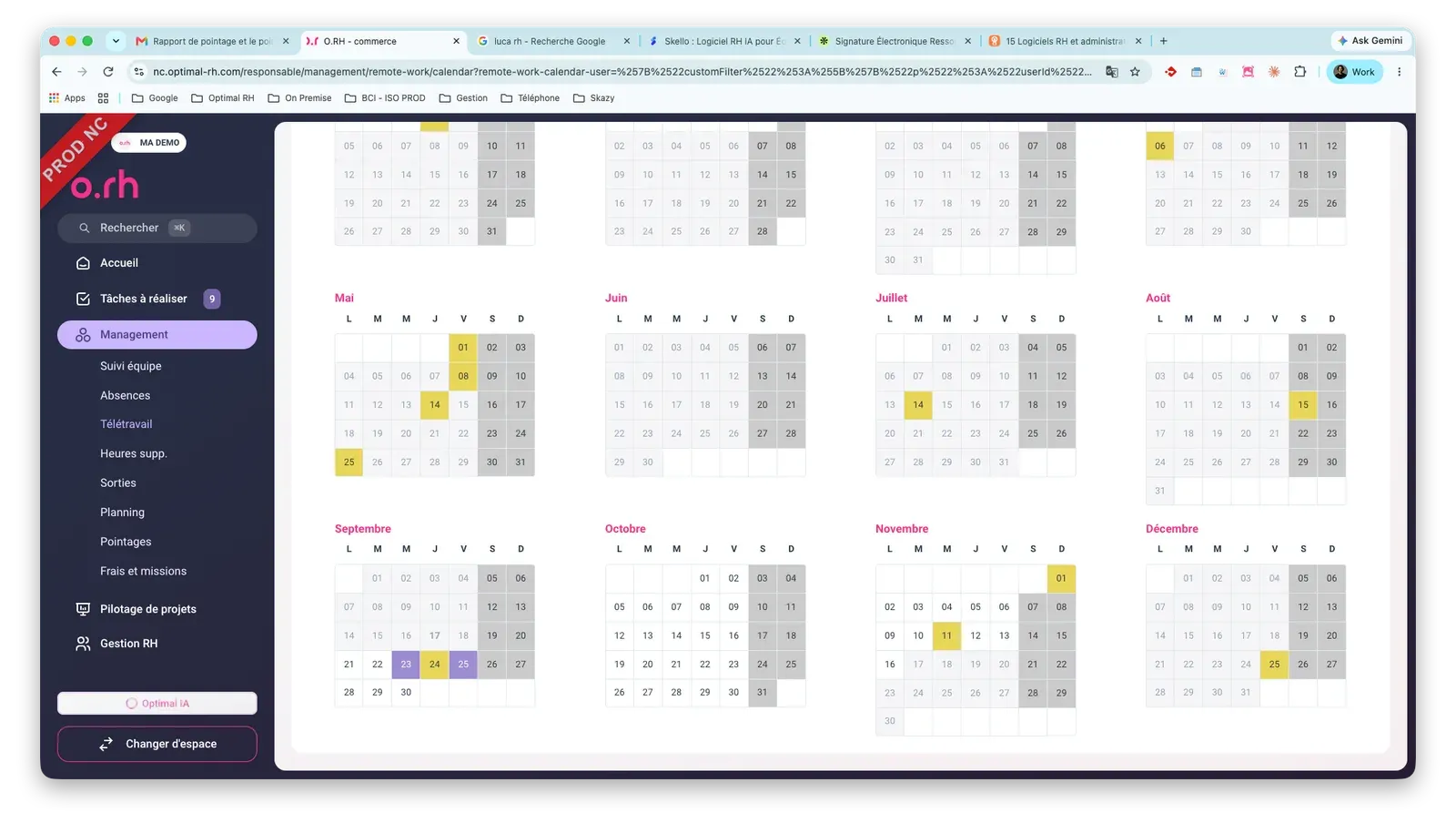
6. Le calendrier annuel du collaborateur s’affiche, avec un code couleur : Jour férié, Absence, Jour non travaillé et Télétravail.
3. Traiter plusieurs demandes en une seule fois
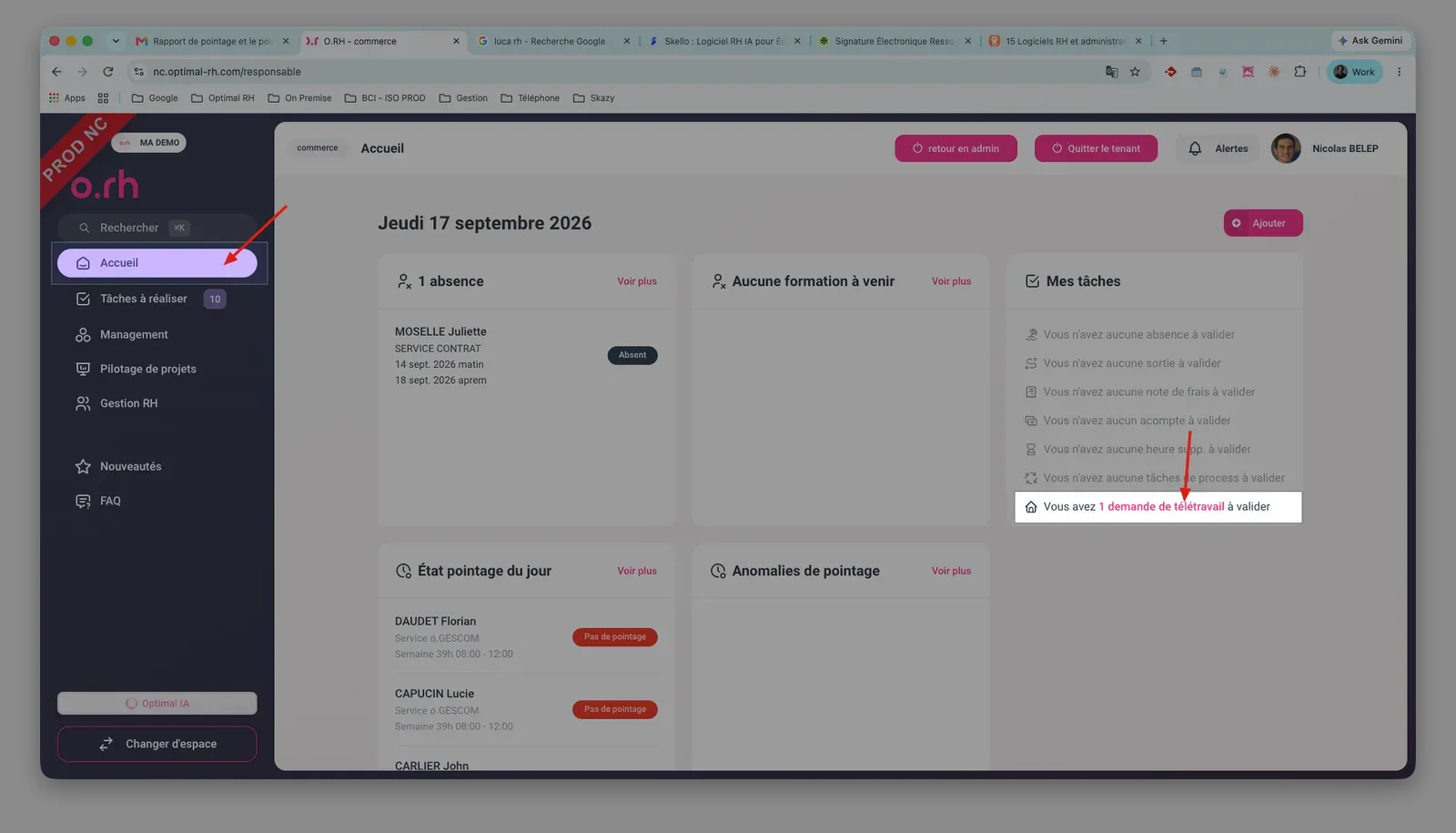
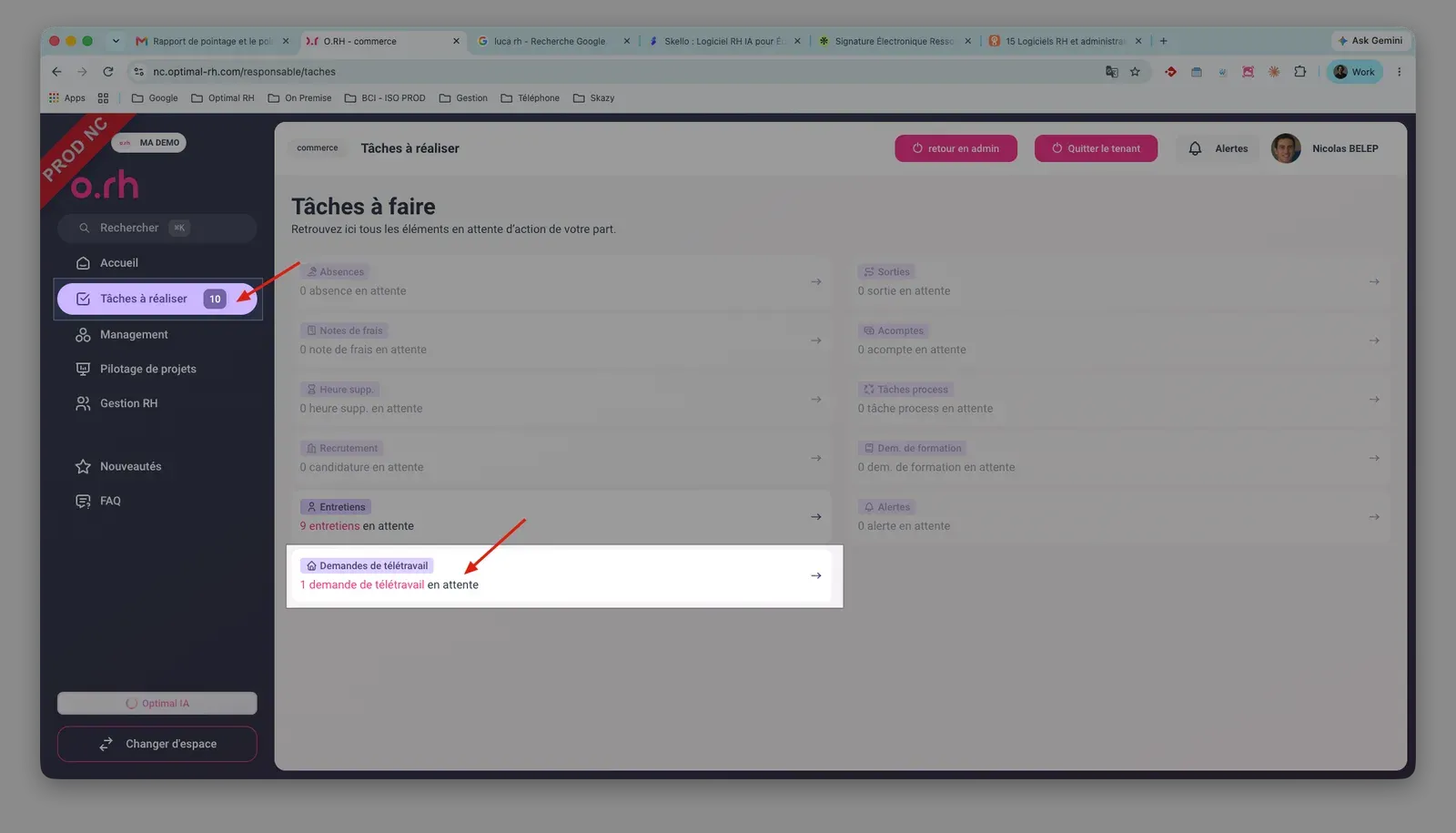
1. Sur la page d’accueil, le widget Mes tâches signale les demandes de télétravail à valider (“Vous avez X demande de télétravail à valider”). Vous pouvez aussi y accéder depuis Tâches à réaliser.
2. Dans Tâches à réaliser, ouvrez la tuile Demandes de télétravail.
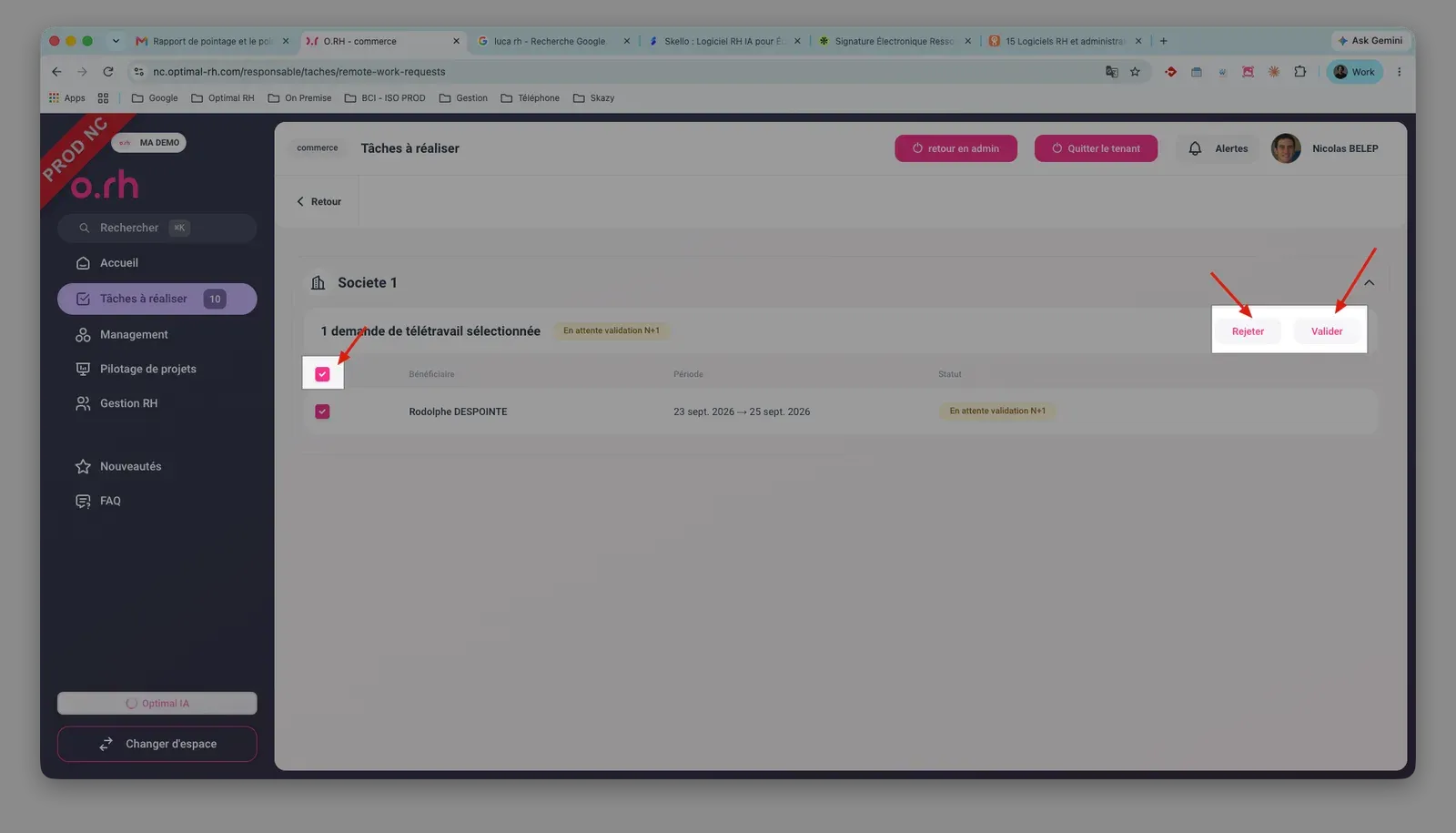
3. Cochez les cases des demandes à traiter : vous pouvez en sélectionner plusieurs à la fois, y compris pour des collaborateurs différents.
4. Dès qu’au moins une demande est cochée, les boutons Rejeter et Valider apparaissent en haut de la liste.
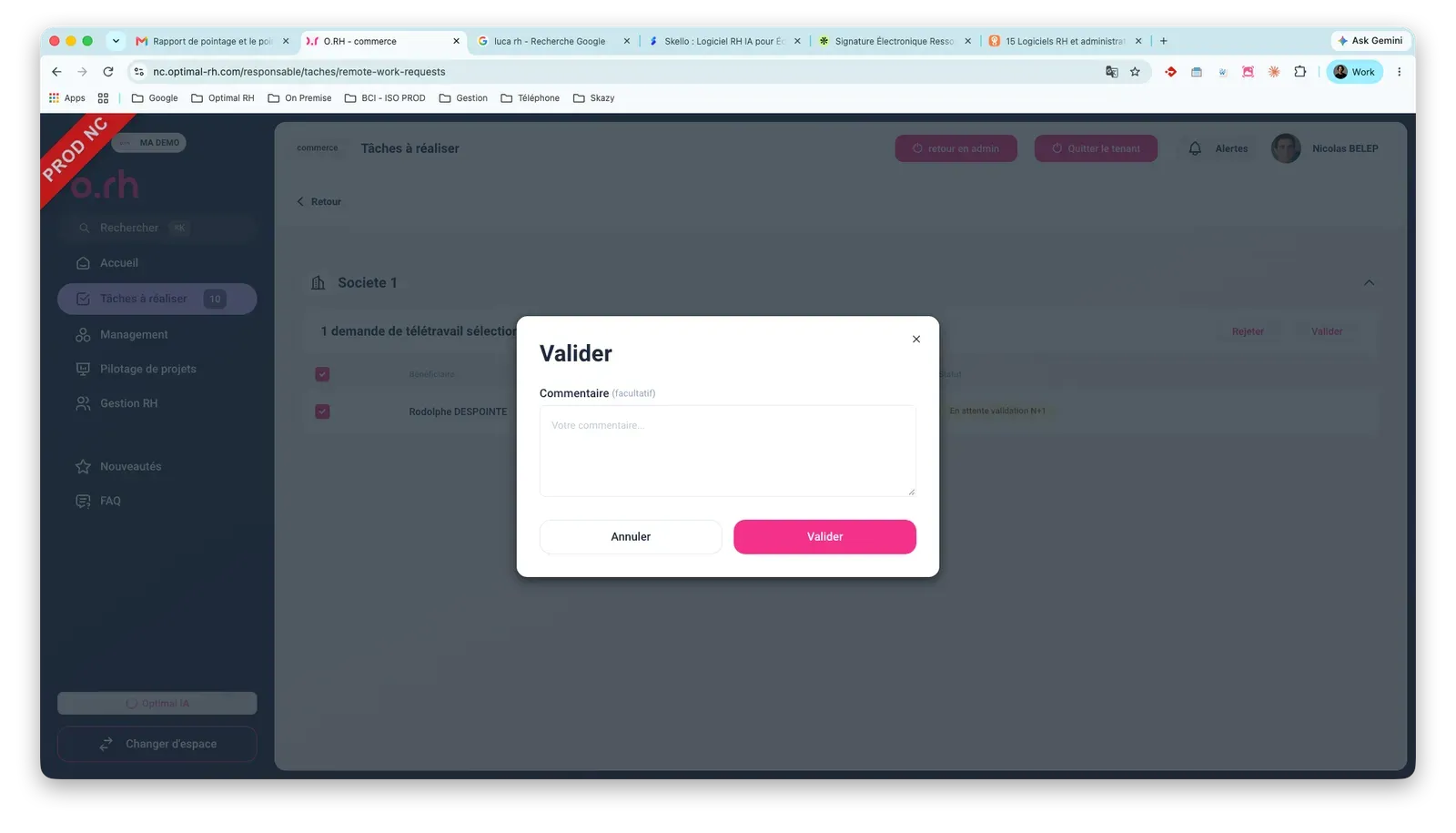
5. Confirmez dans la fenêtre qui s’ouvre (le commentaire est facultatif ou obligatoire selon le workflow de validation) : toutes les demandes sélectionnées sont validées ou refusées en une seule action.
Autres procédures en lien avec ce sujet :
👉 Comment exporter les demandes de télétravail ?
👉 Comment consulter le calendrier d’équipe avant de valider une demande de télétravail ?