Calendrier d’équipe
Lorsque vous traitez une demande de télétravail, le calendrier d’équipe vous montre les jours de télétravail, les absences et les jours fériés de l’équipe sur la même période. Vous pouvez ainsi décider en connaissance de cause de valider ou de refuser la demande. Voici comment le consulter.
1. Ouvrir le calendrier d’équipe
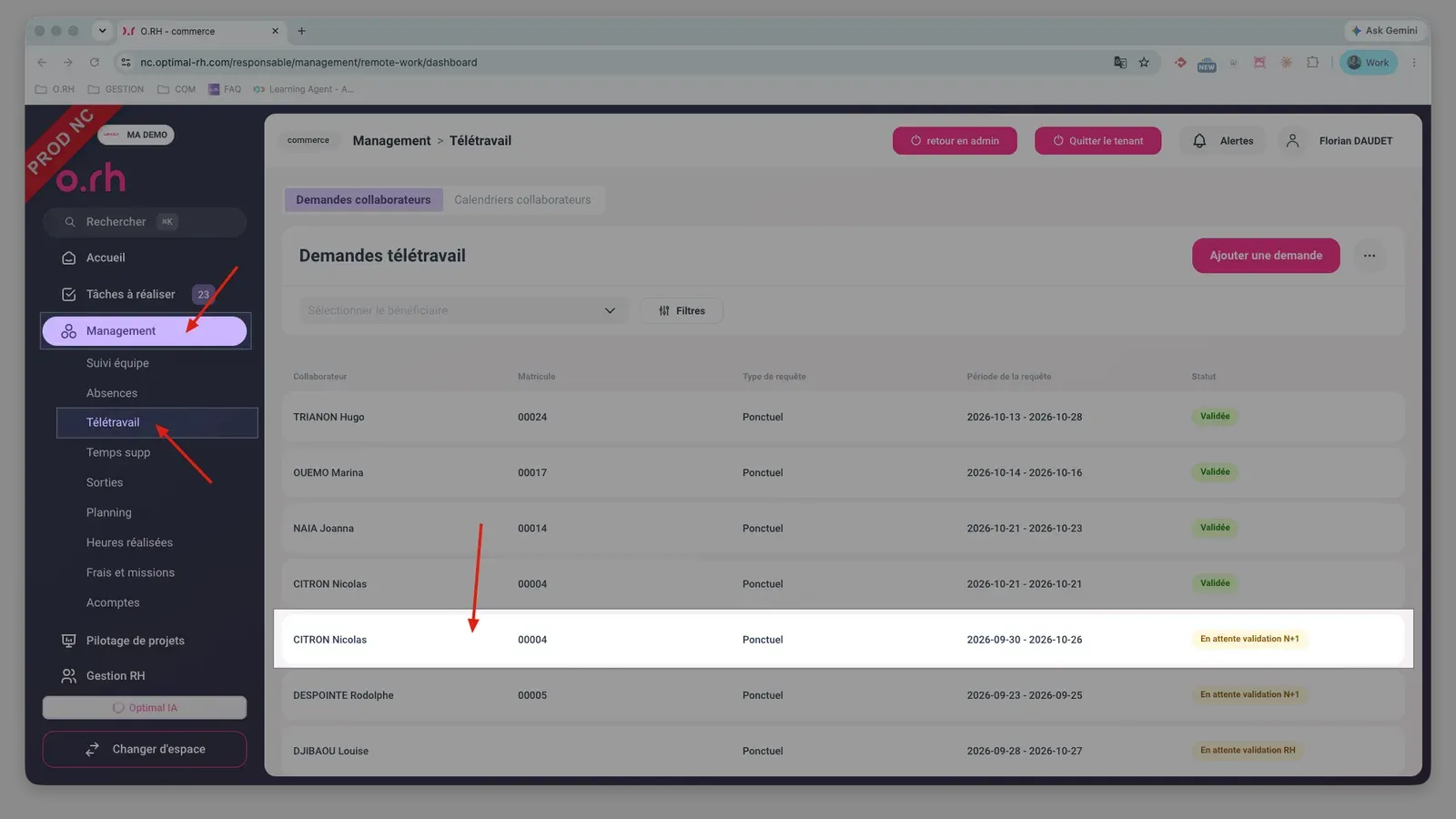
- Dans la barre latérale, rendez-vous dans le menu Management puis cliquez sur Télétravail.
- Dans l’onglet Demandes collaborateurs, cliquez sur la demande à examiner. La page Demande de télétravail s’ouvre sur l’onglet Détails requête.
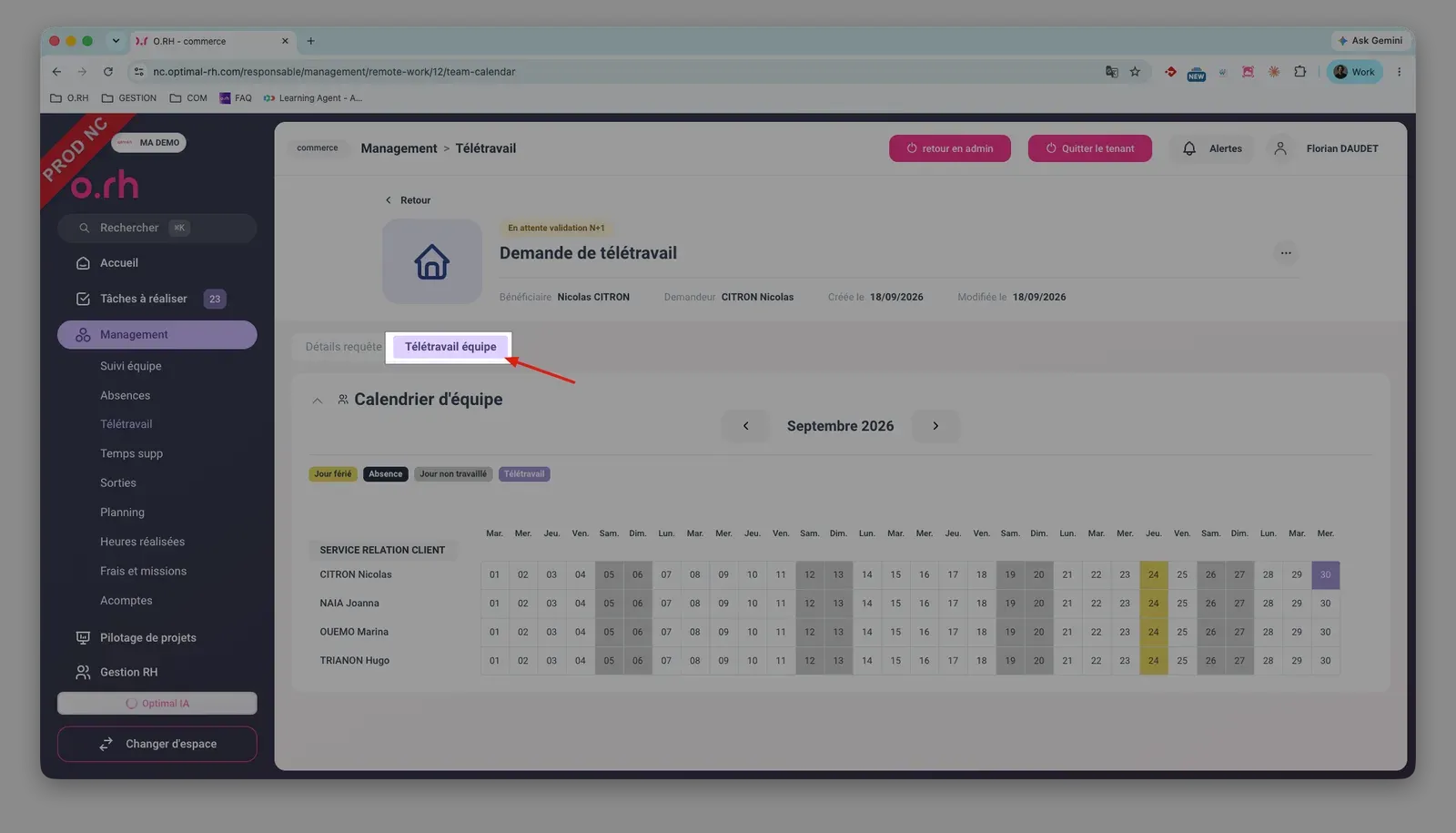
- Cliquez sur l’onglet Télétravail équipe.
2. Lire le calendrier
- Le bloc Calendrier d’équipe affiche les collaborateurs du service du bénéficiaire, avec une colonne par jour. Utilisez les flèches situées de part et d’autre du mois pour passer au mois précédent ou suivant.
- Repérez les couleurs grâce à la légende : Jour férié, Absence, Jour non travaillé et Télétravail.
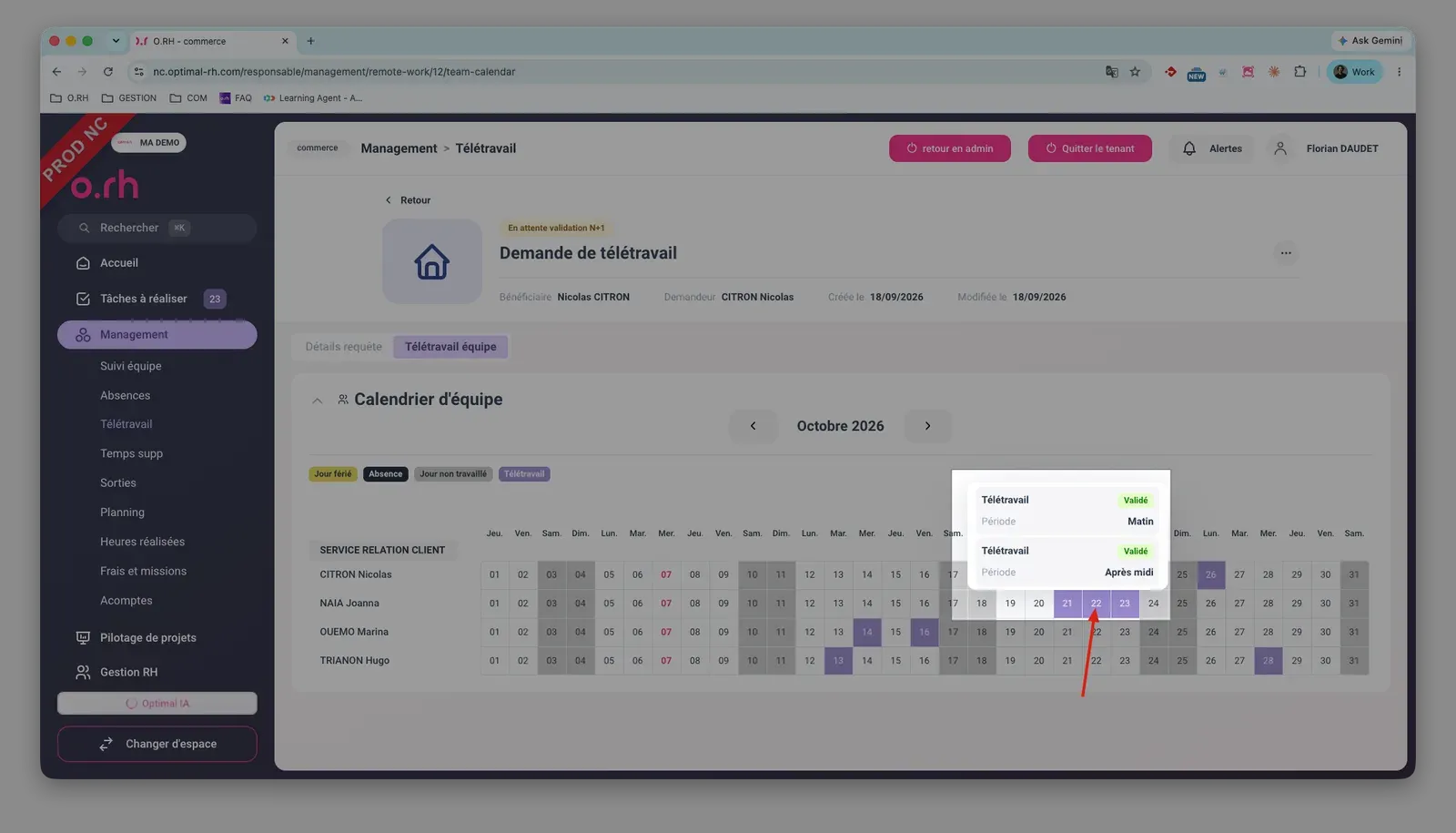
- Passez la souris sur un jour de télétravail pour afficher une infobulle : le statut du télétravail (par exemple En cours de validation ou Validé) et la Période concernée, Matin ou Après midi.
Autres procédures en lien avec ce sujet :