Politiques de télétravail
Le module Télétravail se paramètre depuis Paramètres, accessible uniquement aux profils RH / Administrateur. Une politique de télétravail regroupe l’ensemble des règles appliquées à une population de collaborateurs : jours autorisés, quotas, délais de demande, workflow de validation, etc. Voici la procédure pour créer et configurer une politique.
1. Accéder aux politiques de télétravail
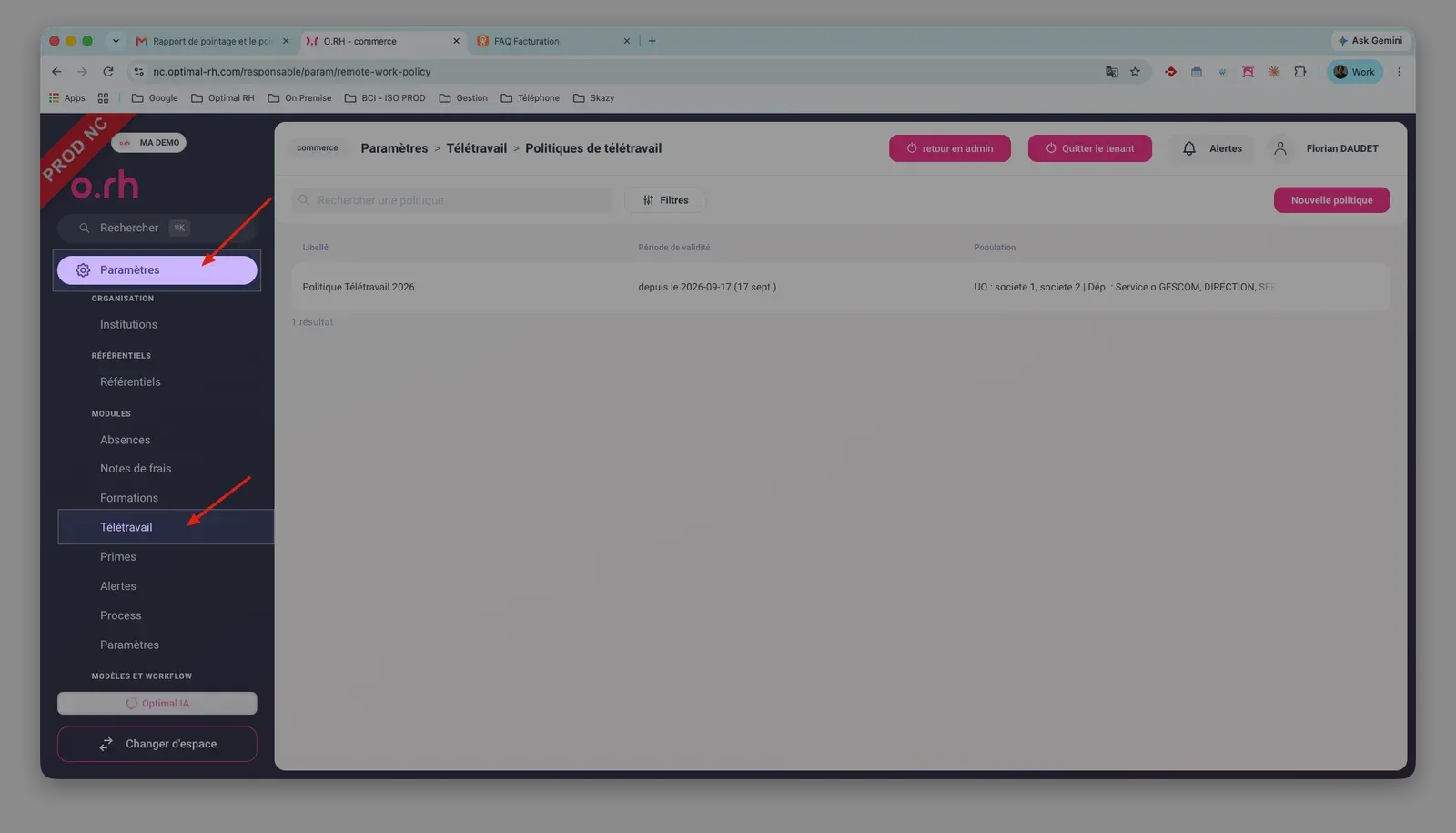
1. Dans le menu latéral, cliquez sur Paramètres, puis sur Télétravail dans la section Modules. Vous arrivez sur la page Politiques de télétravail, qui liste les politiques existantes avec leur Libellé, leur Période de validité, leur Population concernée et leur État (par exemple Active).
2. Créer une politique de télétravail
1. Cliquez sur Nouvelle politique. Un formulaire s’ouvre, réparti en plusieurs sections à renseigner.
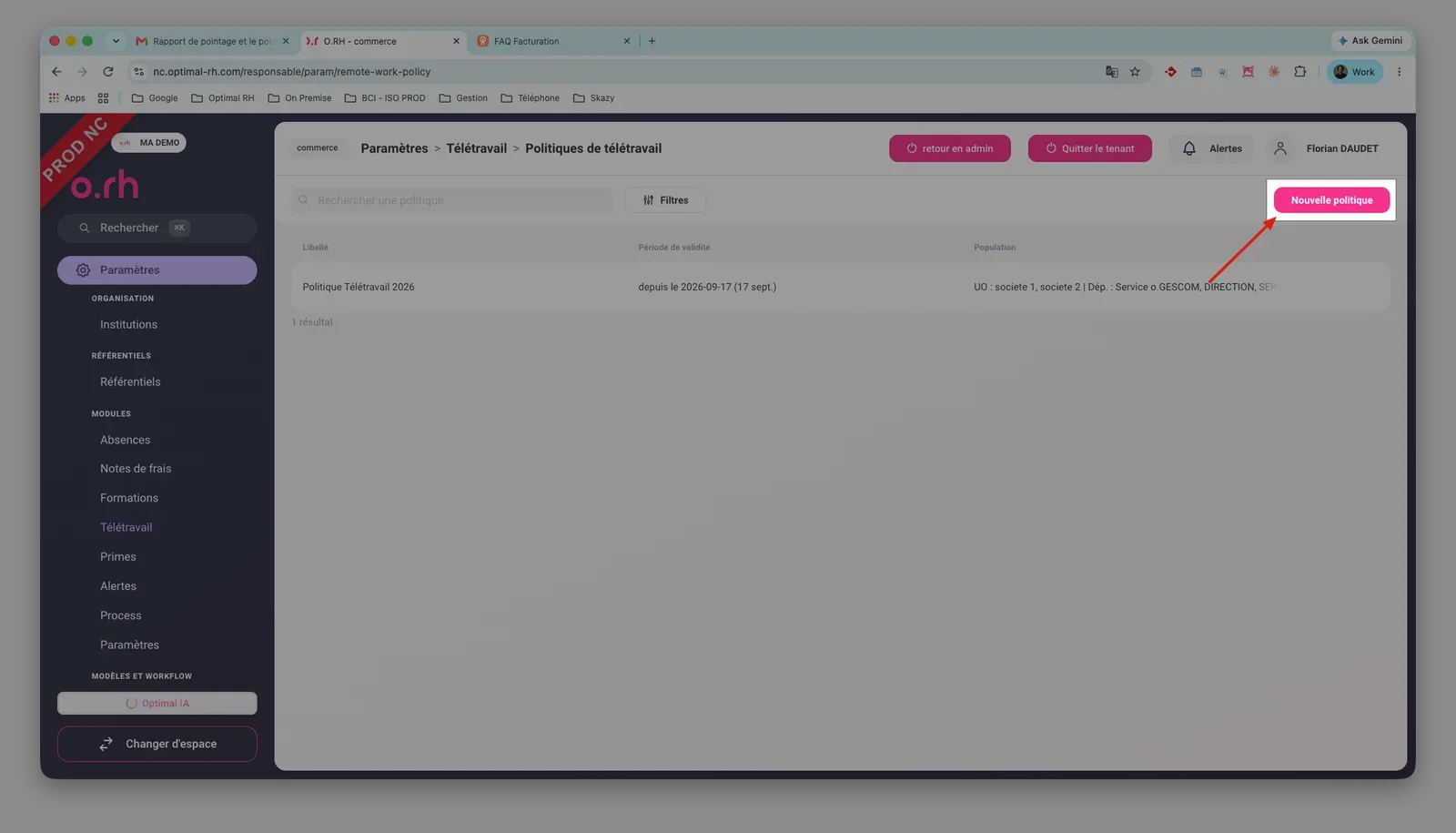
Renseignez notamment :
- Libellé : le nom de la politique (obligatoire).
- Début / Fin : la période de validité de la politique (la date de fin est facultative).
- Jours de bureau fixes : pour chaque jour de la semaine, activez Matin et/ou Après-midi pour bloquer le télétravail sur ces créneaux (jours où la présence au bureau est obligatoire pour les employés).
- En cas de dépassement : comportement appliqué si un collaborateur dépasse les règles de la politique (Bloquant ou Avertissement).
- Acteurs exemptés : rôles autorisés à dépasser les limitations (quotas, jours de bureau obligatoires) lorsqu’ils saisissent une demande de télétravail.
- Sélectionner un workflow : le circuit de validation appliqué aux demandes de télétravail rattachées à cette politique.
- Quotas : choisissez le type de quota, Jours de télétravail max ou Jours de présence min, saisissez le nombre de jours, puis la période concernée : Semaine, Mois, Trimestre ou Année. Le lien + Ajouter un quota ajoute une ligne et permet de cumuler plusieurs quotas, un par période.
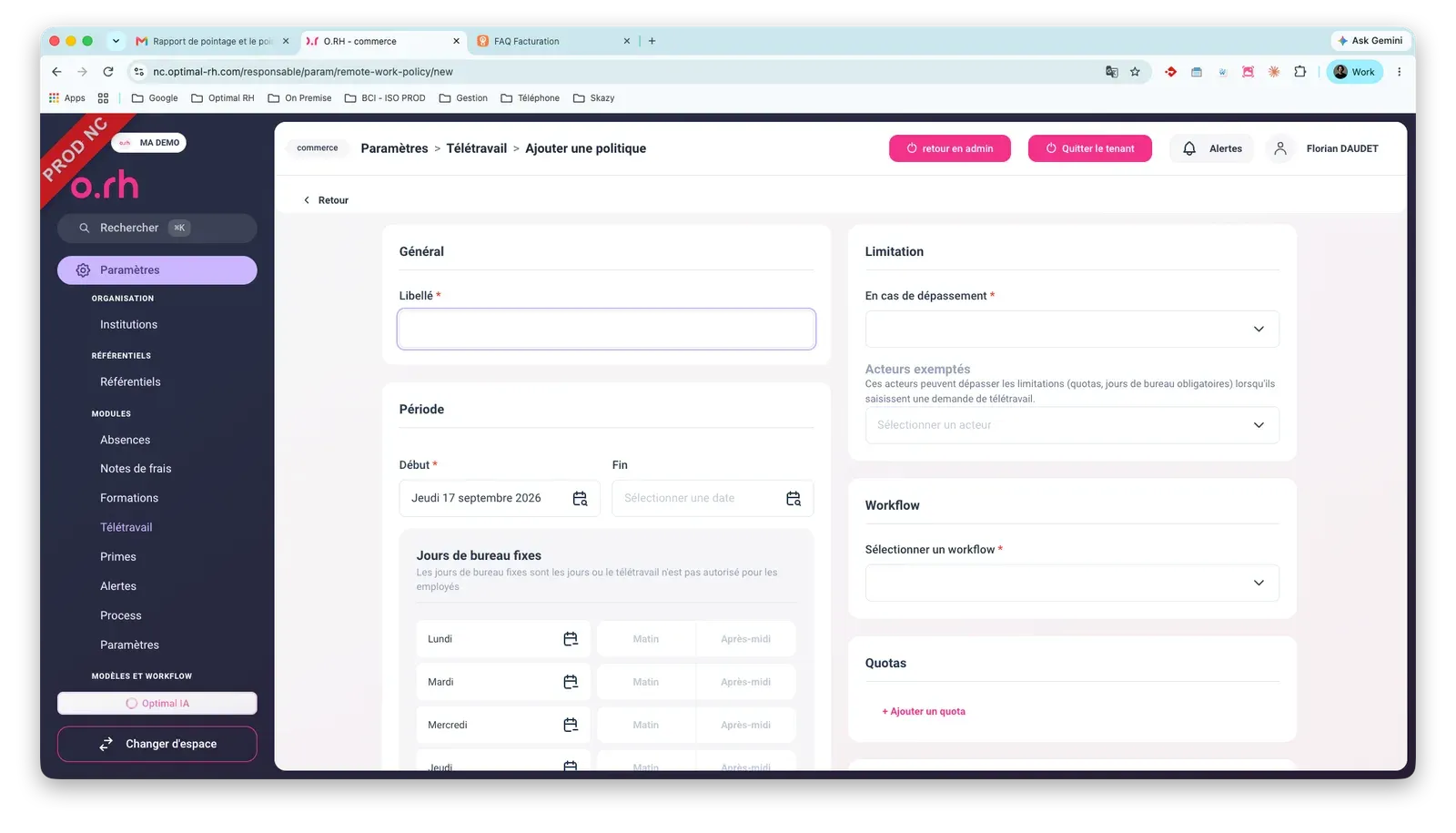
- Délai minimum pour poser un jour de télétravail / Délai maximum pour poser un jour de télétravail : nombre de jours avant lesquels une demande doit être déposée. Le lien + Ajouter une règle ajoute une ligne pour affiner ces délais : les icônes Uniquement pour et À l’exception de limitent la règle à certains acteurs, et Supprimer le délai la retire.
- Règles : textes libres, rédigés dans le champ Rédigez votre règle de télétravail et ajoutés via + Ajouter une règle puis + Ajouter une autre règle. Ils sont affichés au collaborateur lorsqu’il dépose une demande.
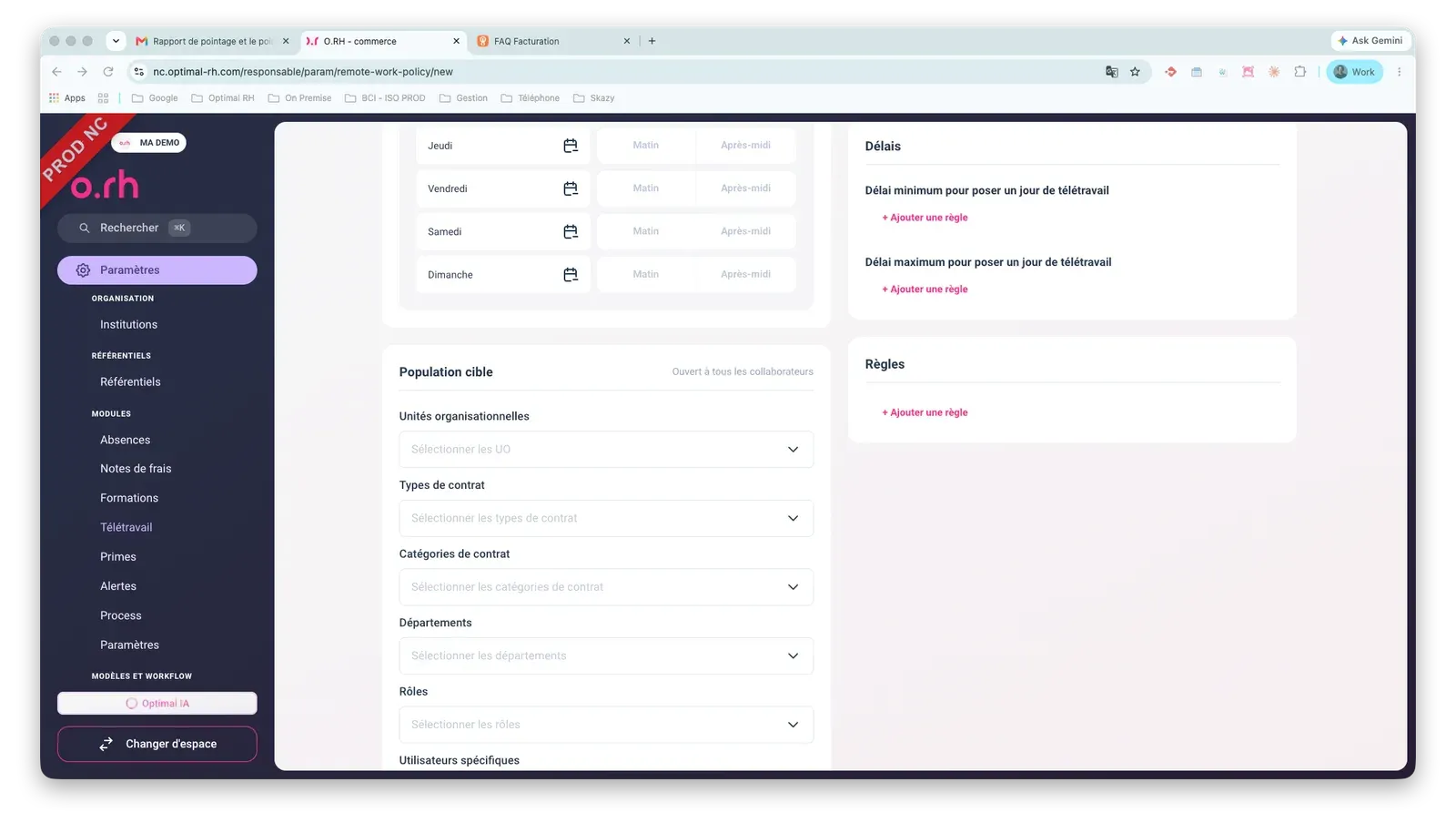
- Population cible : par défaut, la politique s’applique à tous les collaborateurs (« Ouvert à tous les collaborateurs »). Elle peut être restreinte via les Unités organisationnelles, Types de contrat, Catégories de contrat, Départements, Rôles et/ou des Utilisateurs spécifiques. Le nombre de collaborateurs concernés s’affiche en temps réel en haut de la section.
- Exempté d’heures réalisées (section Heures réalisées) : si activé, les demi-journées de télétravail sont comptabilisées comme pointées.
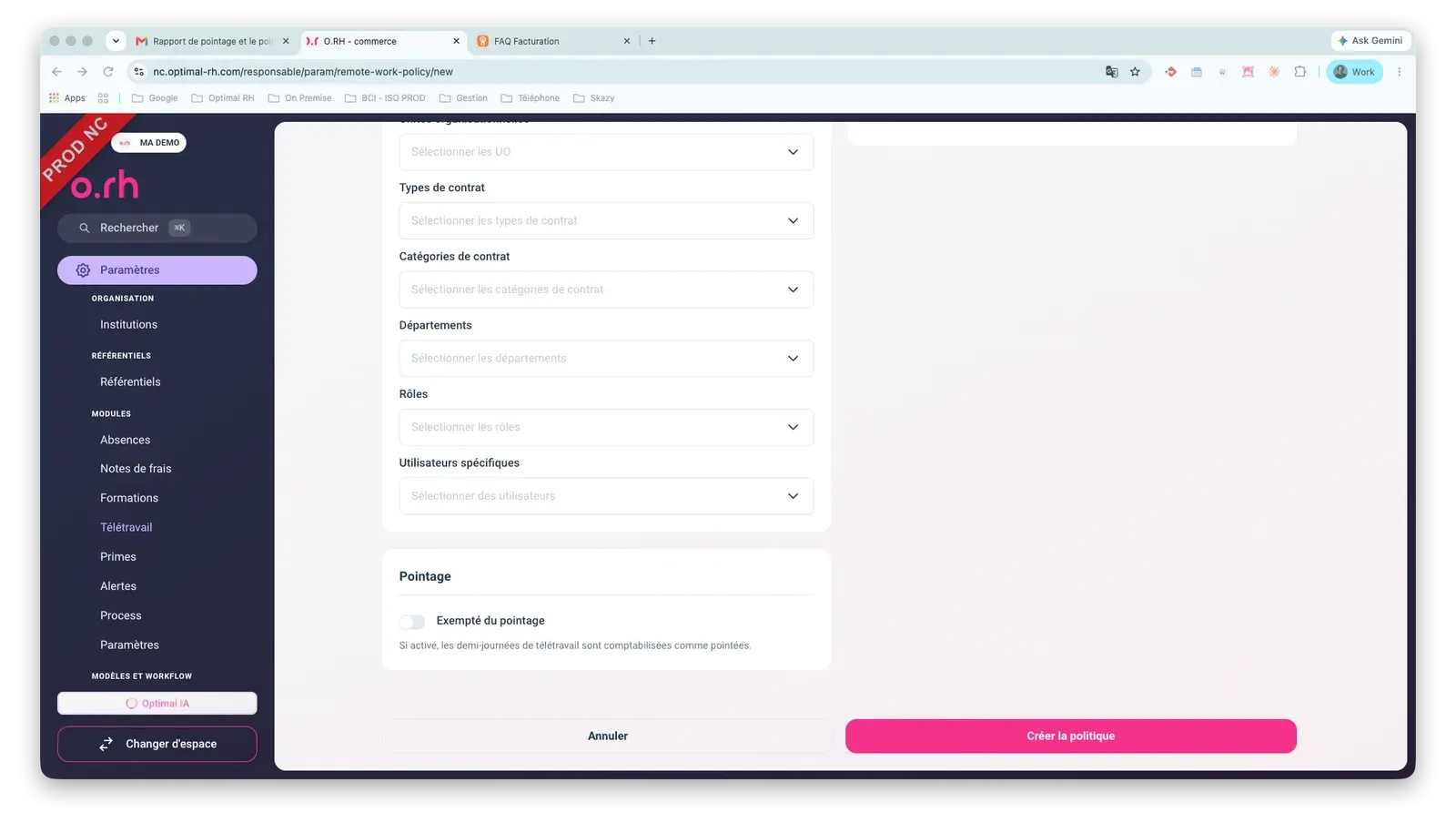
2. Une fois les sections renseignées, cliquez sur Créer la politique.
3. Modifier une politique existante
1. Depuis la liste des Politiques de télétravail, cliquez sur la politique à modifier. Le même formulaire s’ouvre, pré-rempli avec les valeurs actuelles.
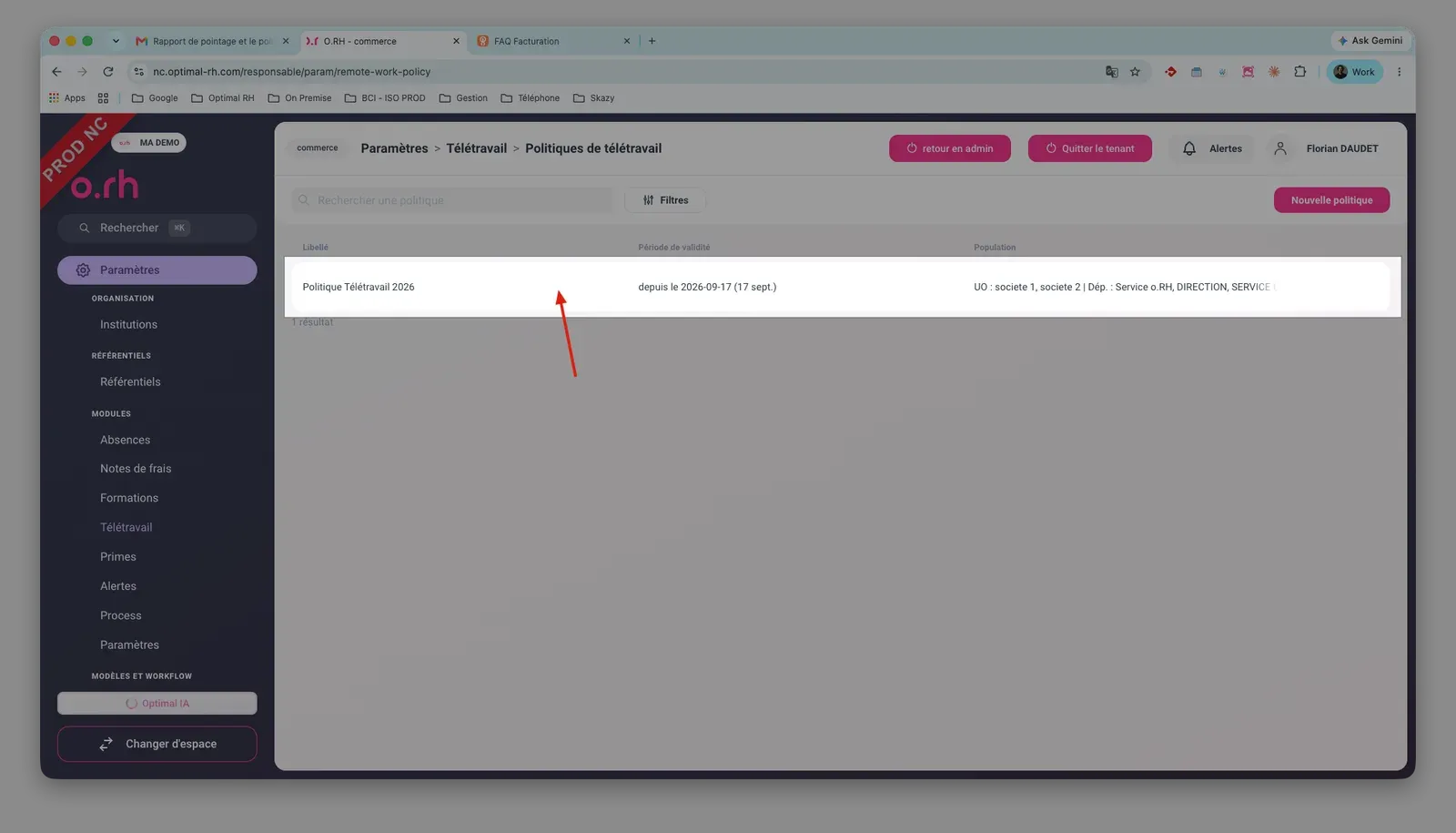
2. Modifiez les champs souhaités puis cliquez sur Enregistrer les modifications.
Autres procédures en lien avec ce sujet :
👉 Comment activer le paramétrage du télétravail ?
👉 Comment faire une demande de télétravail, suivre son statut et l’annuler ?
Également classé dans : Paramétrage général