Mode planning brouillon
Le mode planning brouillon permet de préparer un planning sans que les collaborateurs le voient. Il fonctionne avec une date de publication : les collaborateurs ne voient leur planning que jusqu’à cette date. Tout ce qui se trouve après reste en brouillon, visible uniquement par ceux qui peuvent modifier le planning, jusqu’à ce que vous repoussiez la date.
1. Activer le mode planning brouillon
1. Dans le menu Paramètres, ouvrez l’onglet Modules, puis le panneau Planning.
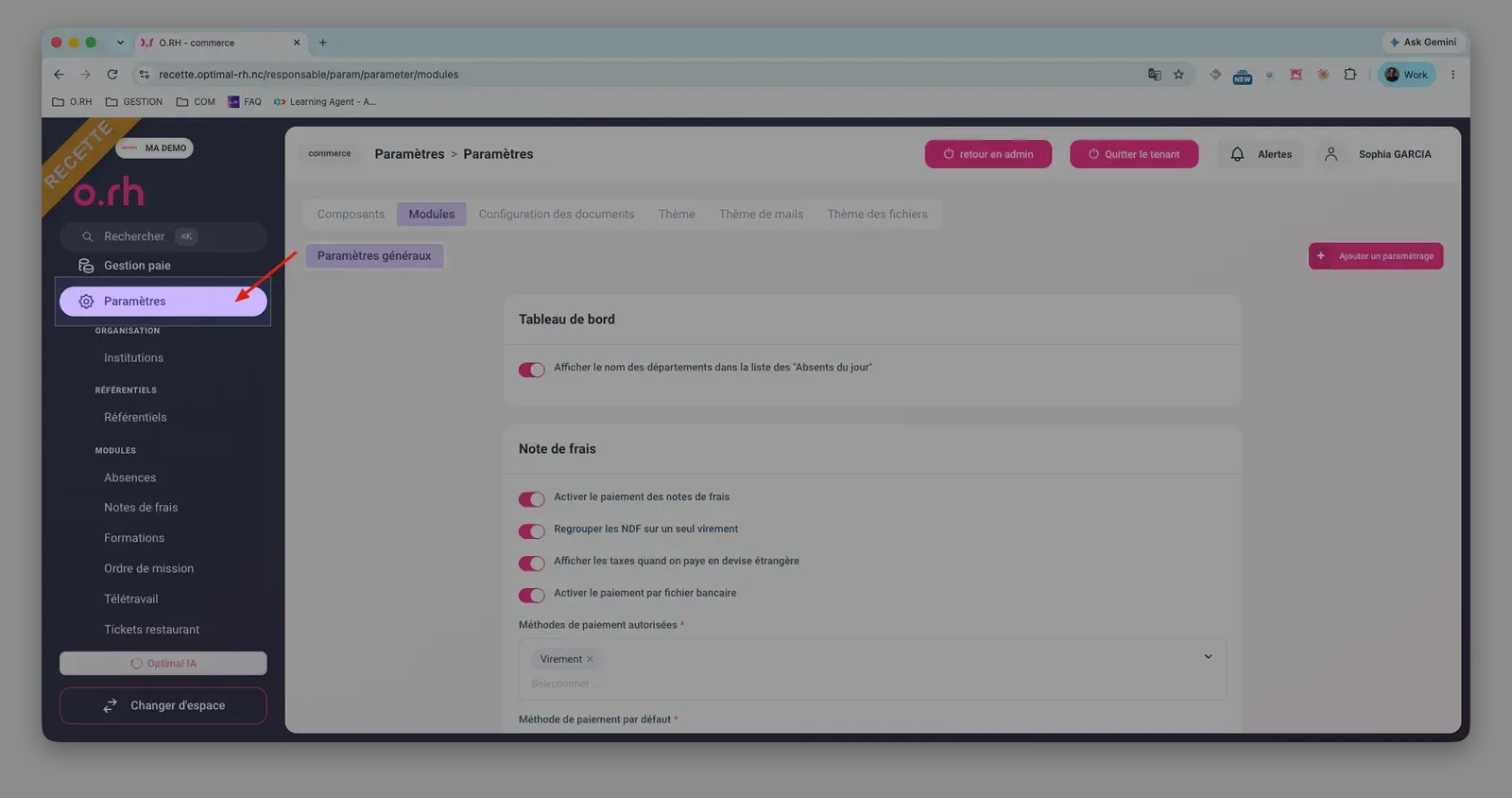
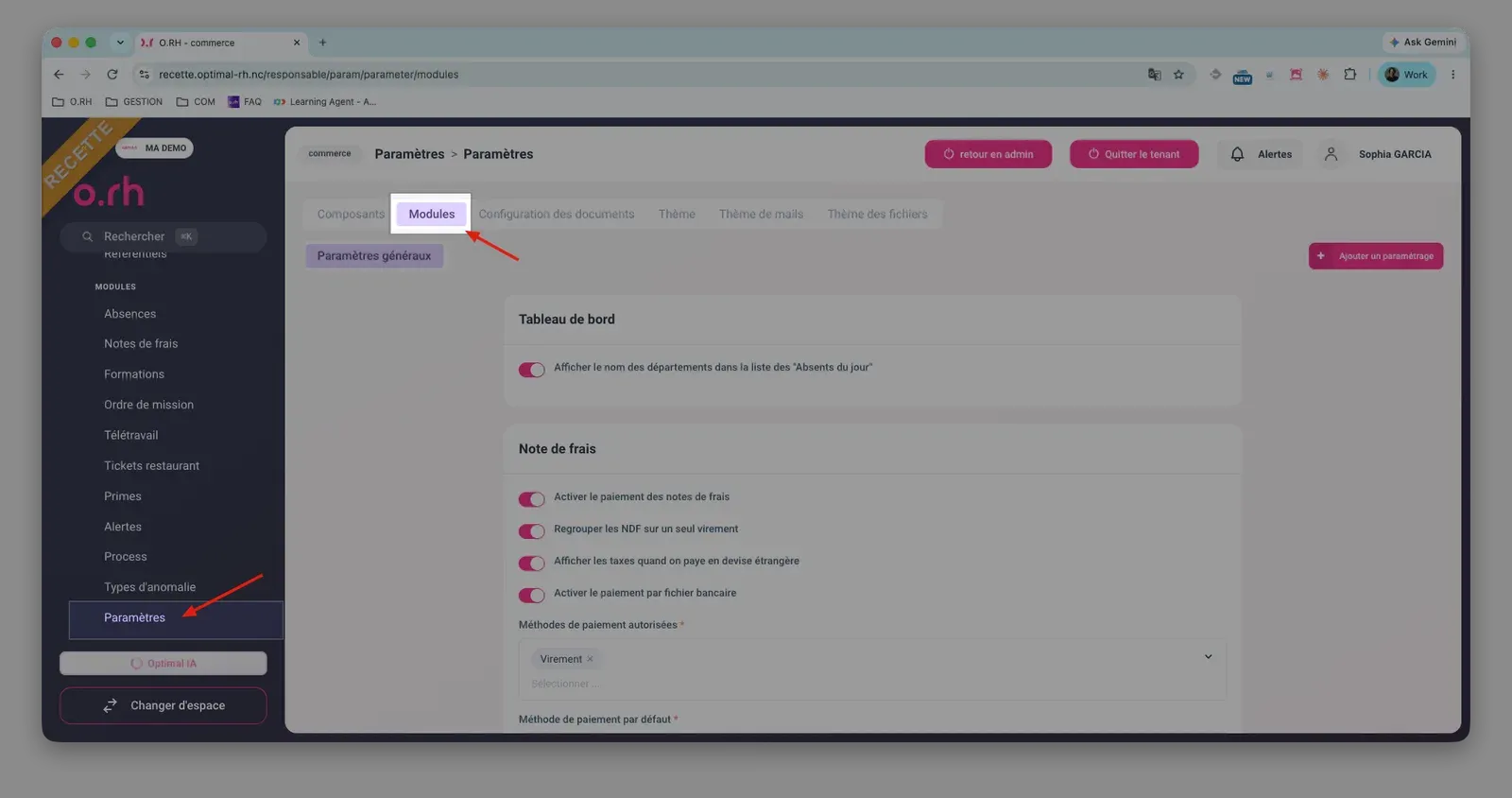
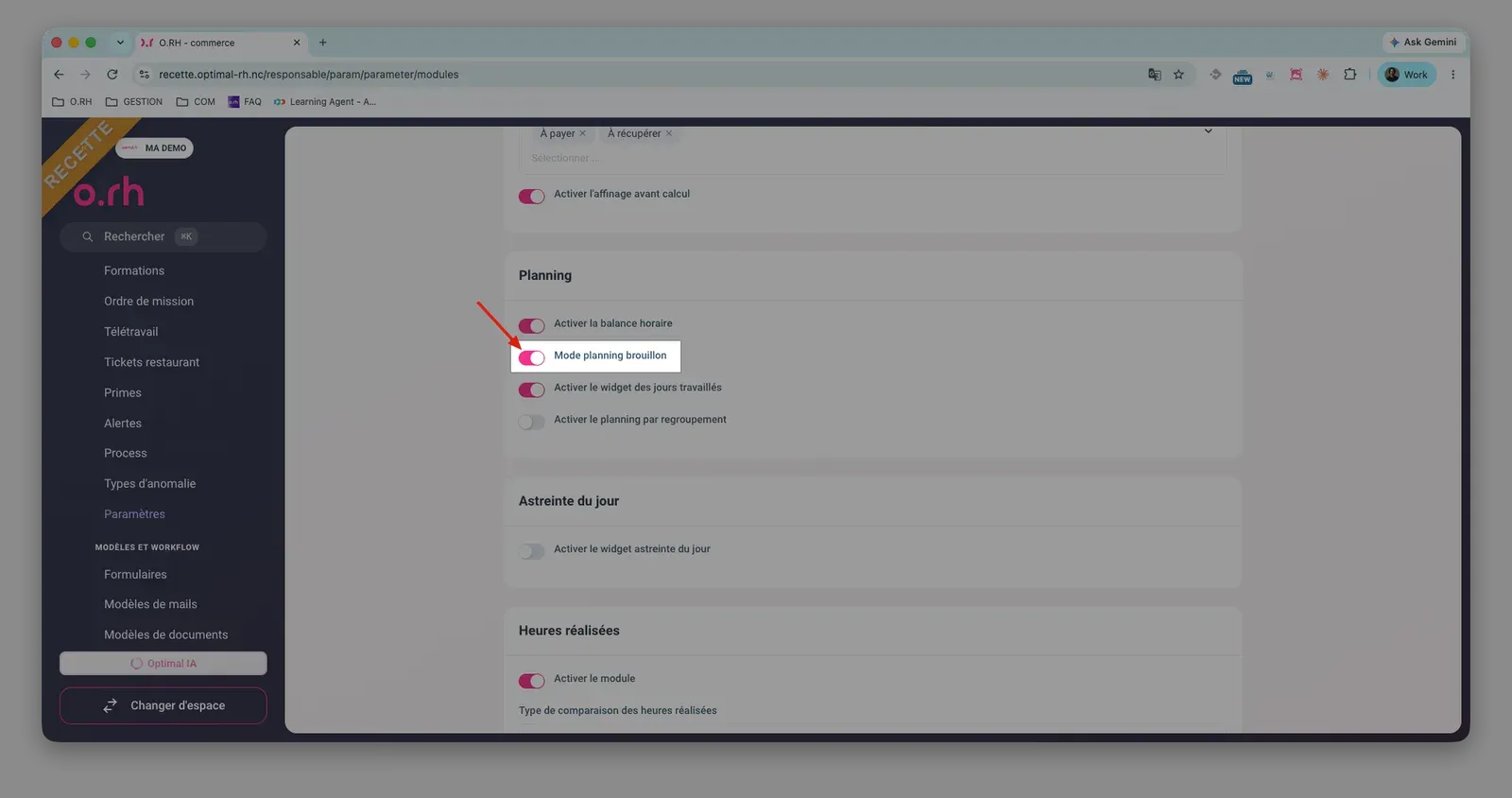
2. Activez l’interrupteur Mode planning brouillon.
2. Mettre un planning en brouillon
Un planning est en brouillon à partir du lendemain de la date de publication : on fixe d’abord cette date, puis on prépare le planning au-delà.
1. Dans la barre latérale, cliquez sur Management, puis sur Planning. Ouvrez l’onglet Planning équipe.
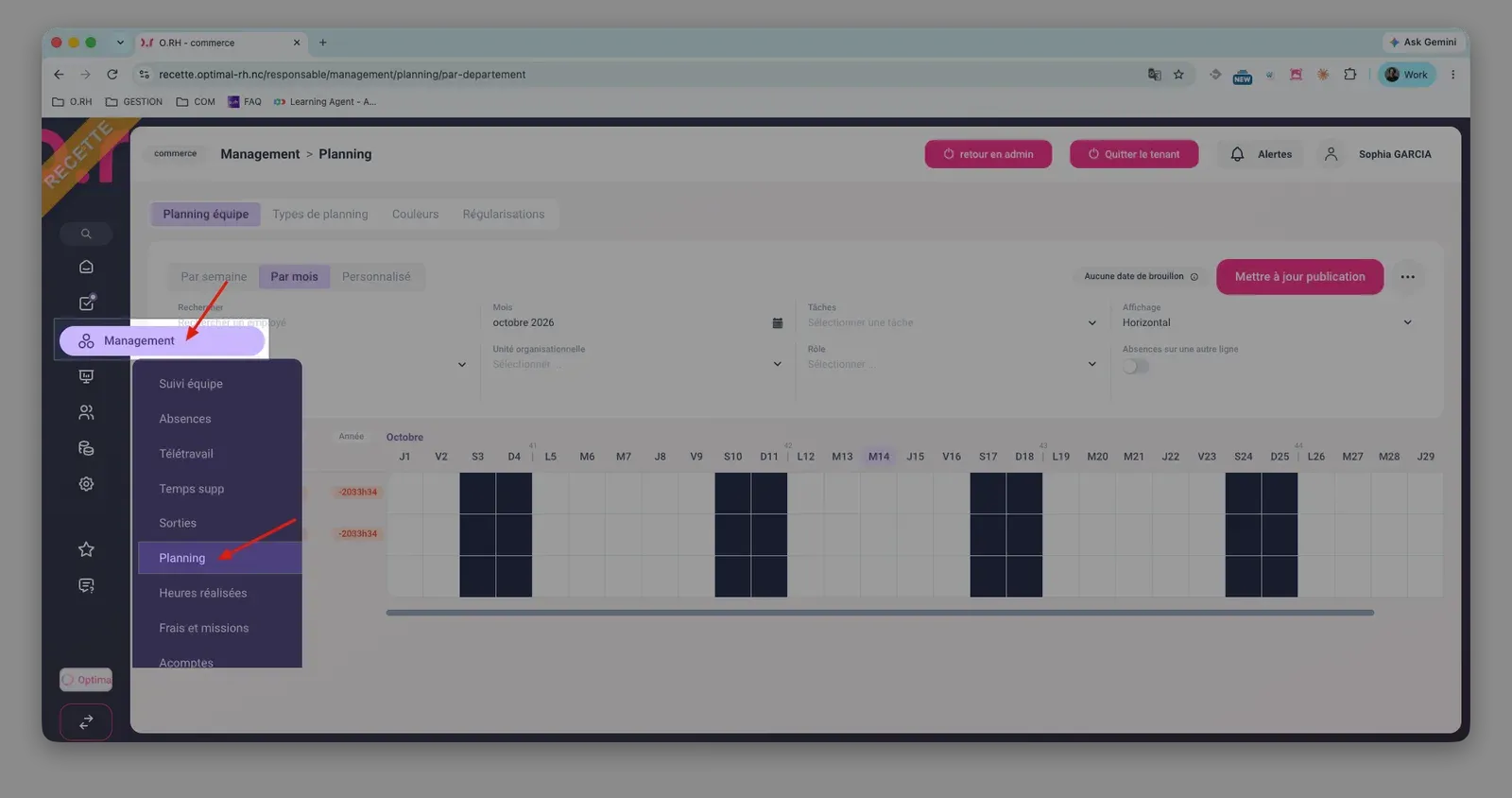
2. Filtrez les collaborateurs concernés (département, unité organisationnelle, rôle ou recherche par nom), puis choisissez la vue Par semaine, Par mois ou Personnalisé.
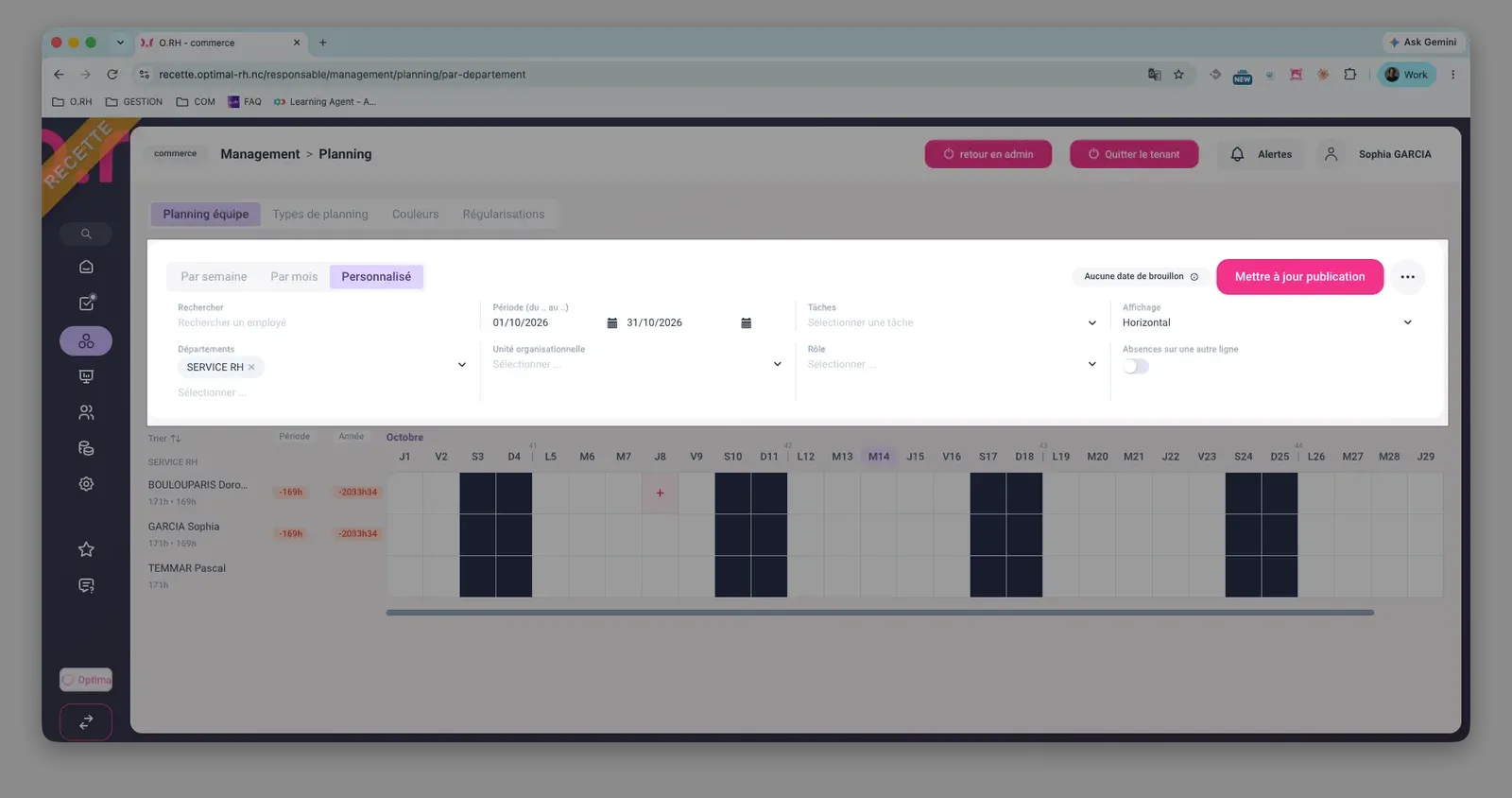
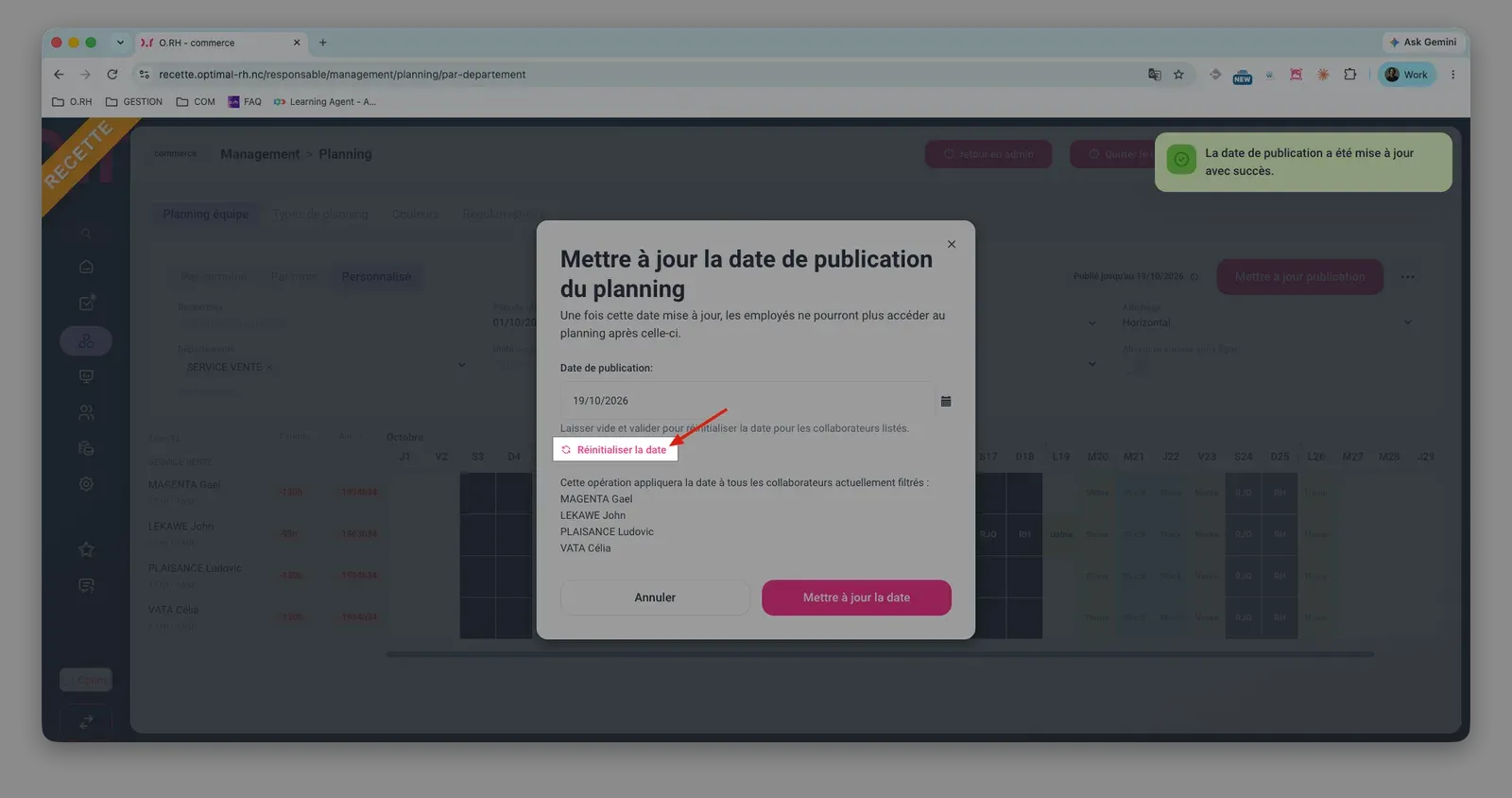
3. Cliquez sur Mettre à jour publication. La fenêtre Mettre à jour la date de publication du planning s’ouvre et liste les collaborateurs filtrés, qui seront concernés par la date.
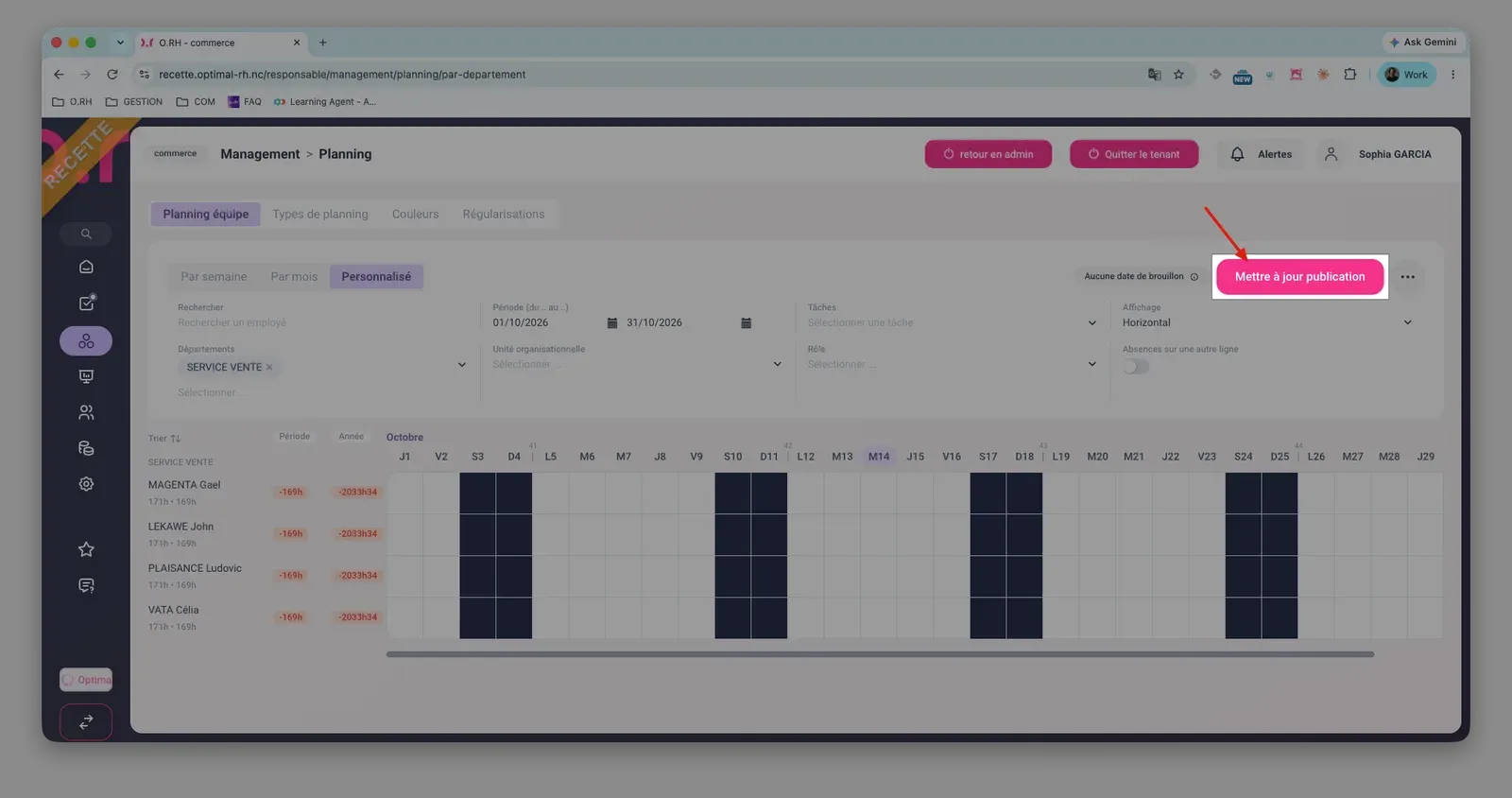
4. Renseignez la Date de publication : c’est le dernier jour que les collaborateurs pourront voir. Cliquez sur Mettre à jour la date. Un message confirme la mise à jour.
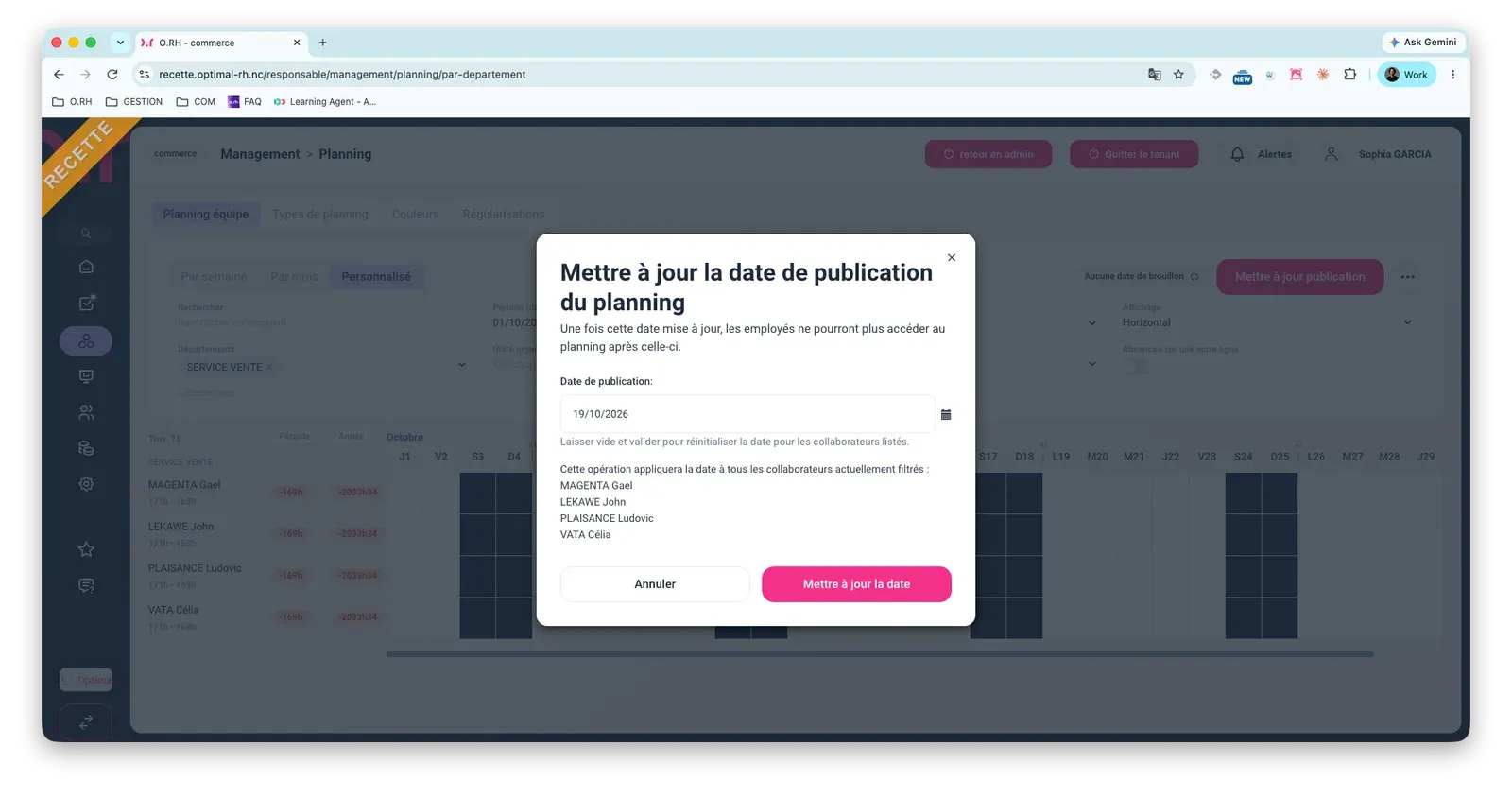
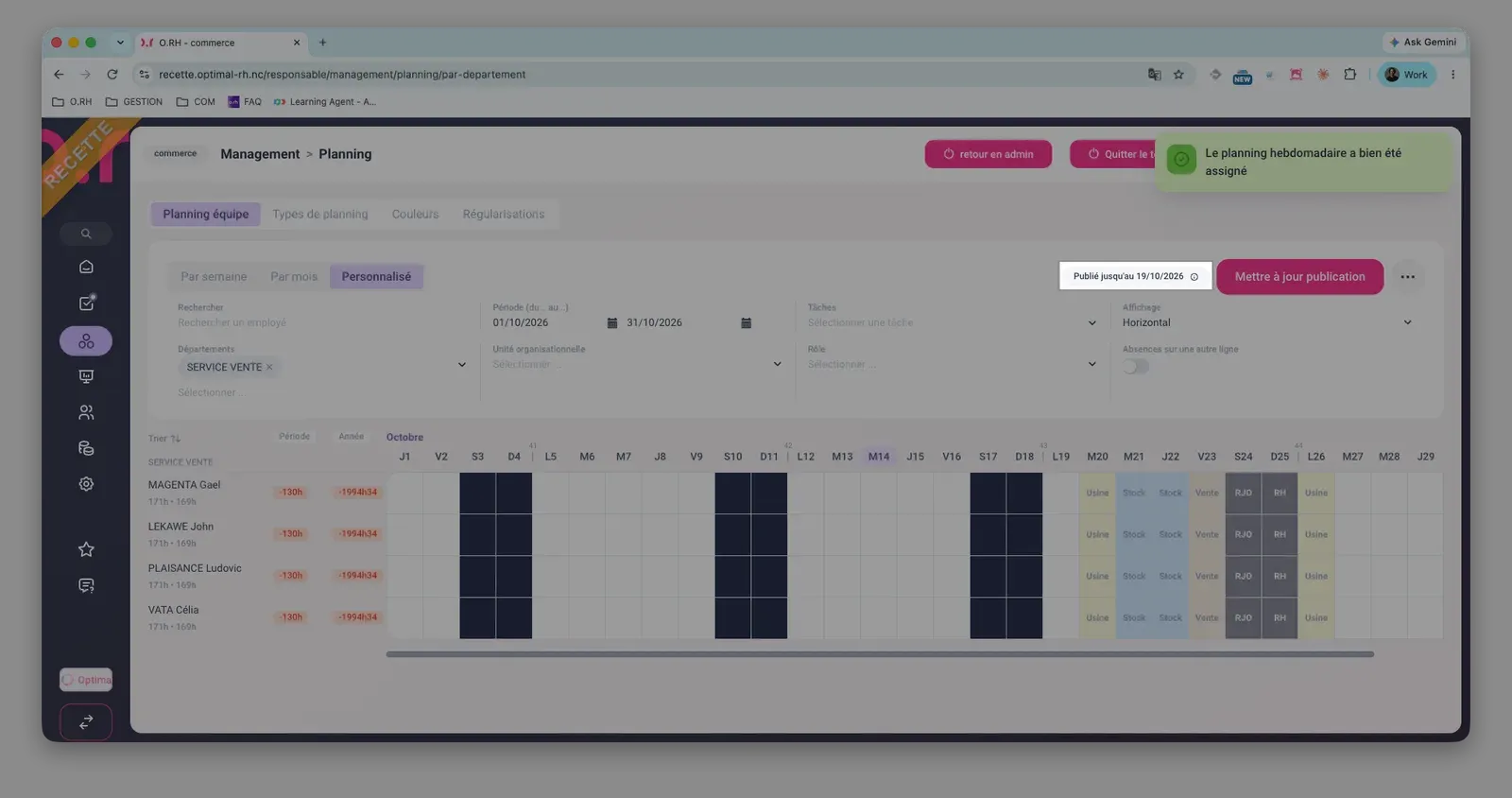
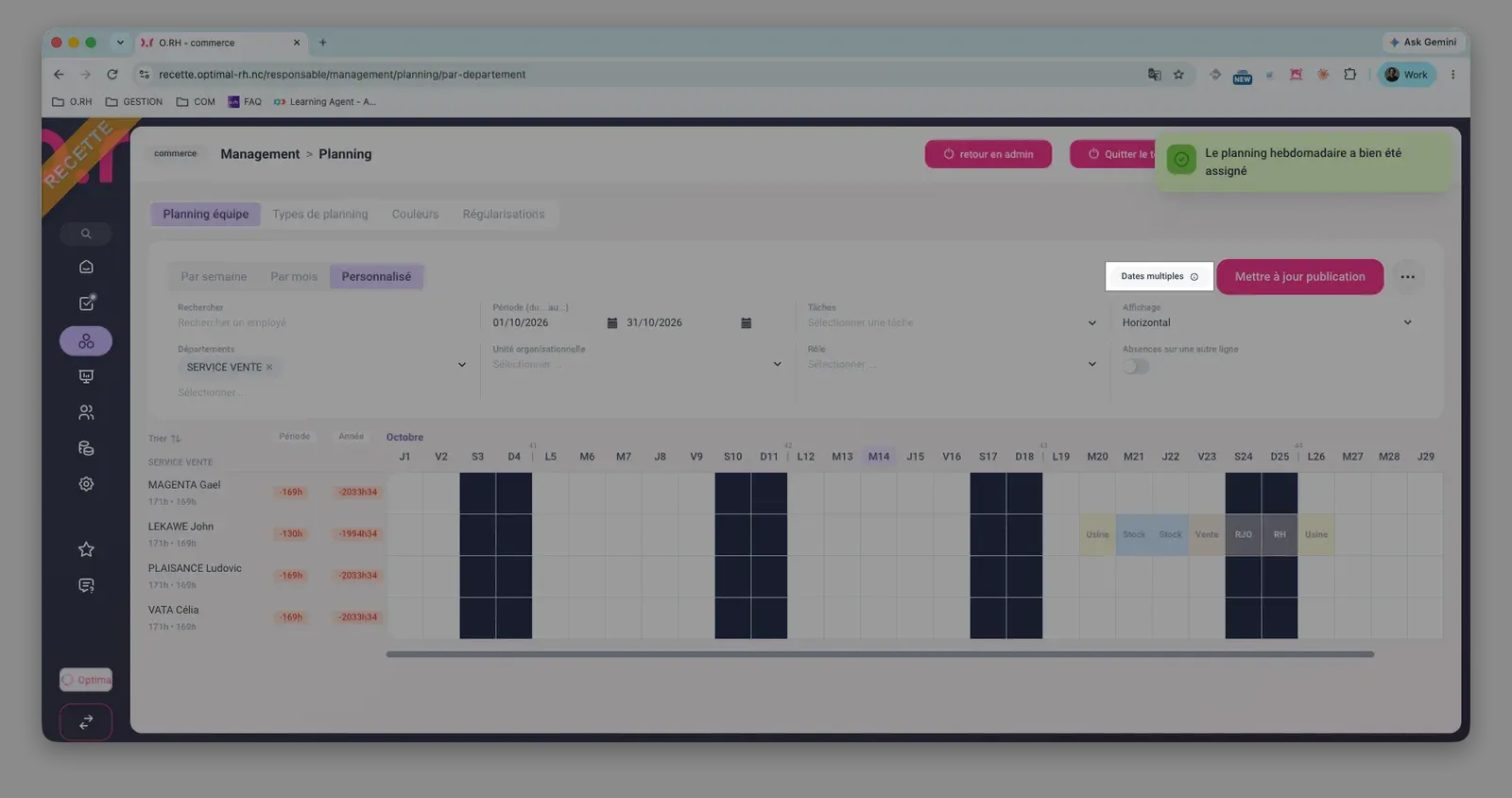
5. En haut de la page, la pastille indique l’état de publication des collaborateurs affichés :
- Aucune date de brouillon : aucune date n’est définie ;
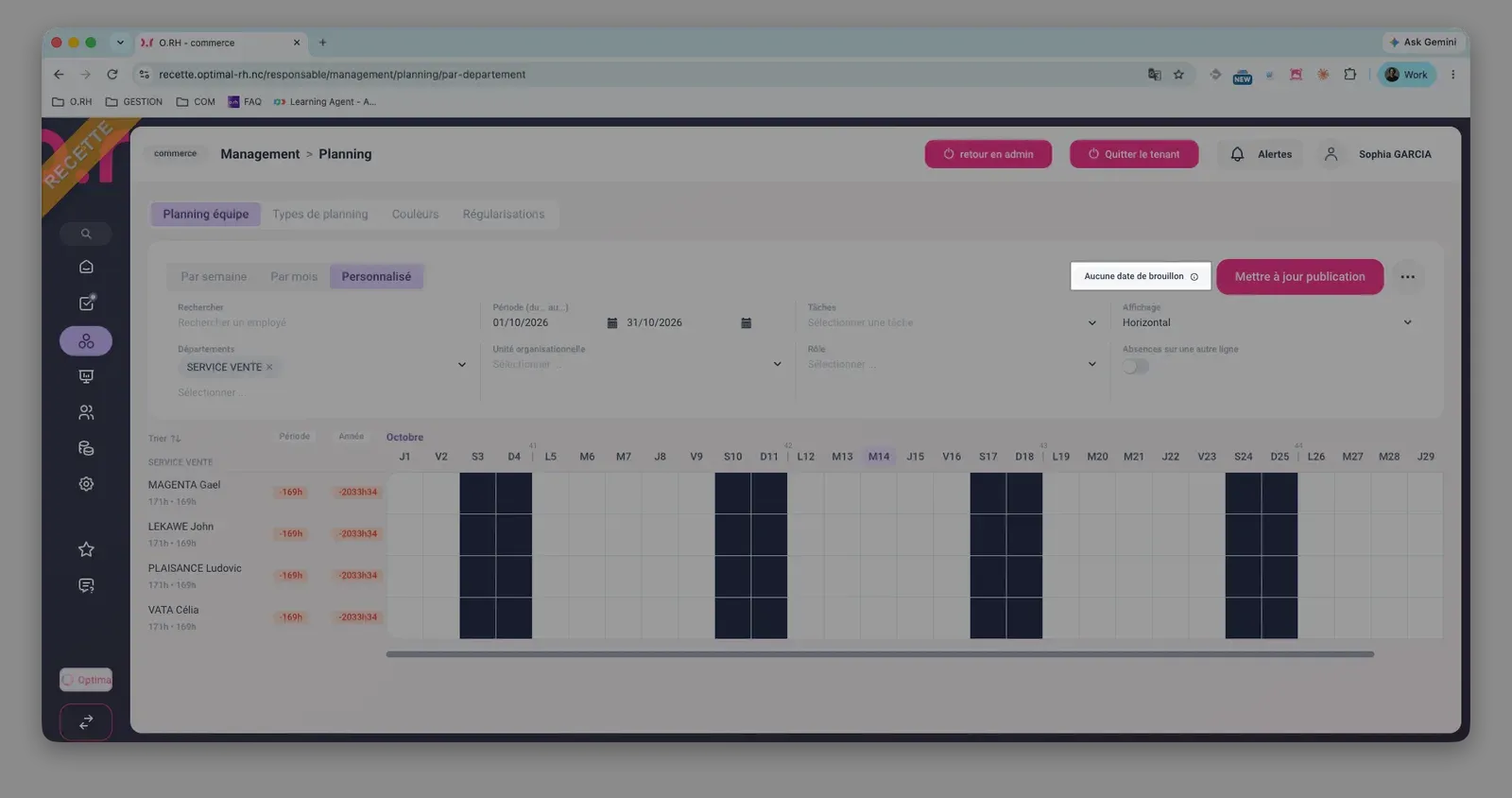
- Publié jusqu’au JJ/MM/AAAA : tous les collaborateurs affichés ont la même date de publication ;
- Dates multiples : les collaborateurs affichés n’ont pas tous la même date.
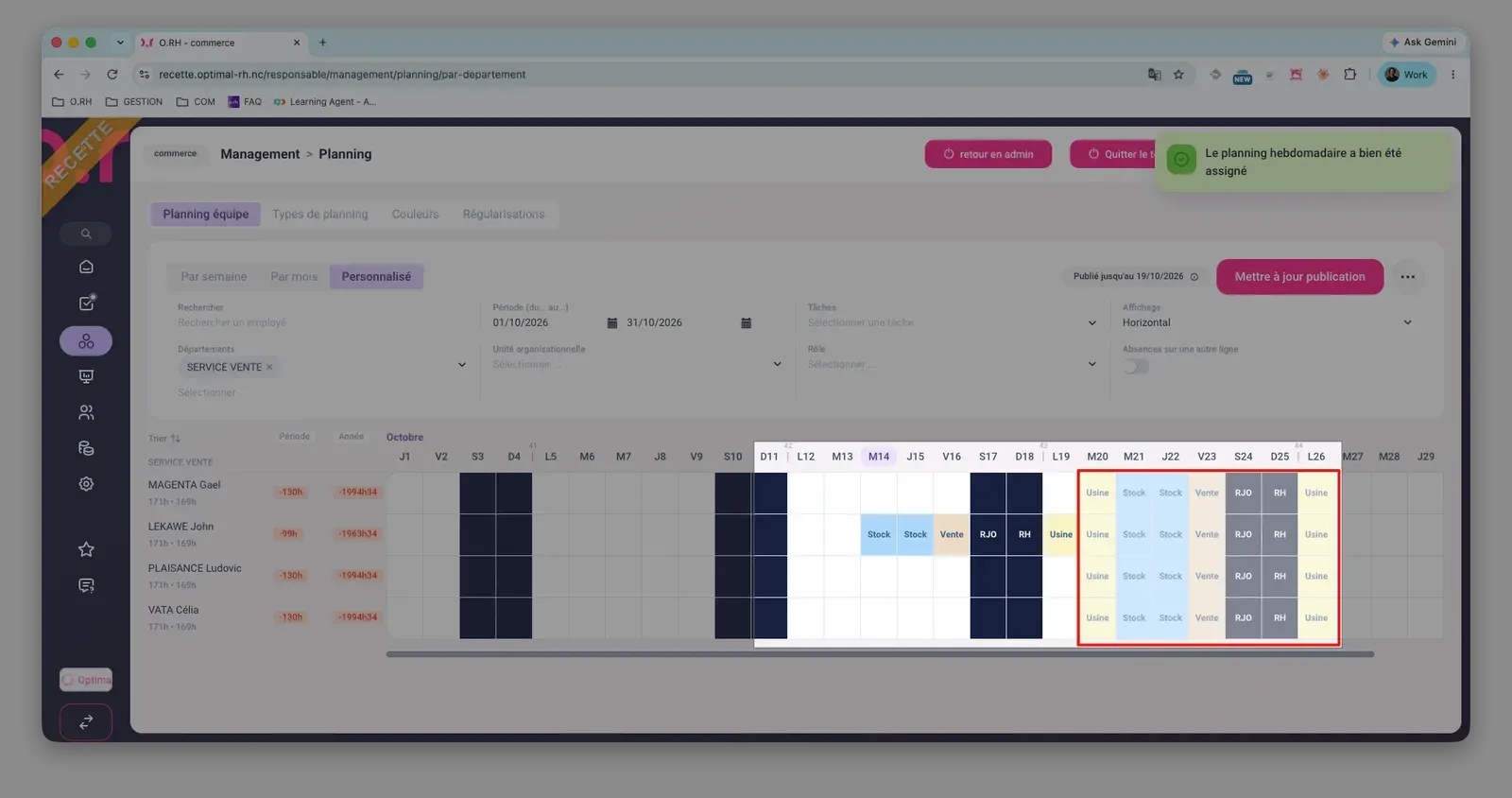
6. Préparez maintenant le planning après la date. Cliquez sur la case d’un jour : un panneau latéral s’ouvre. Vous pouvez y assigner un modèle journalier, un modèle semaine ou un modèle cyclique, ajouter une absence, ou modifier directement le matin et l’après-midi.
7. Par exemple, cliquez sur Assigner une semaine : dans la fenêtre Assigner un planning, renseignez la date À partir du, le Type de planning hebdomadaire, éventuellement Assigner sur les jours fériés et un Commentaire, puis cliquez sur Assigner. Un message confirme que le planning hebdomadaire a été assigné.
8. Les jours situés après la date de publication s’affichent atténués dans votre grille. Ce sont les jours en brouillon, que les collaborateurs ne voient pas.
3. Publier le planning
Quand le planning est finalisé, on repousse la date de publication jusqu’au dernier jour à rendre visible.
1. Dans Management, Planning, Planning équipe, filtrez les collaborateurs dont vous publiez le planning.
2. Cliquez sur Mettre à jour publication. La fenêtre liste les collaborateurs concernés.
3. Renseignez une Date de publication postérieure à la date actuelle, puis cliquez sur Mettre à jour la date. Un message confirme la mise à jour. Les collaborateurs voient désormais leur planning jusqu’à cette nouvelle date ; le jour de la date reste visible.
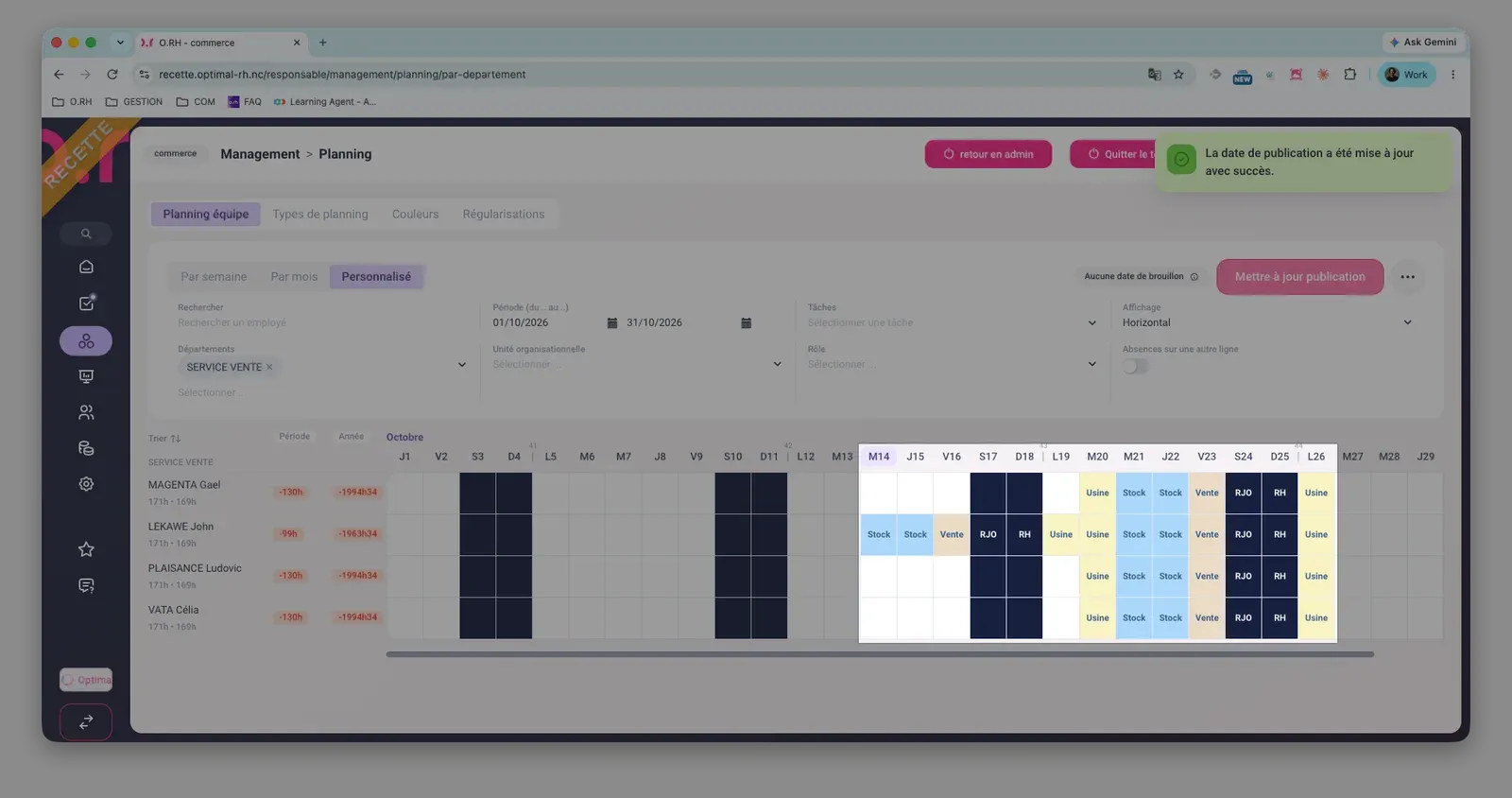
4. Vérifiez la pastille : elle affiche Publié jusqu’au suivi de la nouvelle date, et les jours publiés ne sont plus atténués.
5. Pour tout publier d’un coup, ouvrez la fenêtre, cliquez sur Réinitialiser la date (ou laissez le champ vide) puis validez : il n’y a plus de brouillon et les collaborateurs voient l’ensemble de leur planning.
Autres procédures en lien avec ce sujet :
👉 Introduction au module Planning
👉 Attribuer un planning type à un collaborateur
👉 Attribuer un planning de manière récurrente à un collaborateur