Attribuer un planning
Selon vos droits, Optimal RH permet d’affecter un planning type à un collaborateur, afin de générer son emploi du temps sur la période souhaitée.
1. Assigner un planning type
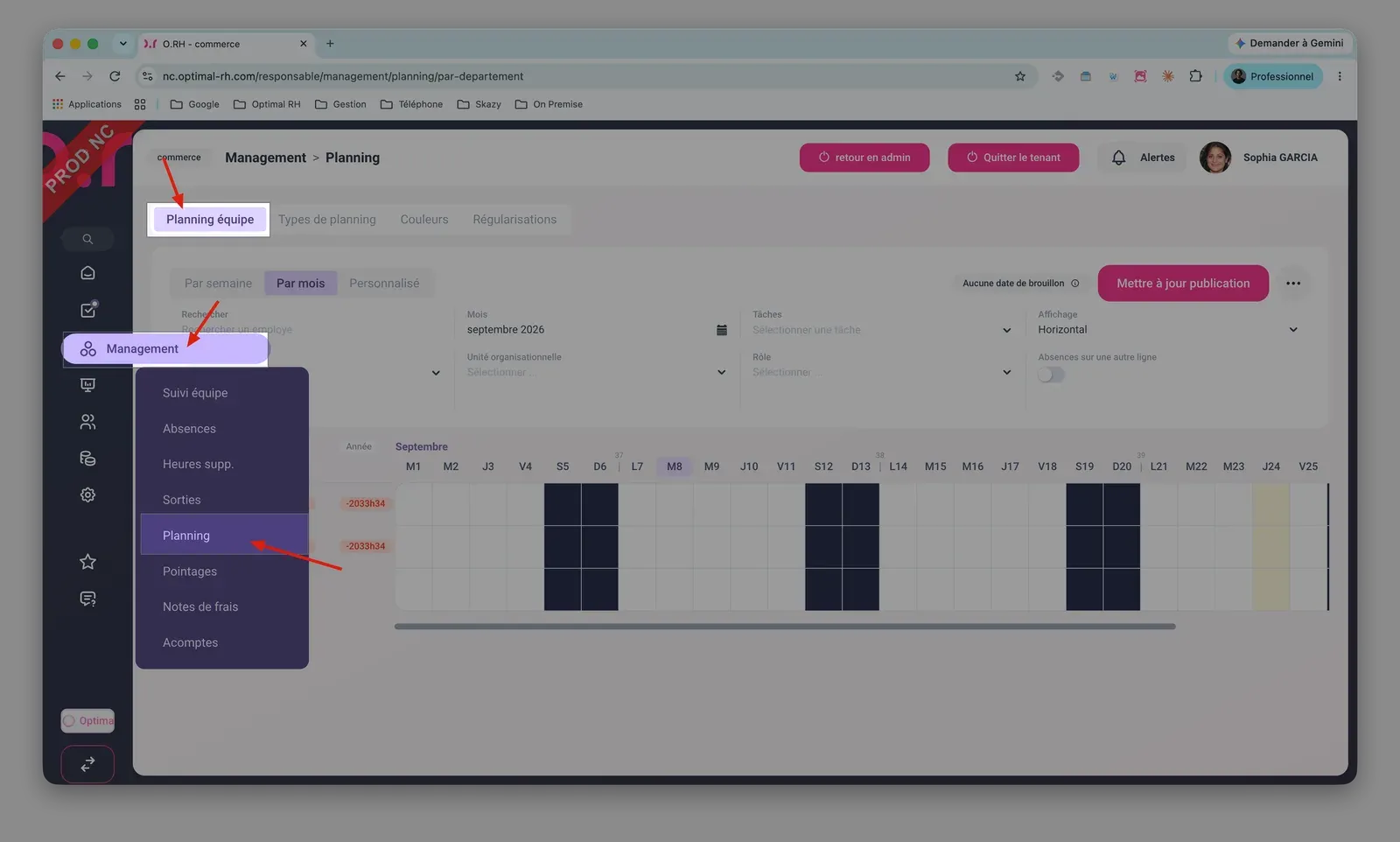
- Dans le menu Management, puis Planning, cliquez sur l’onglet Planning équipe.
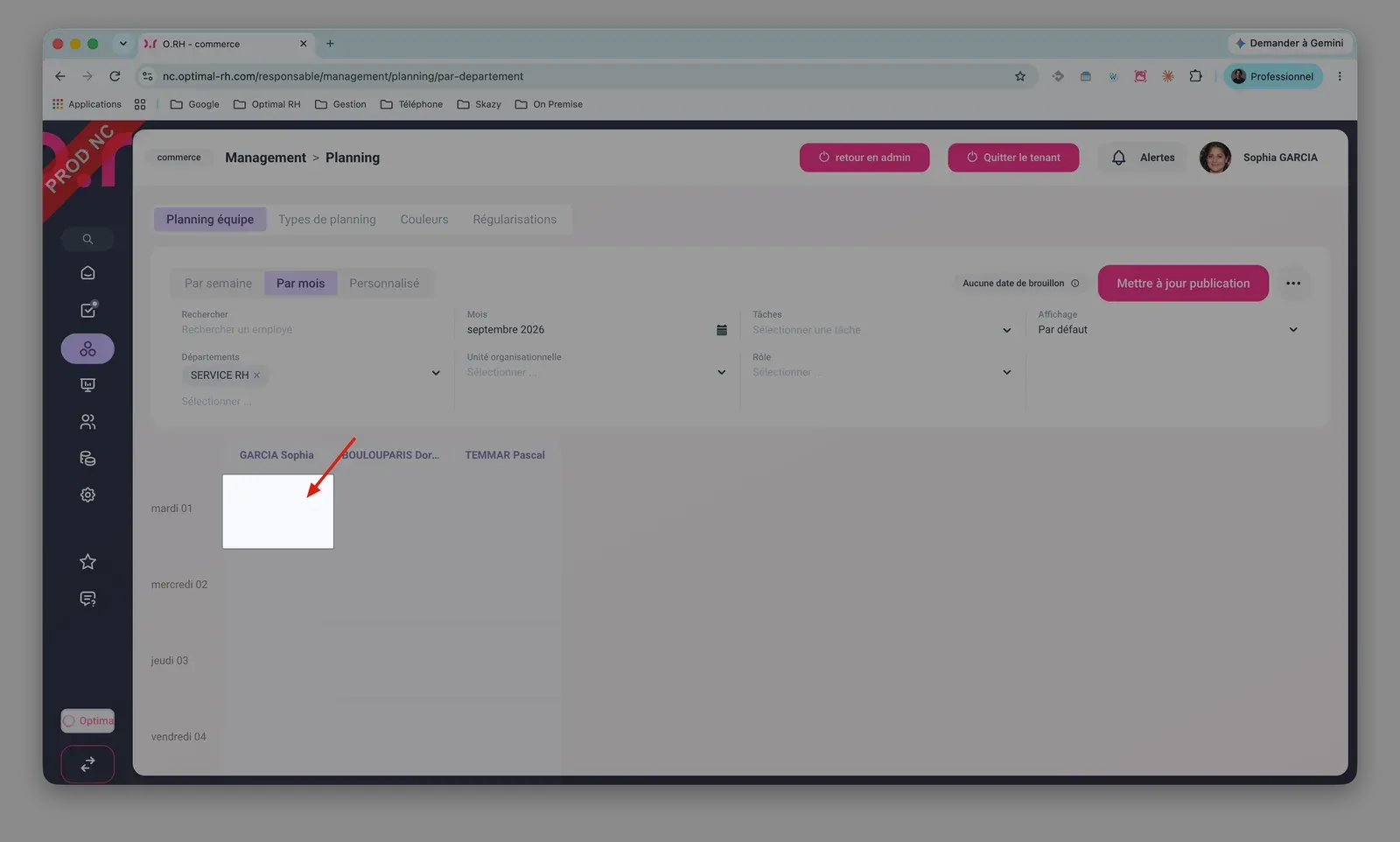
- Sur la ligne du salarié concerné, cliquez sur le jour de début souhaité pour l’application du planning.
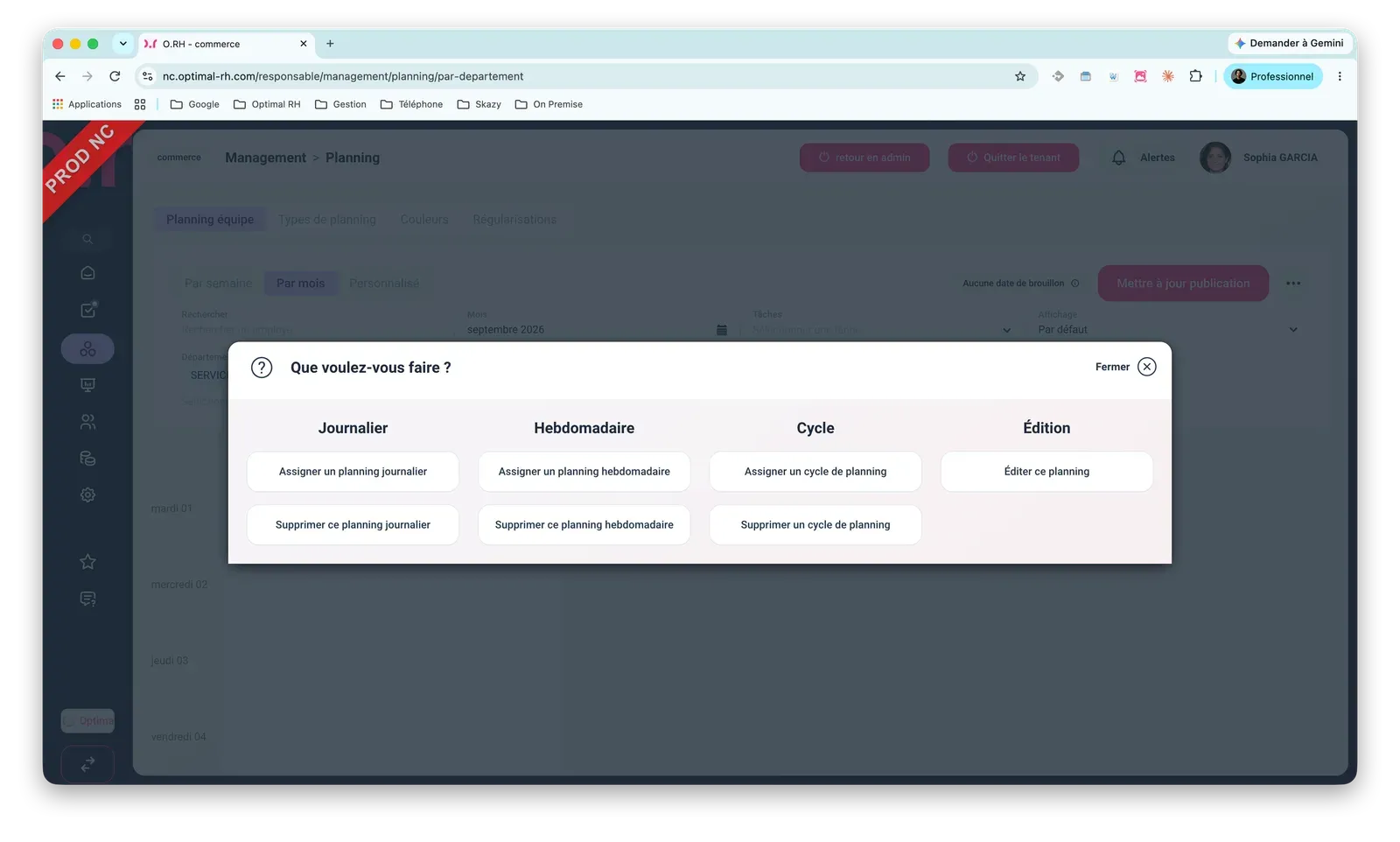
- Dans l’écran qui s’ouvre, choisissez le type d’attribution : planning hebdomadaire, journalier, ou cycle (planification sur plusieurs semaines).
- Renseignez les éléments demandés puis cliquez sur Assigner pour compléter le planning de votre collaborateur.