Suivi des heures réalisées de l’équipe
La vue équipe du module Heures réalisées permet de suivre, collaborateur par collaborateur et jour par jour, les heures réellement effectuées par votre équipe. Voici comment y accéder, choisir la période et filtrer l’affichage.
1. Accéder à la vue équipe
- Dans la barre latérale, déroulez le menu Management puis cliquez sur Heures réalisées.
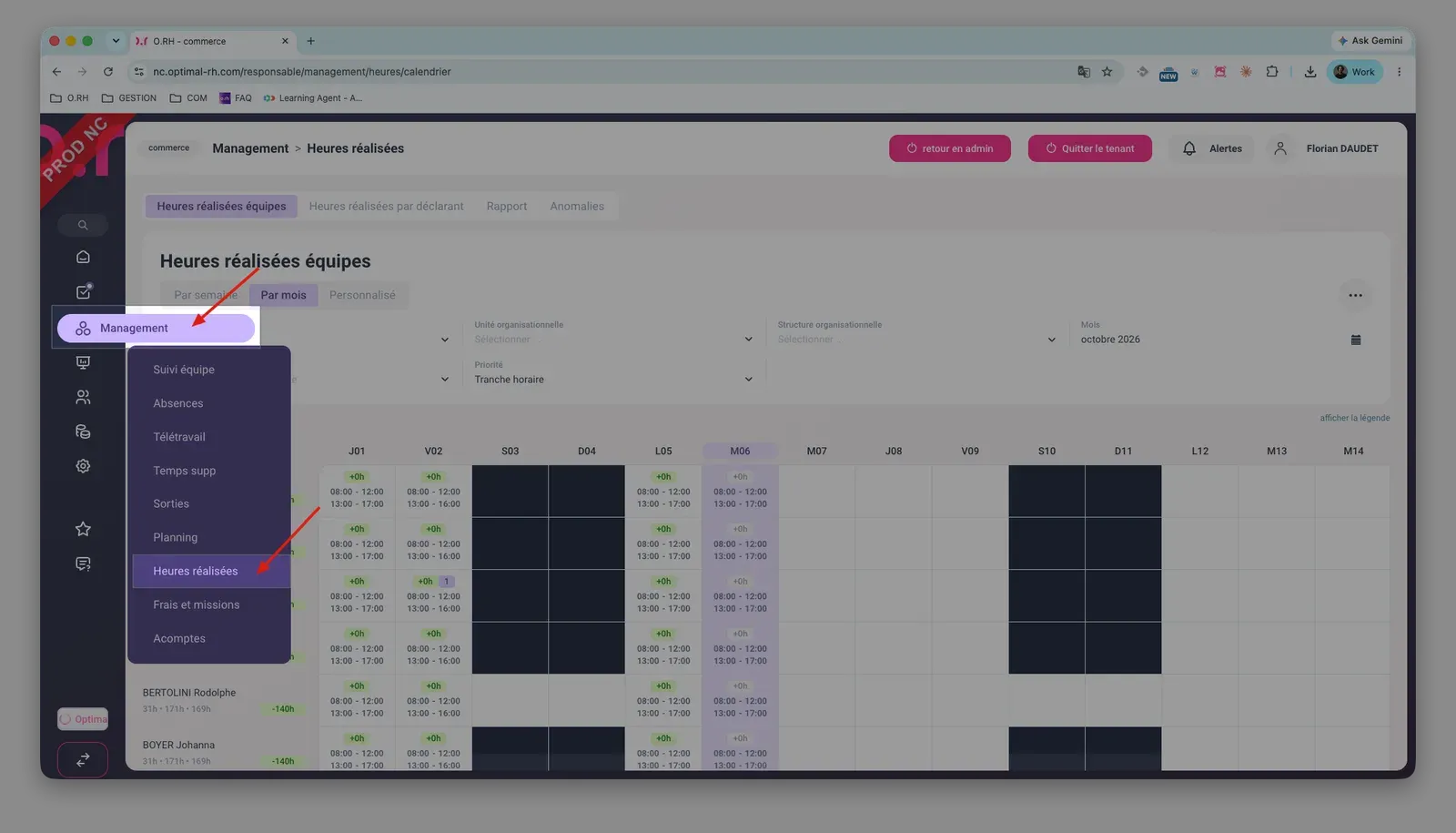
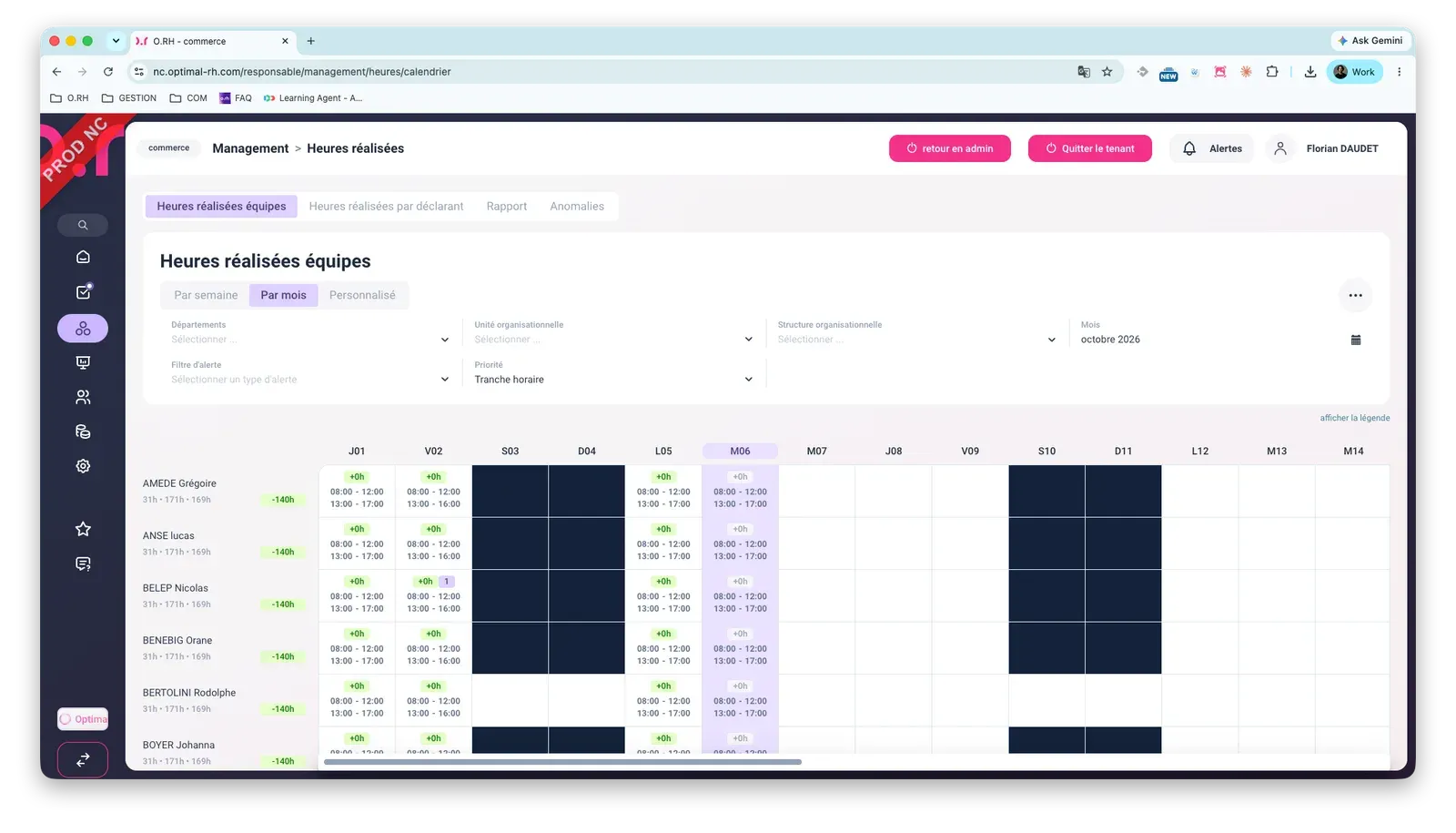
- L’onglet Heures réalisées équipes s’affiche : une ligne par collaborateur, une colonne par jour.
2. Choisir la période
- En haut de la grille, sélectionnez le mode d’affichage : Par semaine, Par mois ou Personnalisé.
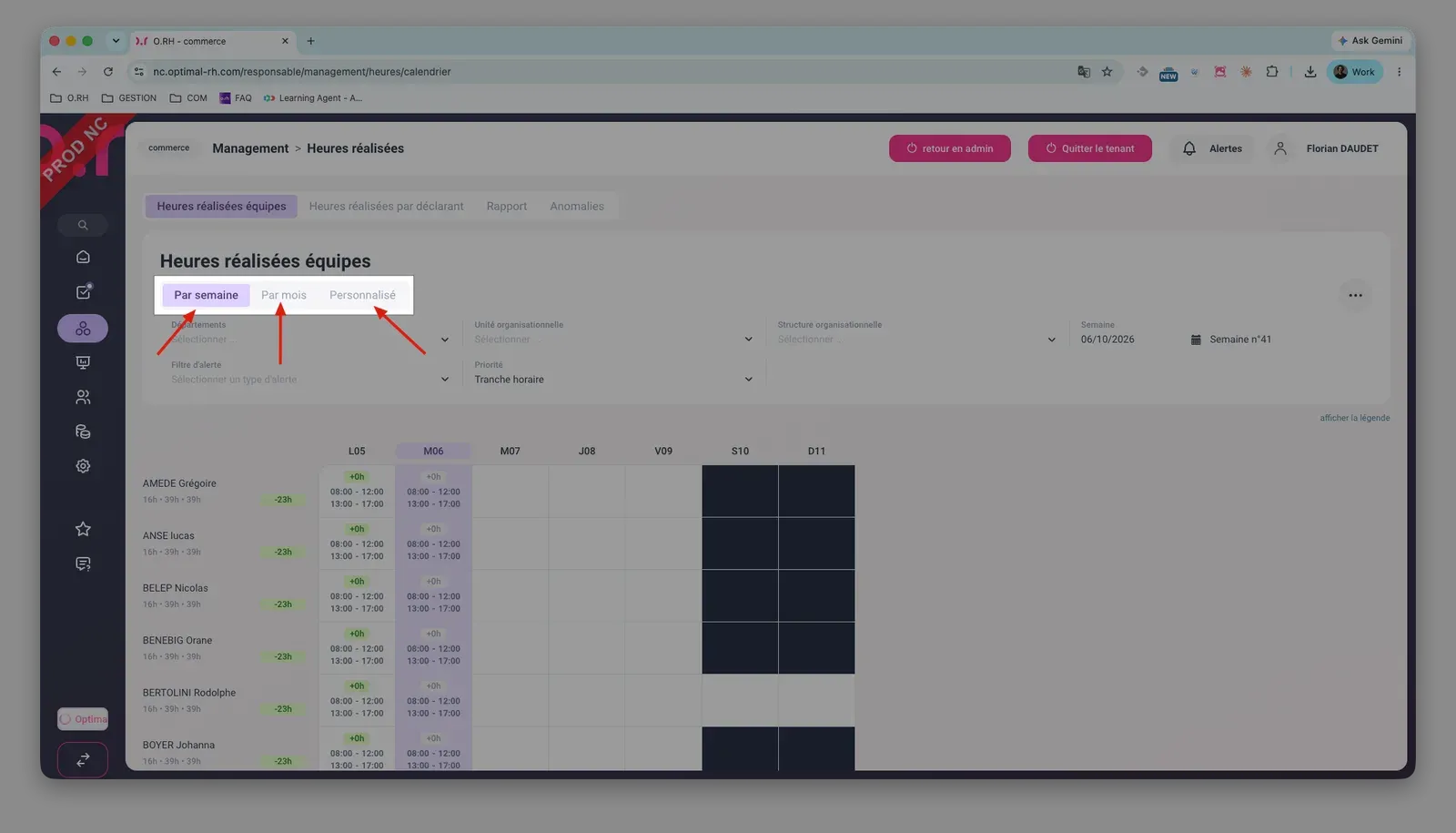
- Selon le mode choisi, renseignez le champ Semaine, le champ Mois, ou les deux dates du champ Période (du .. au ..).
3. Filtrer et lire la grille
- Dans le champ Départements, cochez les départements à afficher (ou utilisez Tous et Aucun). La grille se met à jour dès que vous cochez une case.
- Les filtres Unité organisationnelle, Structure organisationnelle, Filtre d’alerte et Priorité permettent d’affiner davantage l’affichage.
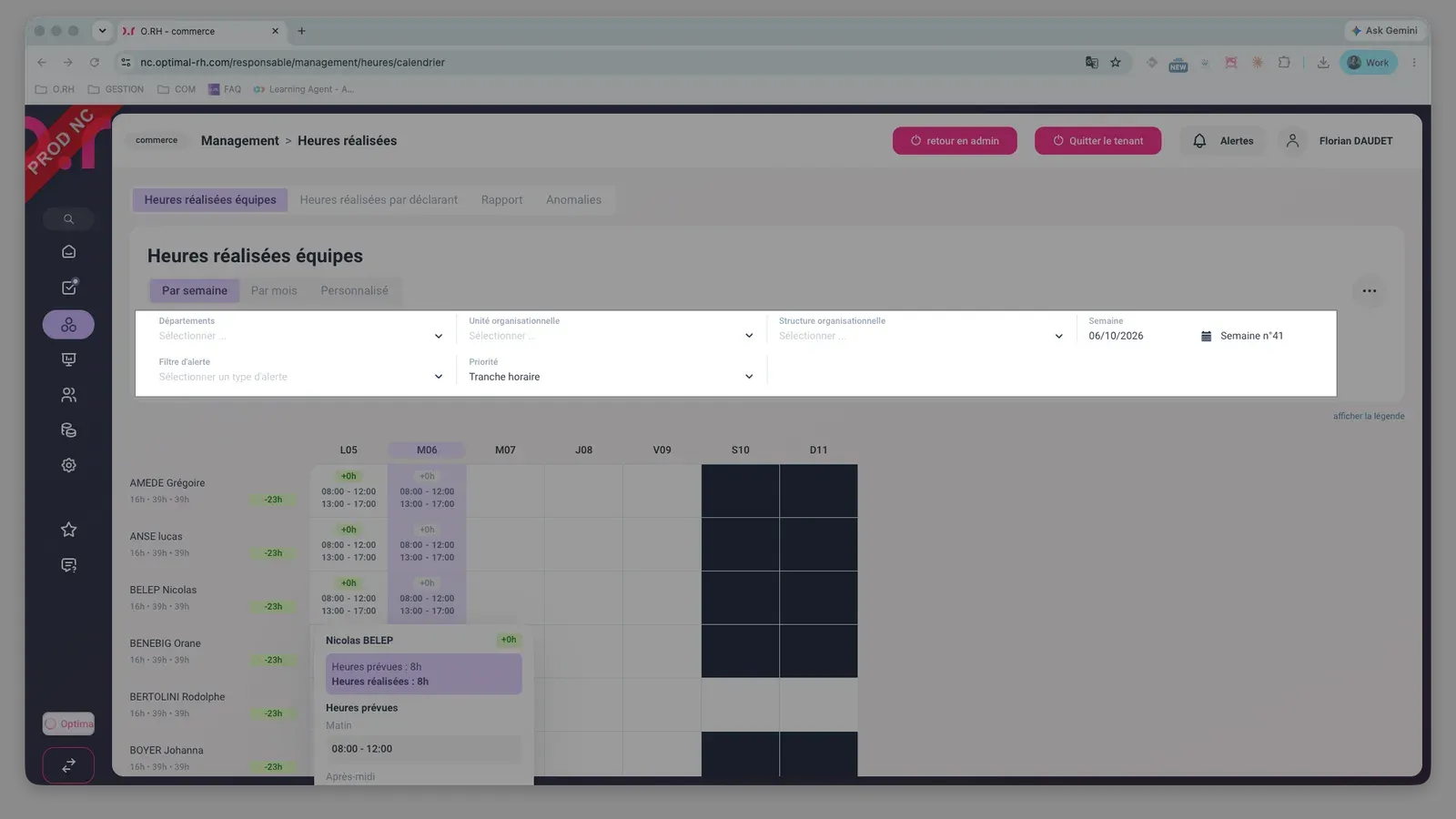
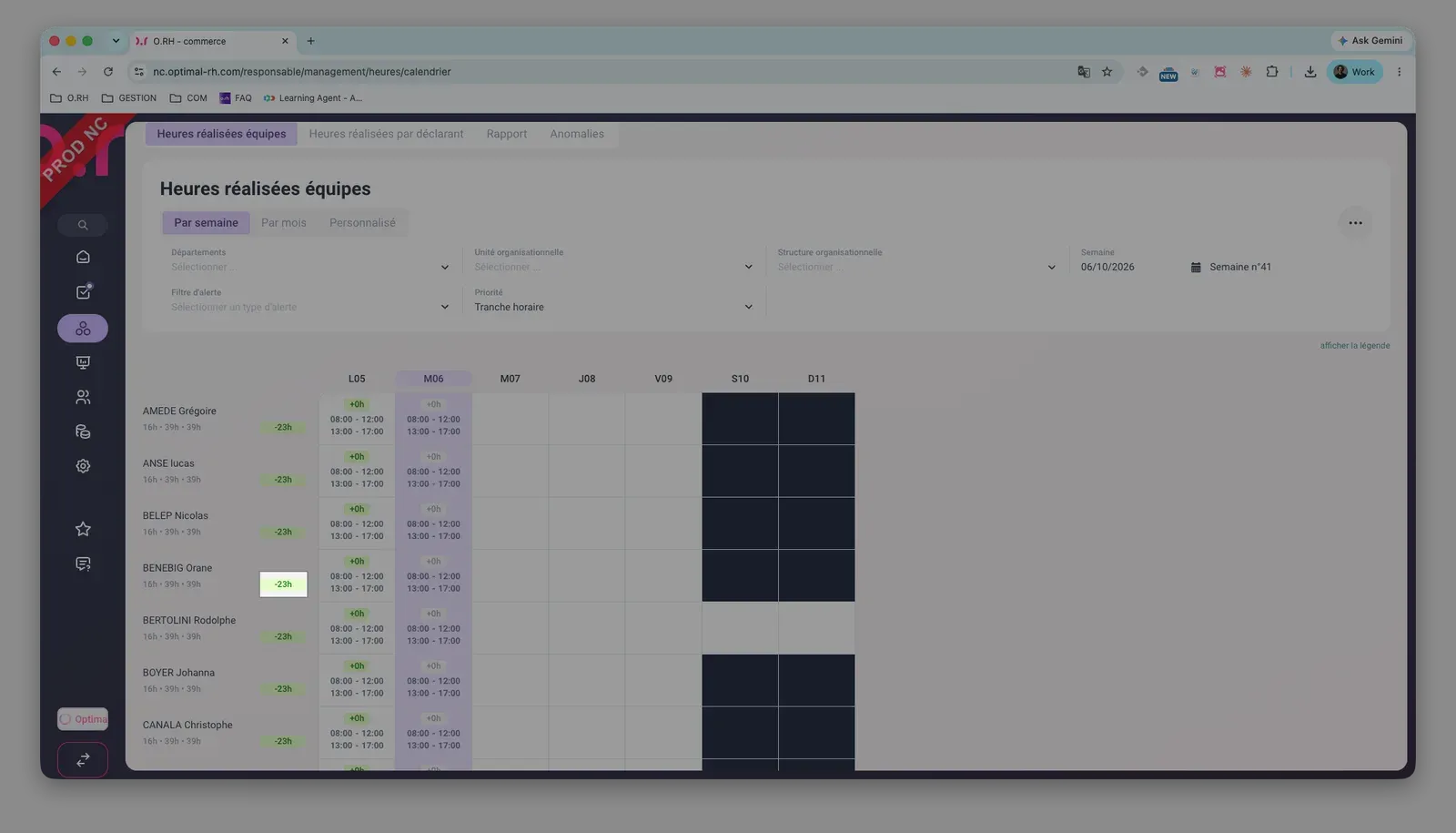
- Dans la grille, le badge à droite du nom de chaque collaborateur indique son écart sur la période. Les jours en rouge signalent des heures manquantes. Le lien afficher la légende détaille les couleurs.
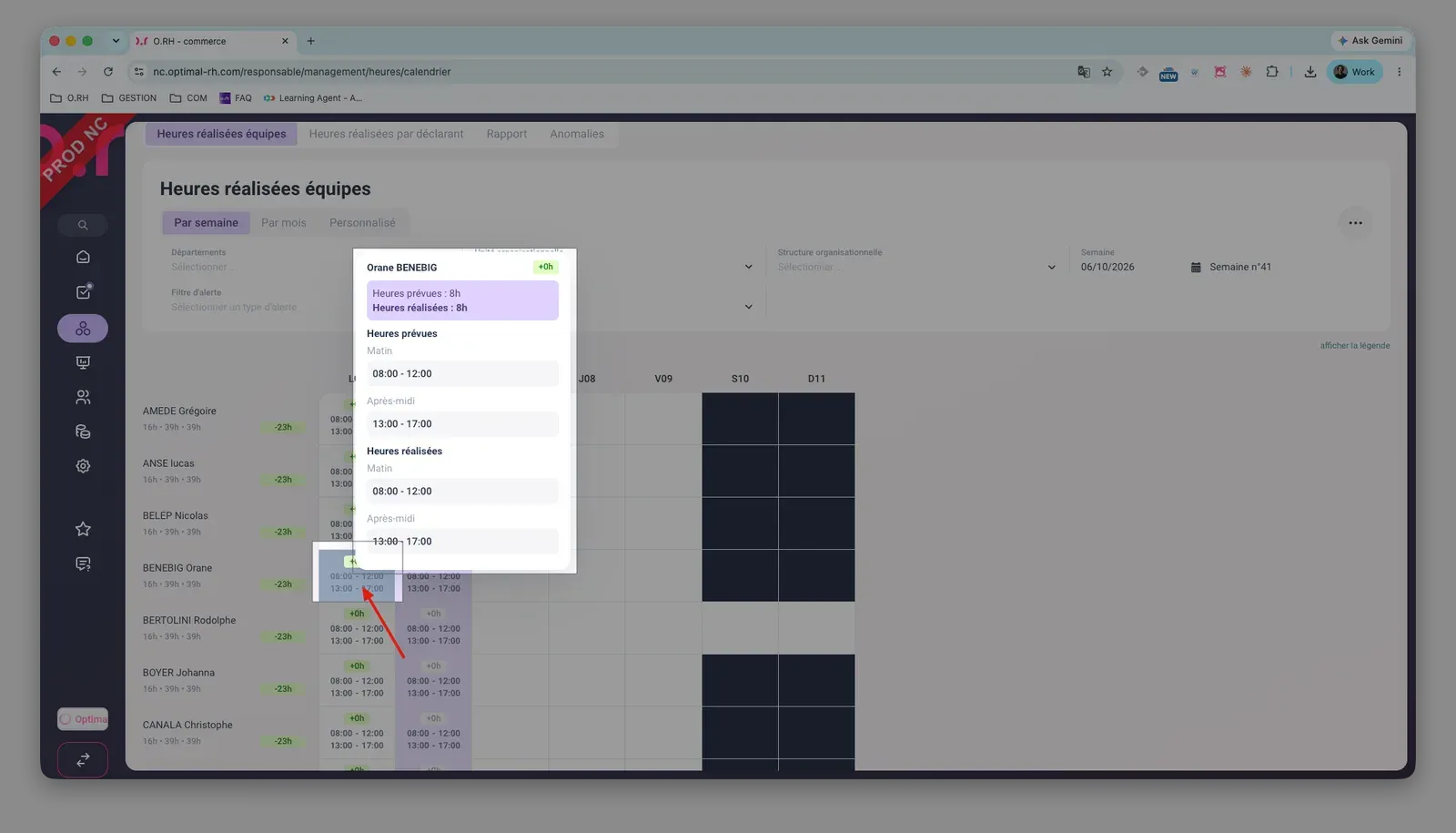
- Passez la souris sur une cellule pour afficher une infobulle : heures prévues, heures réalisées, matin et après-midi.
Autres procédures en lien avec ce sujet :
👉 Comment corriger les heures réalisées d’un collaborateur depuis la vue équipe ?