Édition des périodes d’un collaborateur
Depuis la vue équipe, vous pouvez compléter ou corriger les heures réalisées d’un collaborateur pour une journée, sans ouvrir sa fiche : ajout d’une prime ou d’une tranche horaire. Voici la procédure.
1. Ouvrir la journée à corriger
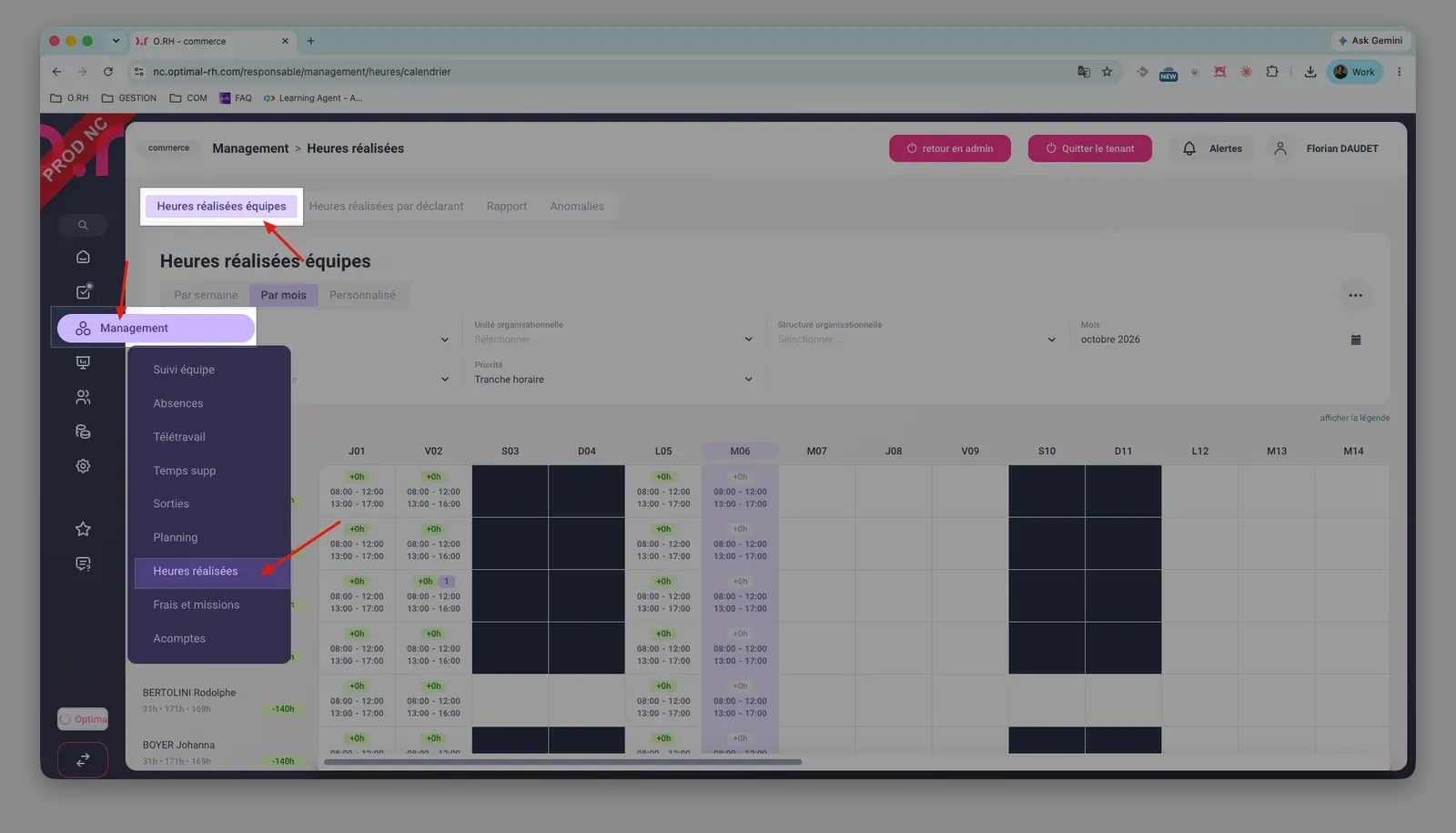
- Dans Management > Heures réalisées, onglet Heures réalisées équipes, cliquez sur la cellule du collaborateur et du jour concernés.
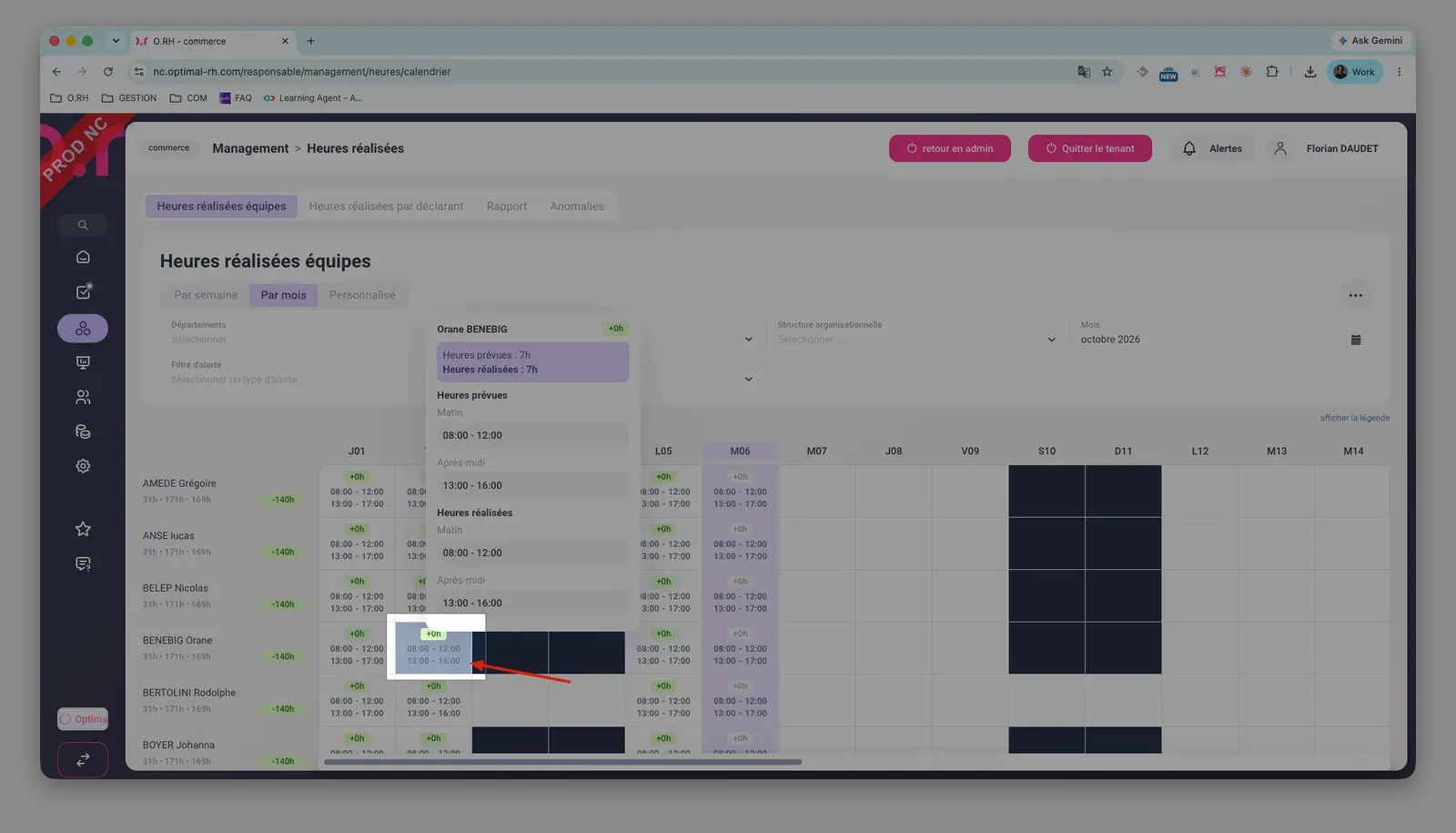
- Le panneau Éditer les périodes s’ouvre à droite : il rappelle le collaborateur, la date et l’écart du jour.
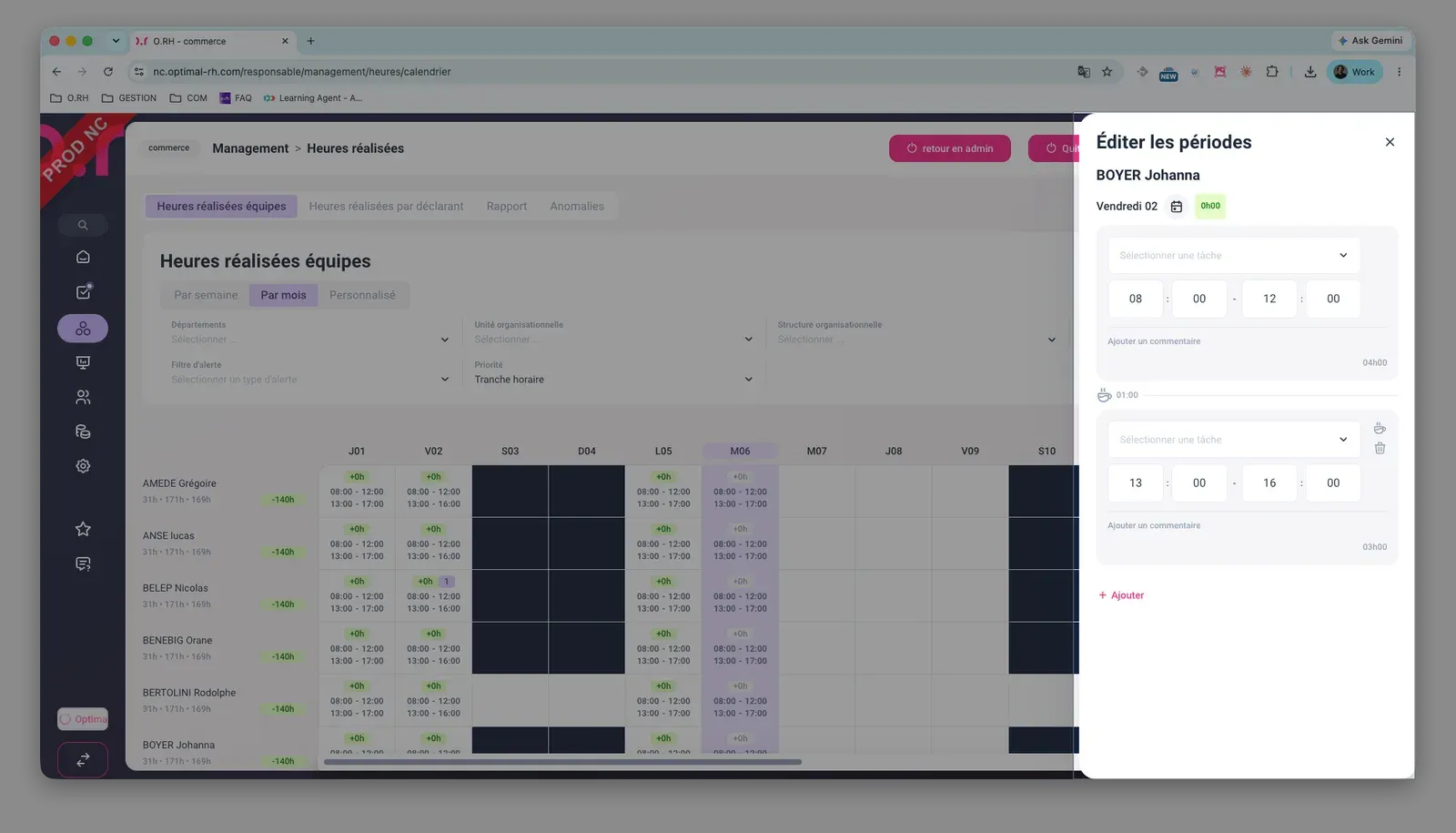
2. Ajouter une prime
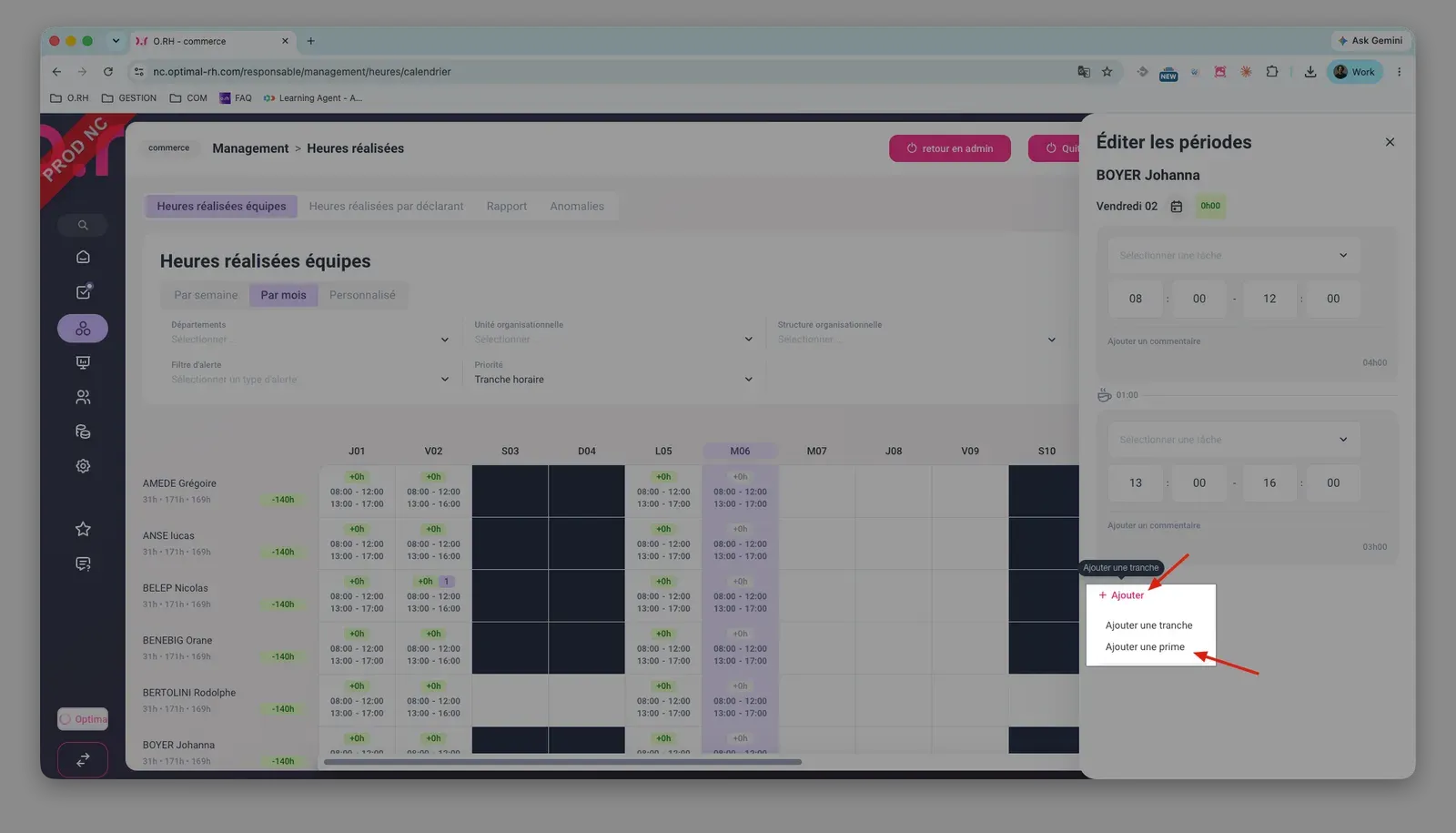
1. Dans le panneau, cliquez sur + Ajouter, puis sur Ajouter une prime.
2. Dans le panneau Ajouter une prime, cliquez sur Sélectionner une prime et choisissez la prime, par exemple Panier repas.
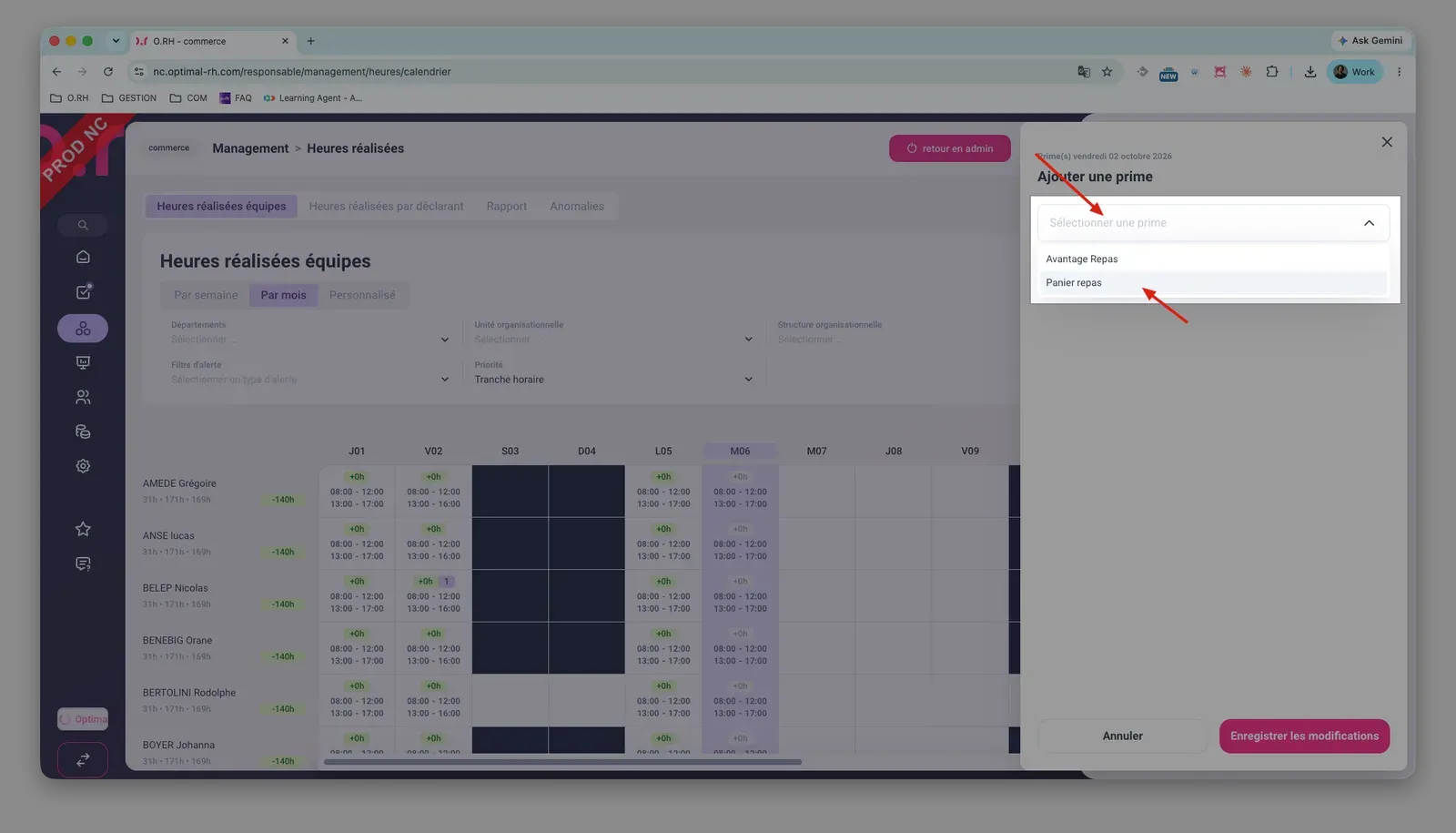
3. Renseignez le montant dans Saisir le montant, puis cliquez sur Enregistrer les modifications.
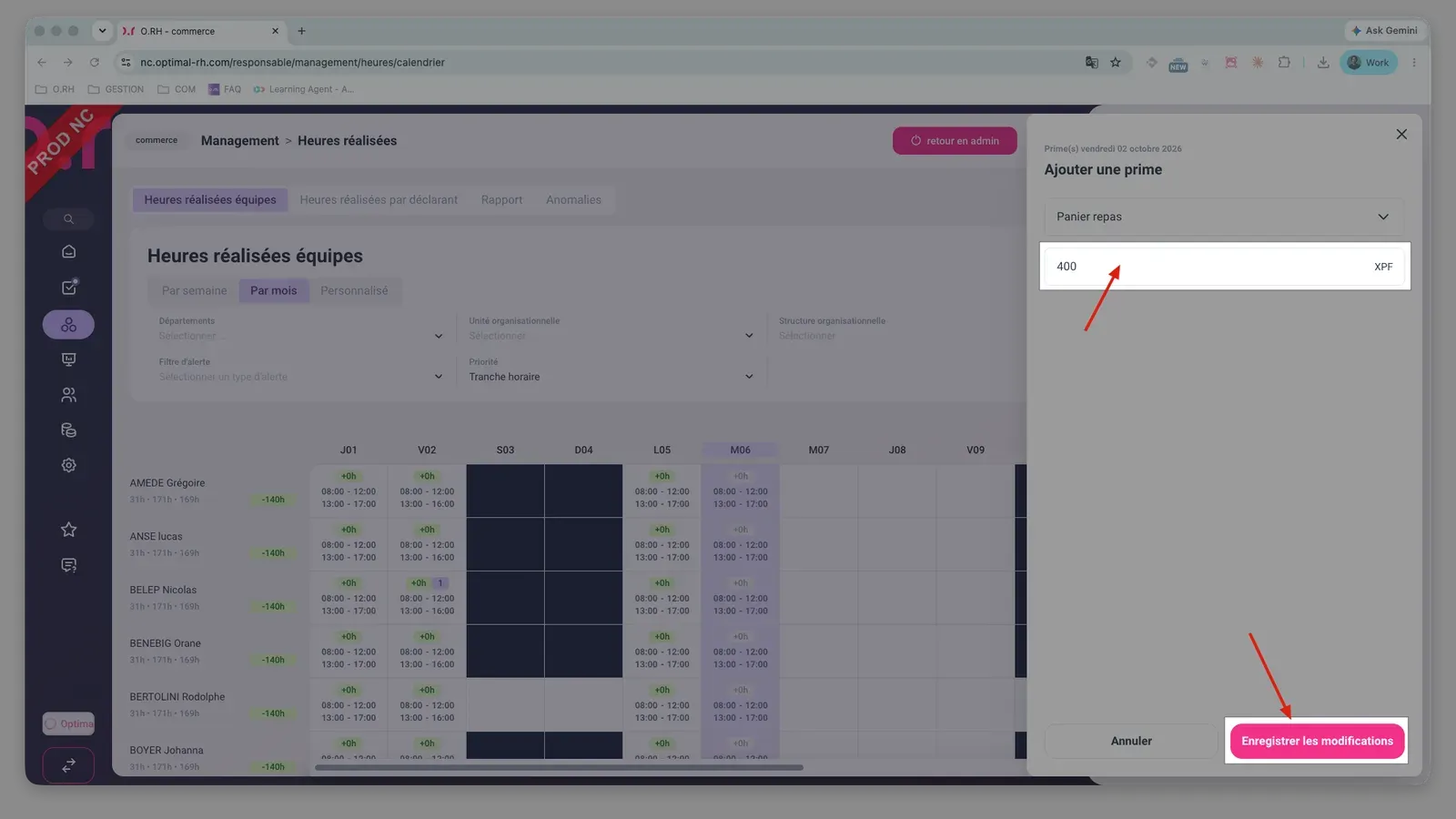
4. Vous revenez au panneau Éditer les périodes : la prime s’affiche dans un bloc Prime, avec son montant.
3. Ajouter une tranche horaire
1. Pour ajouter des heures, cliquez sur + Ajouter puis sur Ajouter une tranche, et renseignez les horaires comme dans la fiche de la semaine d’un collaborateur.
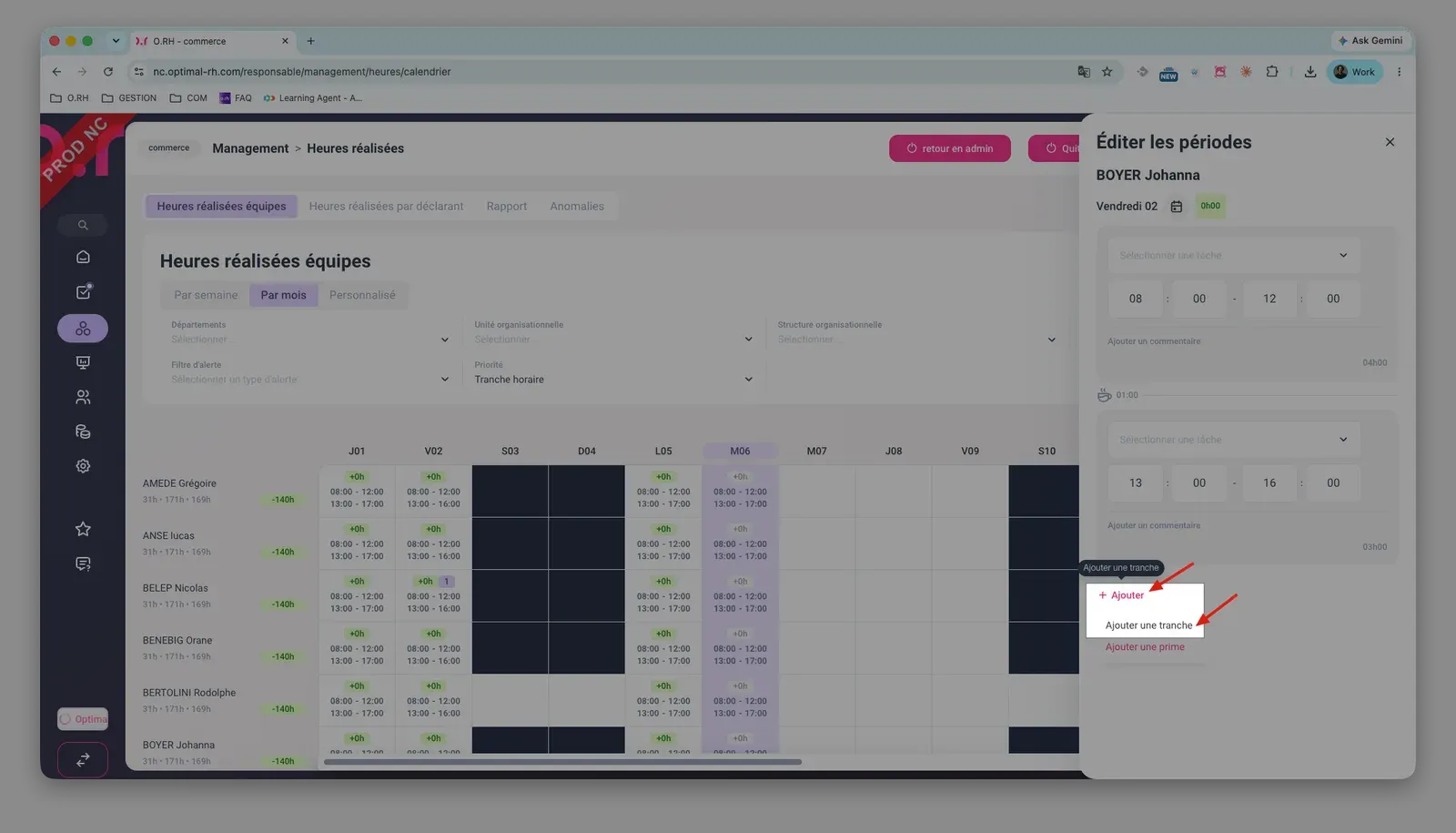
2. Une fois les modifications enregistrées, un message confirme que les périodes d’heures réalisées de la journée ont été enregistrées. La cellule de la grille est mise à jour : écart, nombre de primes et horaires, et le total de la ligne du collaborateur est recalculé.
Autres procédures en lien avec ce sujet :