Nouveau contrat
Avec Optimal RH, vous pouvez gérer et suivre les contrats de vos collaborateurs au quotidien.
1. Créer ou modifier un contrat
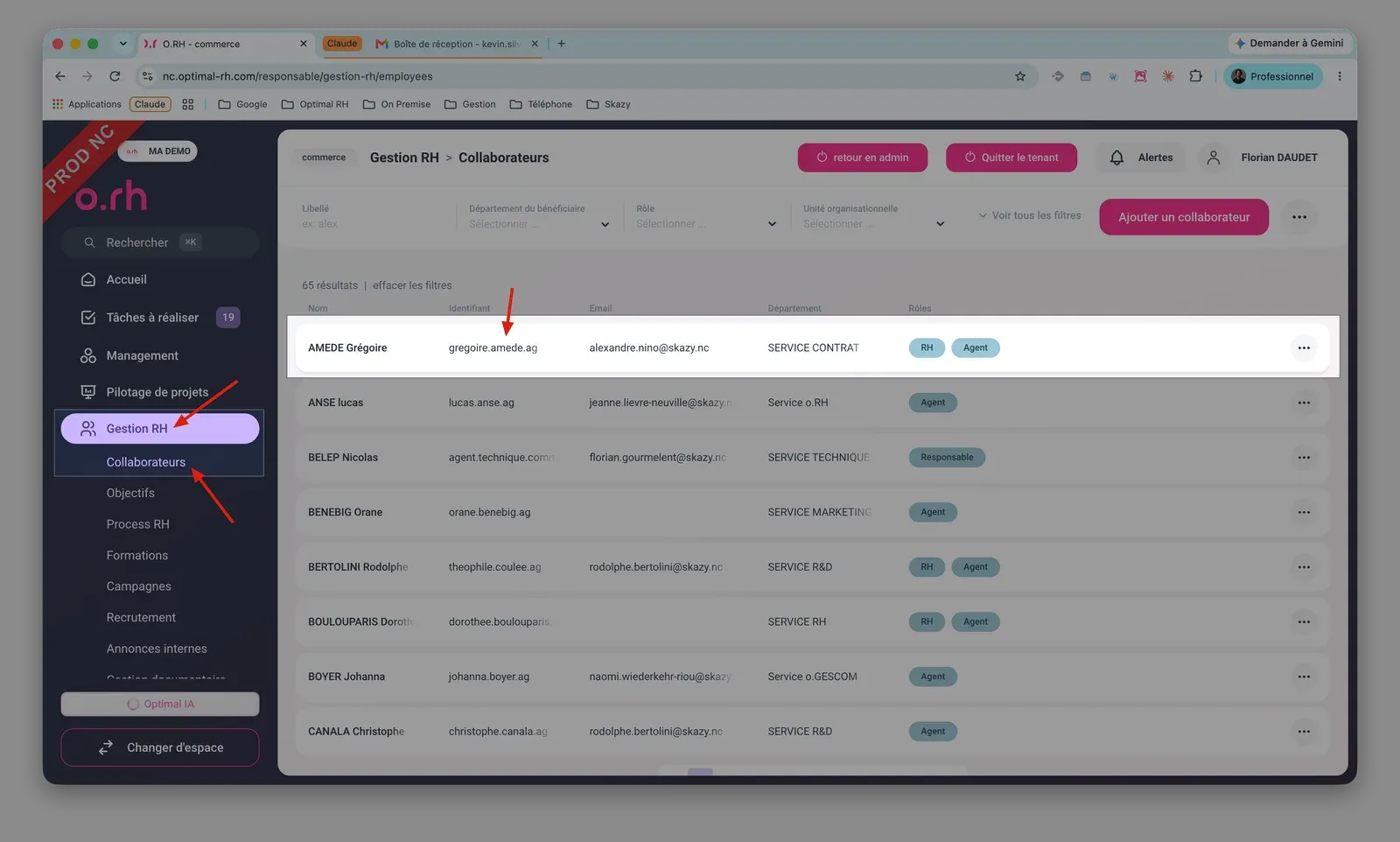
- Dans le menu Gestion RH, cliquer sur Collaborateurs, sélectionner la fiche du collaborateur concerné, puis aller dans l’onglet Contrat.
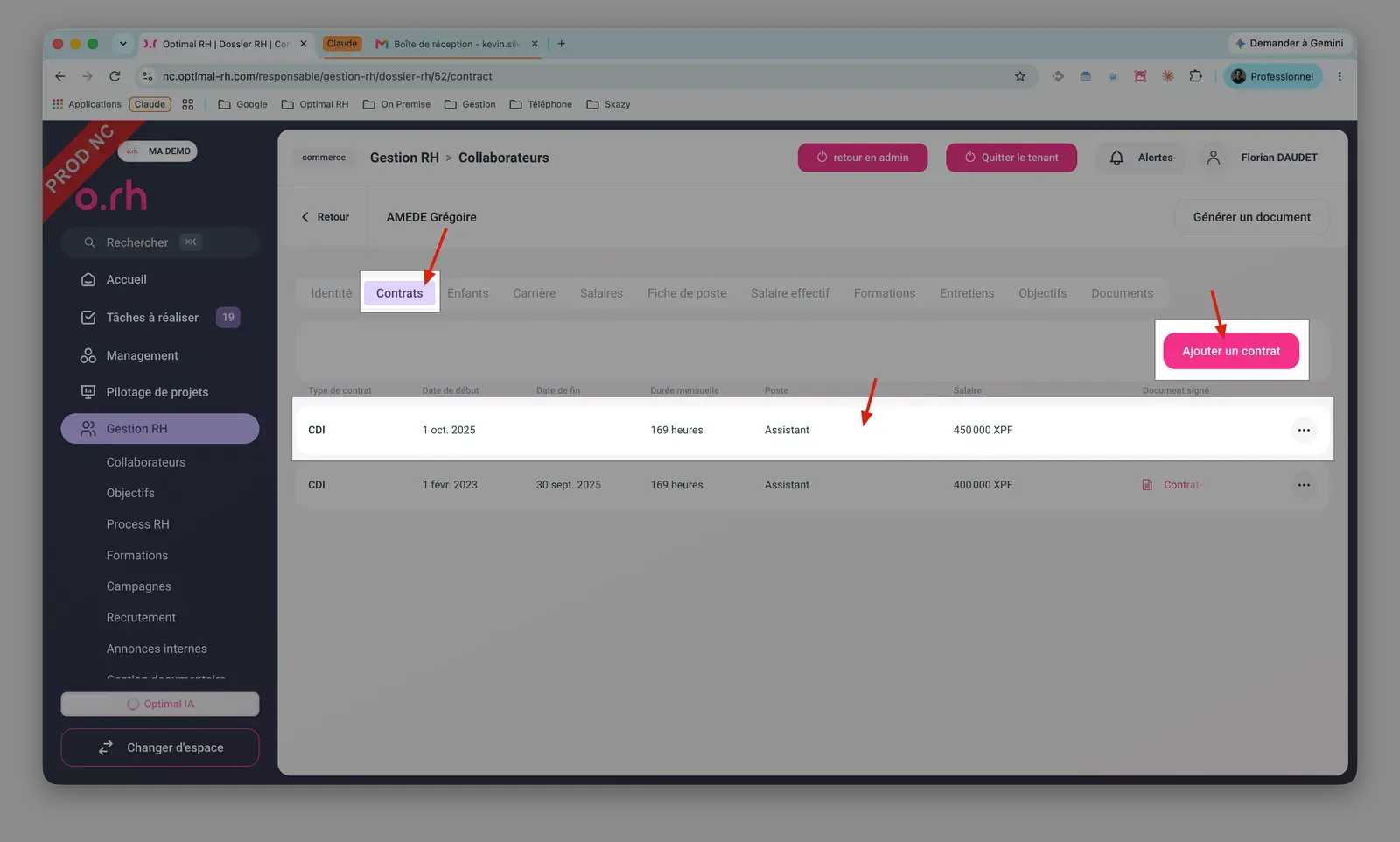
- Cliquer sur un contrat existant pour le modifier, ou sur Ajouter un contrat pour en créer un nouveau.
- Dans le cadre Général, renseigner les éléments obligatoires : l’unité organisationnelle, le poste, le type de contrat, la durée de travail mensuelle, la date de début (et de fin s’il s’agit par exemple d’un CDD).
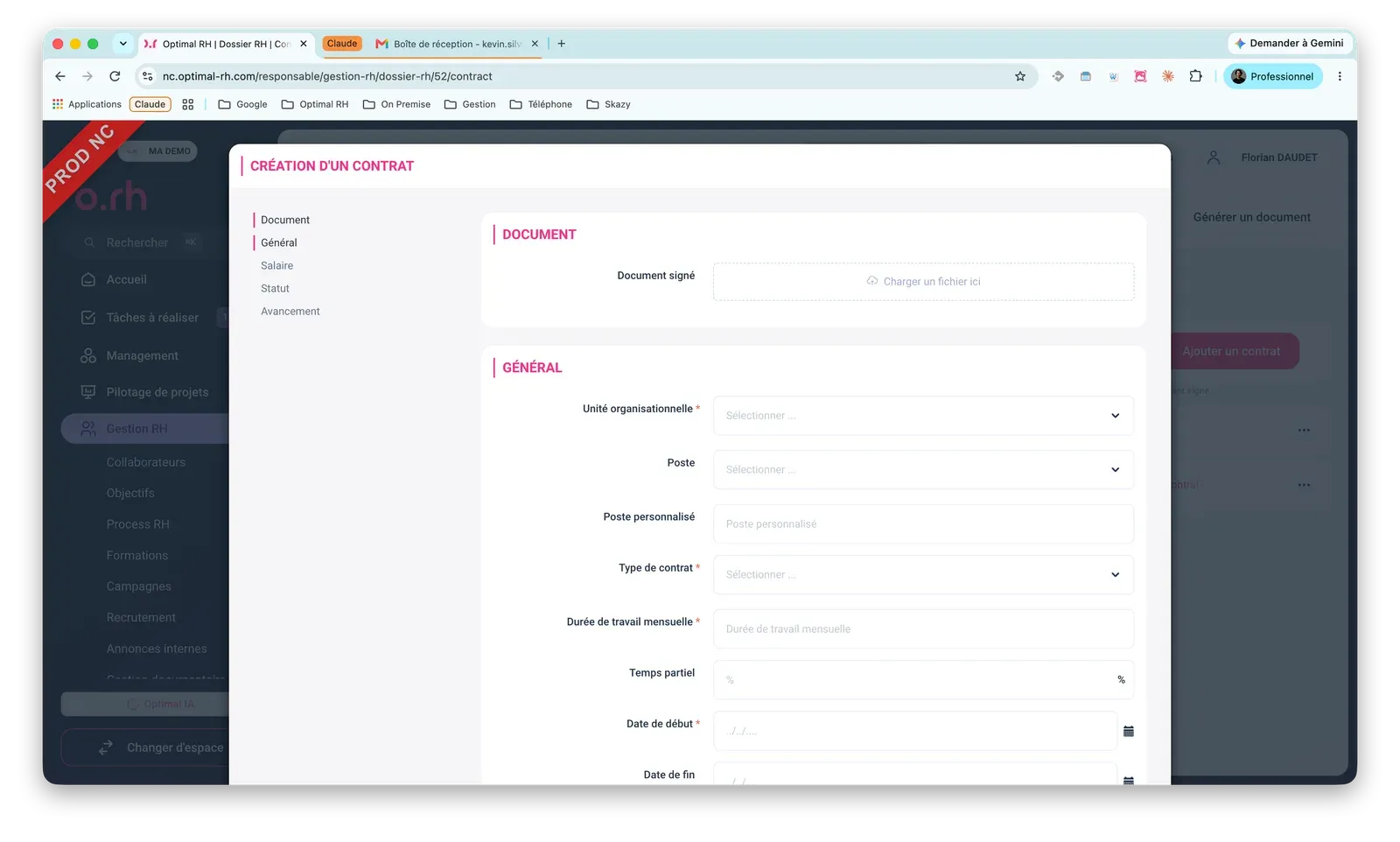
- Charger le contrat signé si besoin via Charger un fichier ici, dans le champ Document signé.
- Cliquer sur Sauvegarder pour enregistrer le contrat.