Balance horaire
Optimal RH permet de paramétrer une balance horaire propre à chacune de vos sociétés. Voici la procédure de configuration.
1. Paramétrer la balance horaire
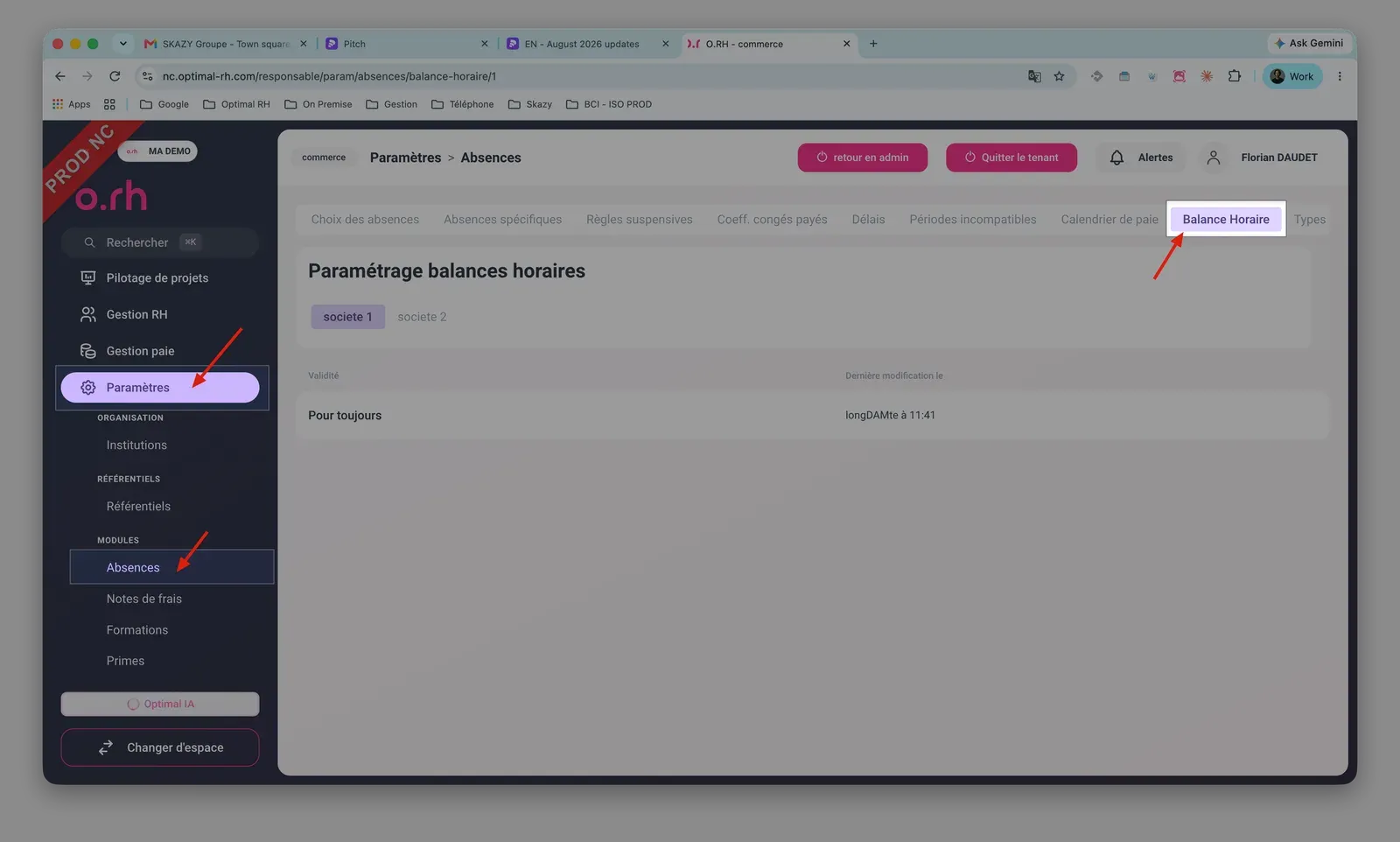
- Dans le menu latéral, cliquer sur Paramètres, puis Absences, et ouvrir l’onglet Balance Horaires.
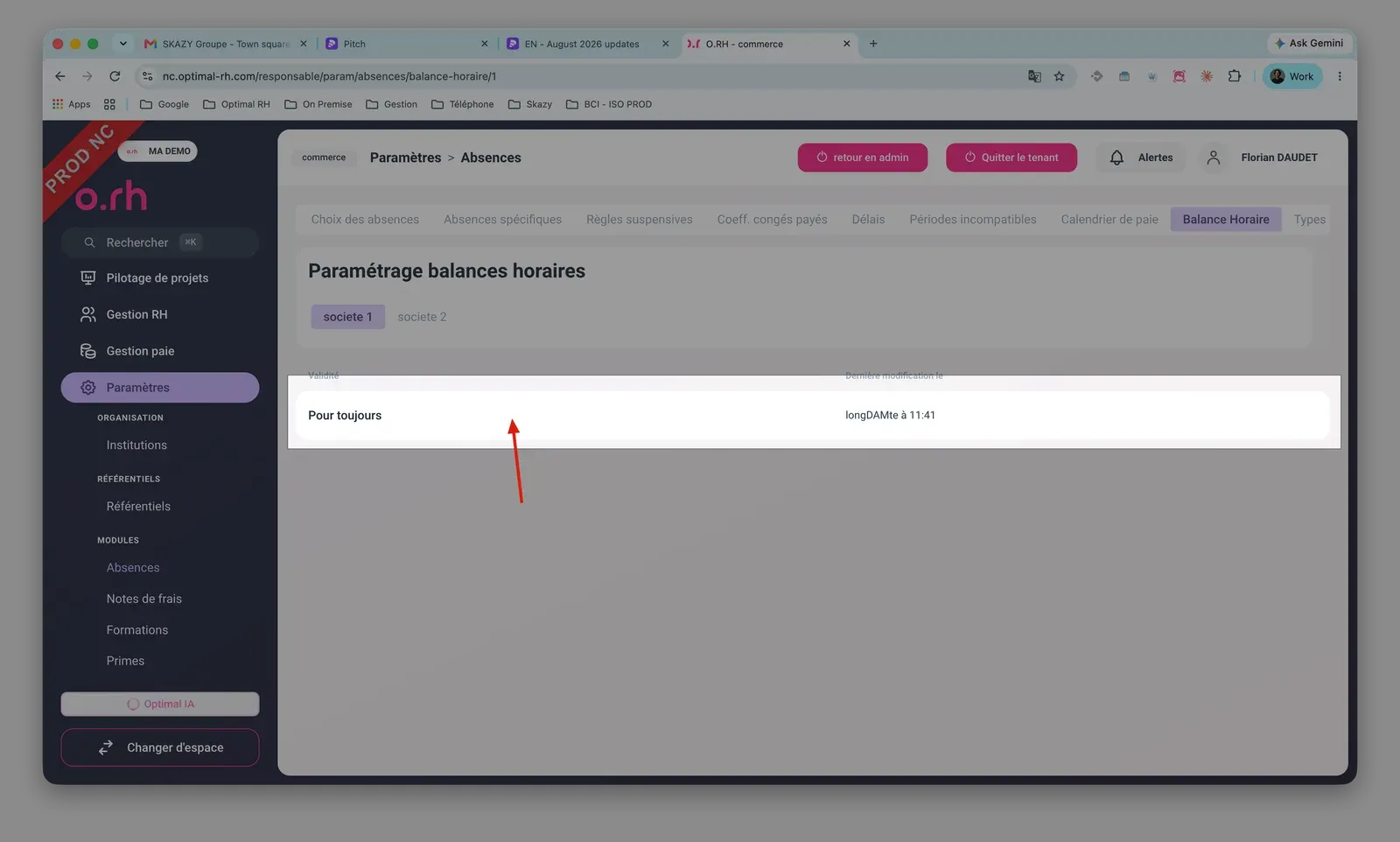
- Définir la période : indiquer une date de début et une date de fin pour couvrir la durée souhaitée d’application de la balance horaire.
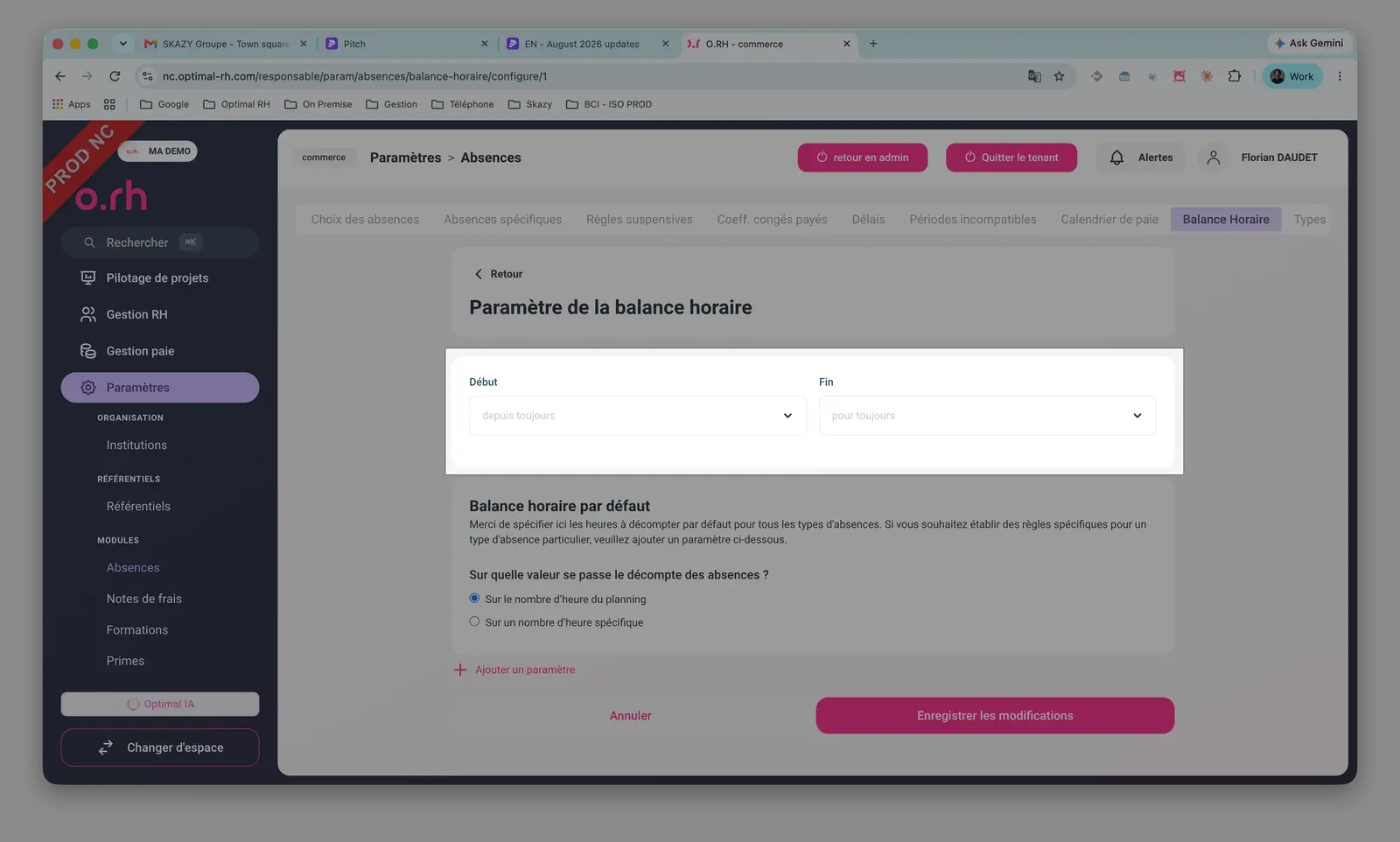
- Définir la balance horaire : préciser si les heures à décompter se basent sur le planning par défaut ou sur un nombre d’heures spécifique — si un nombre d’heures spécifique est choisi, saisir la valeur souhaitée.
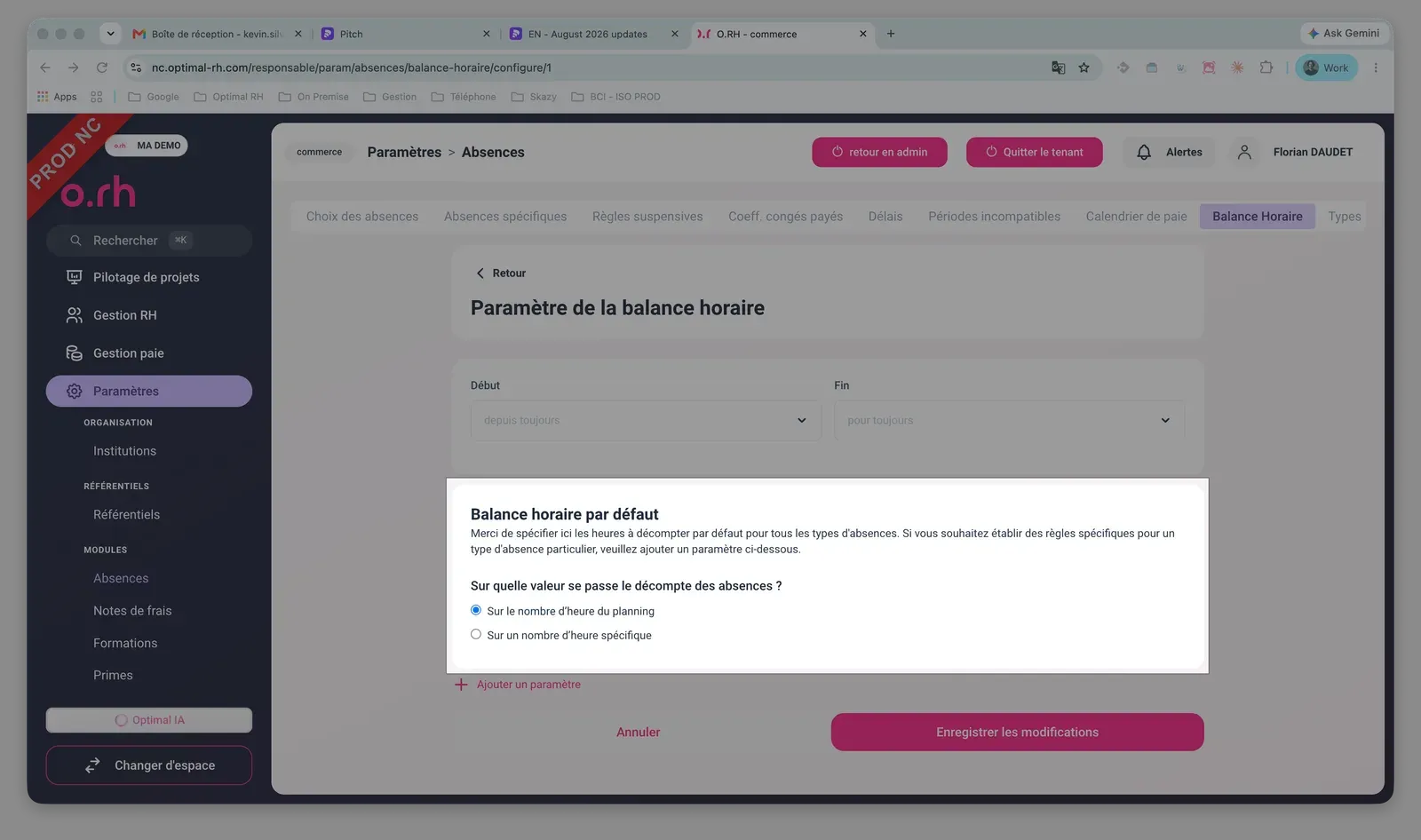
- Définir le décompte d’une absence : en cliquant sur Ajouter un paramètre, il est possible de définir des critères supplémentaires — pour un type d’absence choisi, préciser si l’absence se décompte sur le nombre d’heures du planning ou sur un nombre d’heures souhaité (en saisissant alors la valeur correspondante).
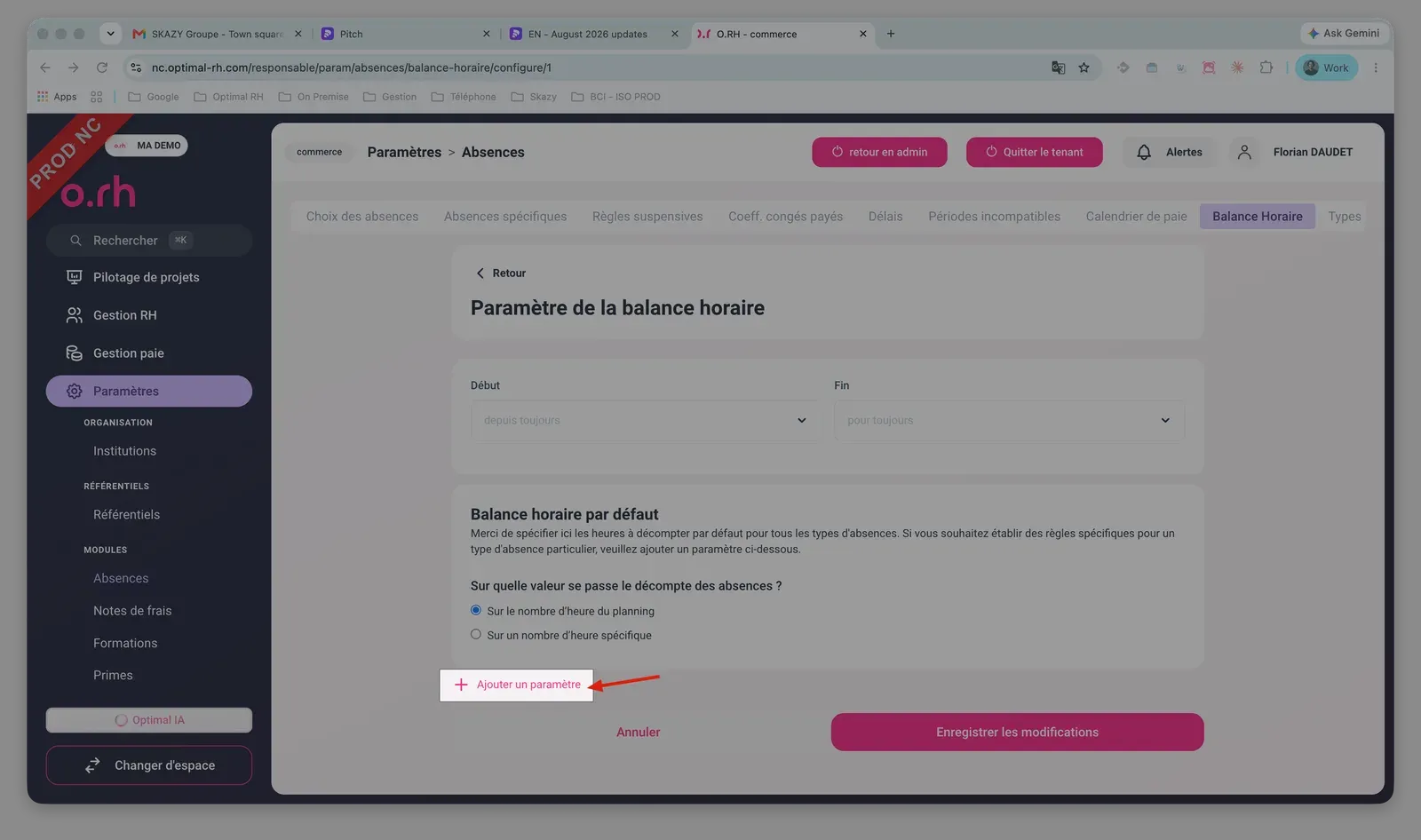
- Une fois le paramétrage saisi, cliquer sur Enregistrer les modifications pour le sauvegarder et le rendre applicable.