Aller au contenu

Créer un formulaire

  • RH / Administrateur
  • Paramétrage

Formulaires

Optimal RH permet de créer différents formulaires et de les rattacher à des éléments spécifiques appelés « Type » (fiche de poste, entretien, etc.). Voici la terminologie à connaître et la procédure de création.

1. Créer un formulaire

  1. Dans le menu latéral, cliquer sur Paramètres, puis Formulaires. Cette page liste les formulaires existants, avec pour chacun la possibilité de le supprimer, le modifier ou le dupliquer.
  2. Pour créer un formulaire, cliquer sur Créer un formulaire ou sur Dupliquer (pour partir d’un formulaire existant).
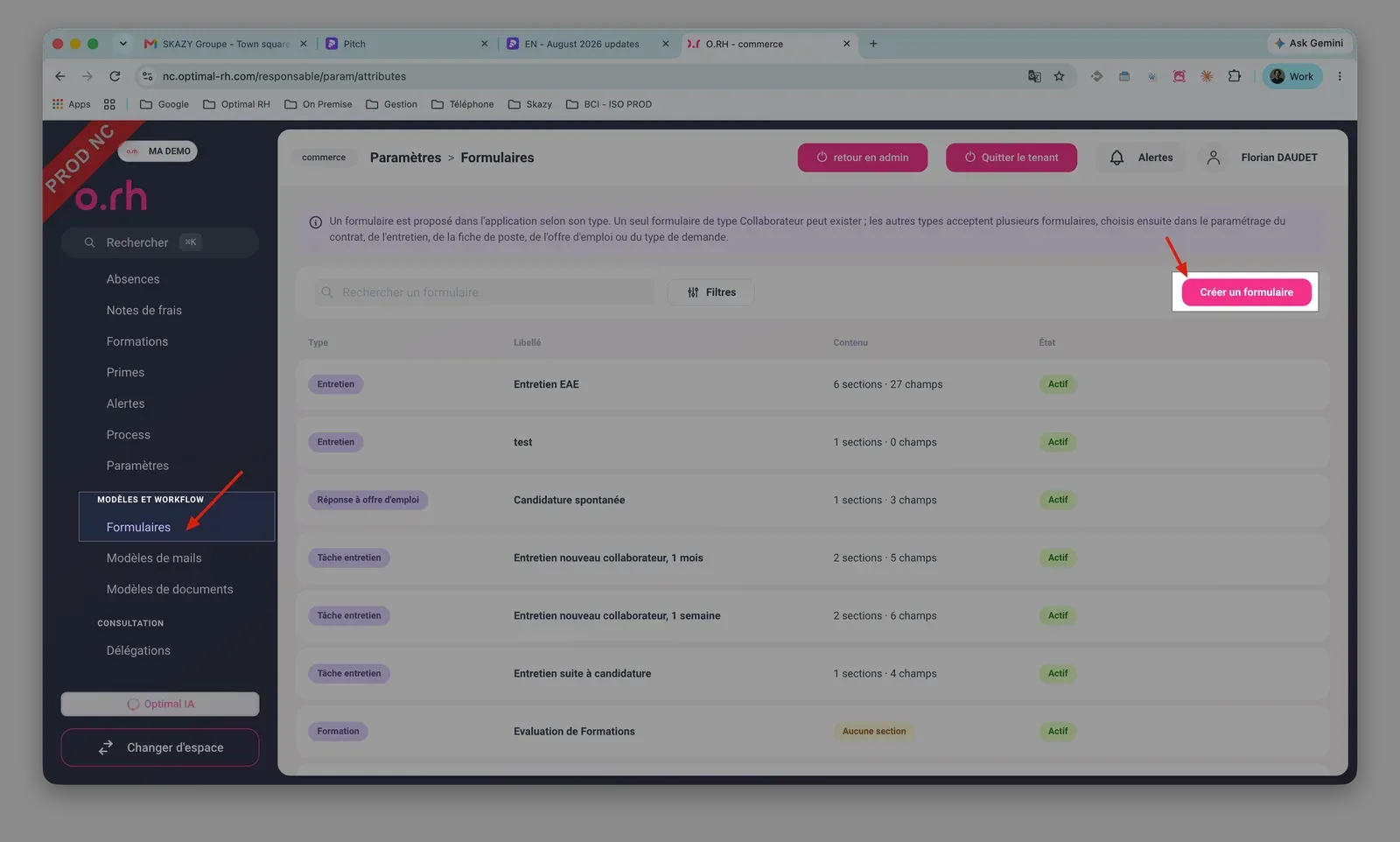
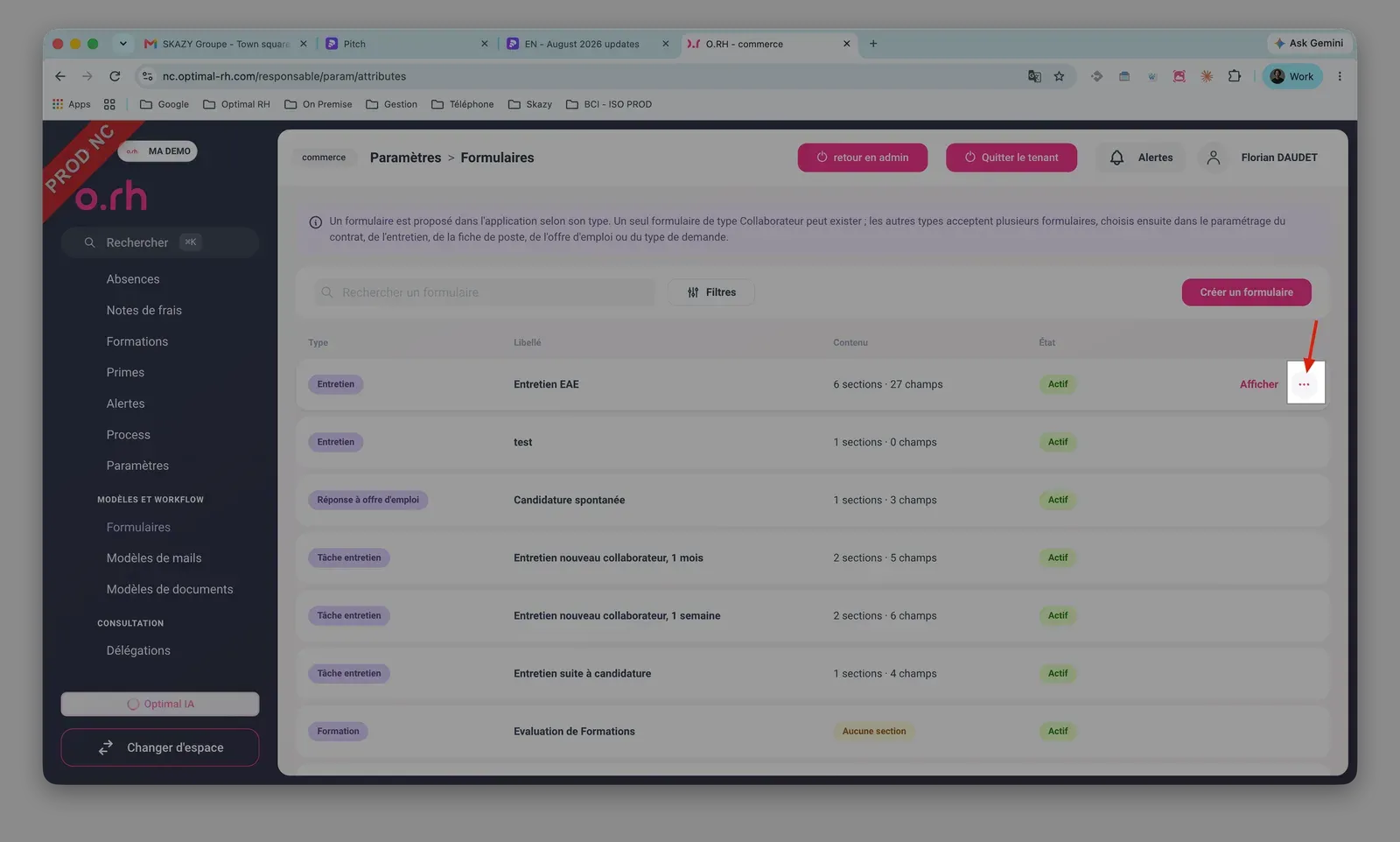
Capture d’écran : Pour créer un formulaire, cliquer sur Créer un formulaire ou sur Dupliquer (pour partir d’un formulaire existant).
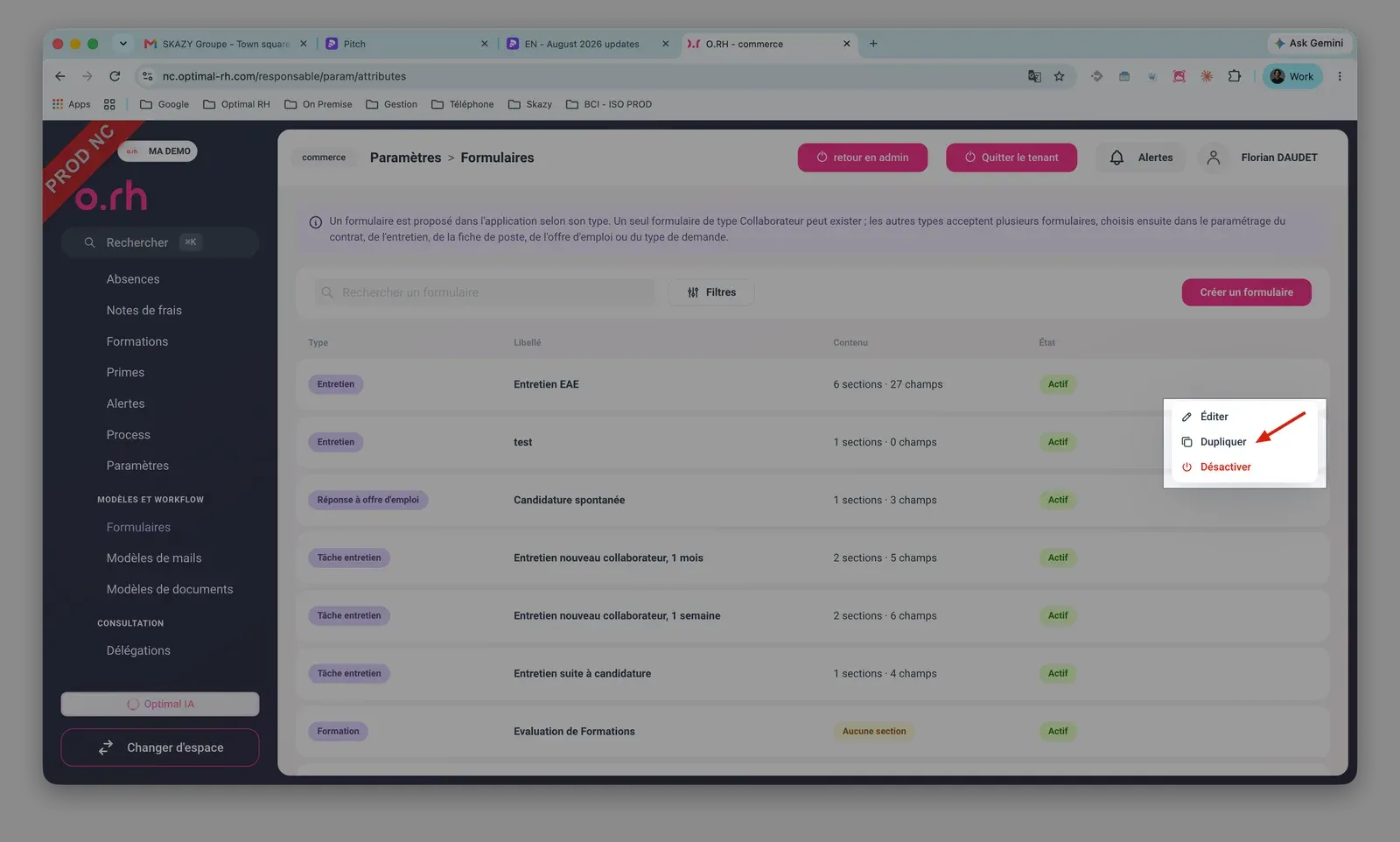
Capture d’écran : Pour créer un formulaire, cliquer sur Créer un formulaire ou sur Dupliquer (pour partir d’un formulaire existant).

Capture d’écran : Pour créer un formulaire, cliquer sur Créer un formulaire ou sur Dupliquer (pour partir d’un formulaire existant).

  1. Renseigner le Libellé et le Type de formulaire — selon le type sélectionné, d’autres options peuvent apparaître (par exemple l’intégration d’objectifs pour le type « Entretien »). Cocher Désactivé pour ne pas rendre le formulaire actif dans un premier temps, puis cliquer sur Sauvegarder.
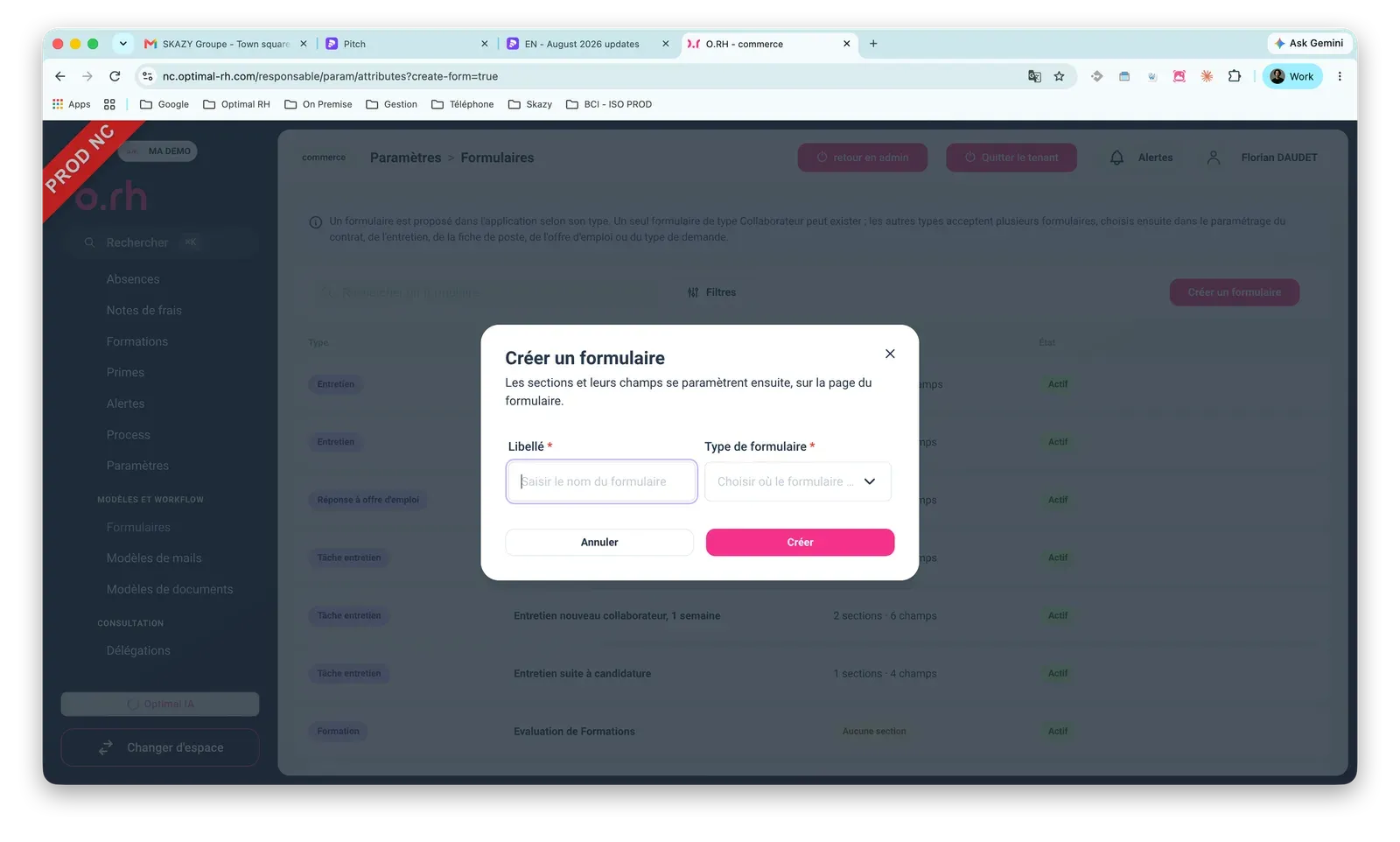
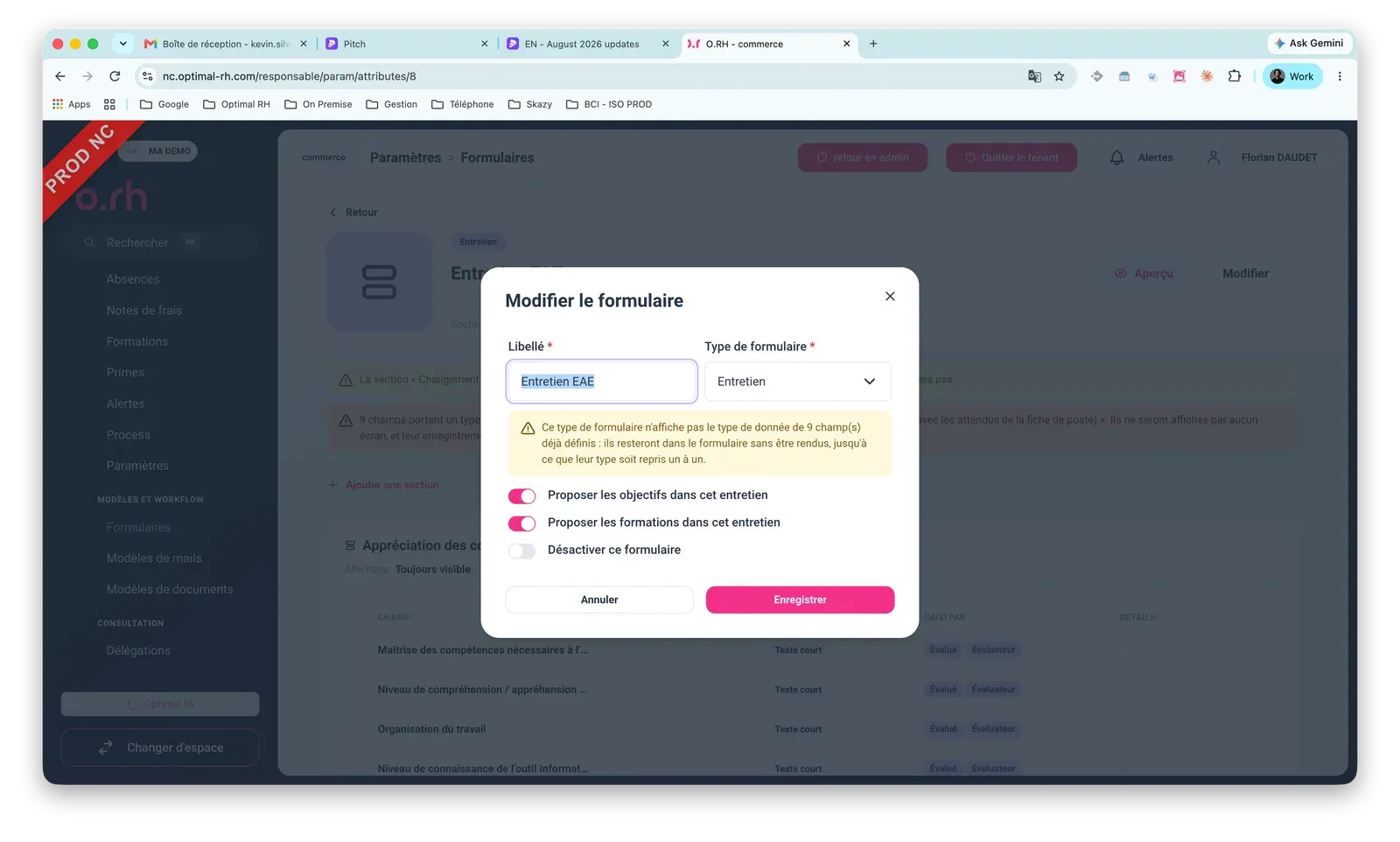
Capture d’écran : Renseigner le Libellé et le Type de formulaire — selon le type sélectionné, d’autres options peuvent apparaître (par exemple l’intégratio…

Capture d’écran : Renseigner le Libellé et le Type de formulaire — selon le type sélectionné, d’autres options peuvent apparaître (par exemple l’intégratio…

2. Ajouter des sections et des attributs

  1. Créer chaque section du formulaire en cliquant sur Ajouter une section, en renseignant son libellé, puis en cliquant sur Ajouter.
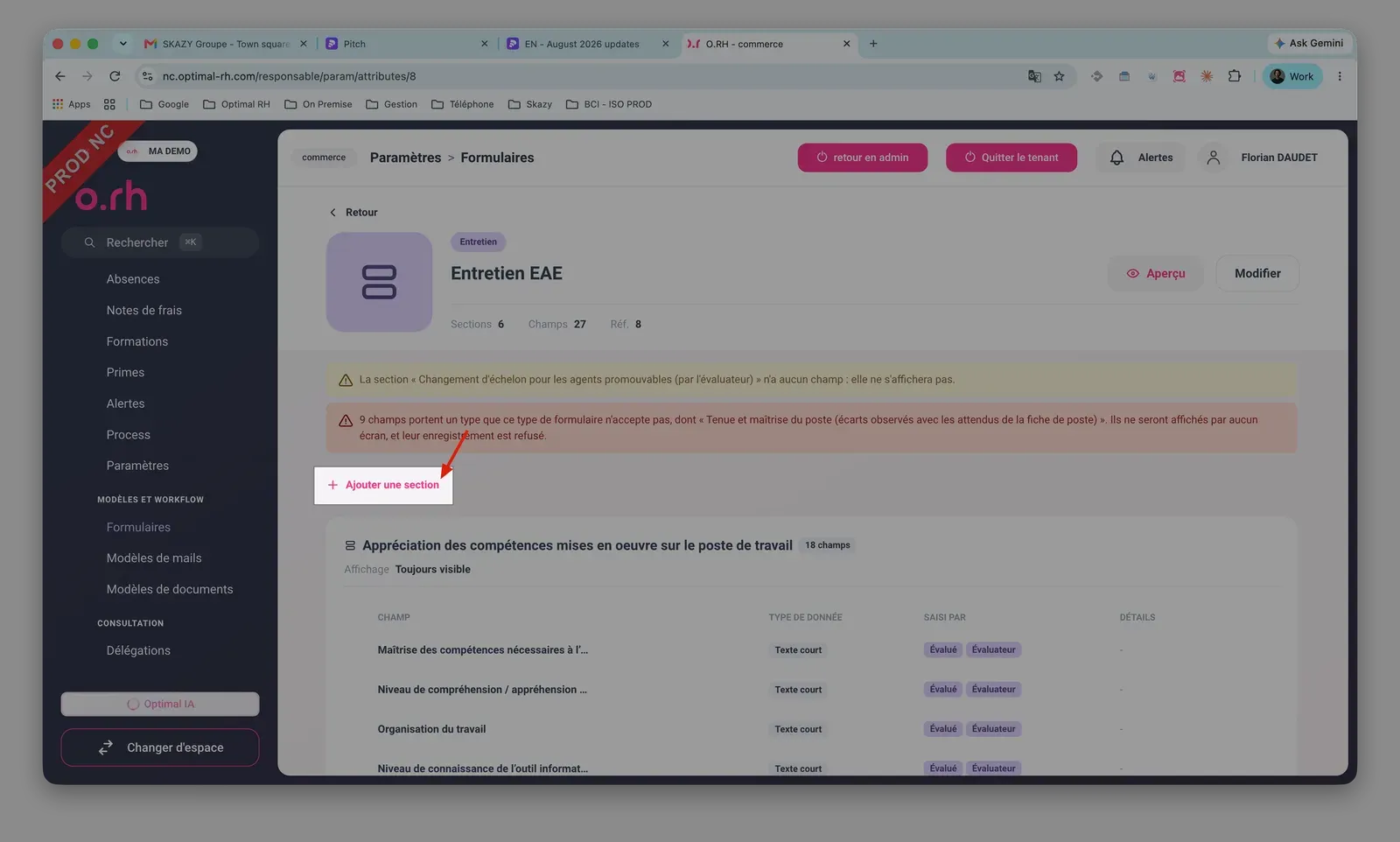
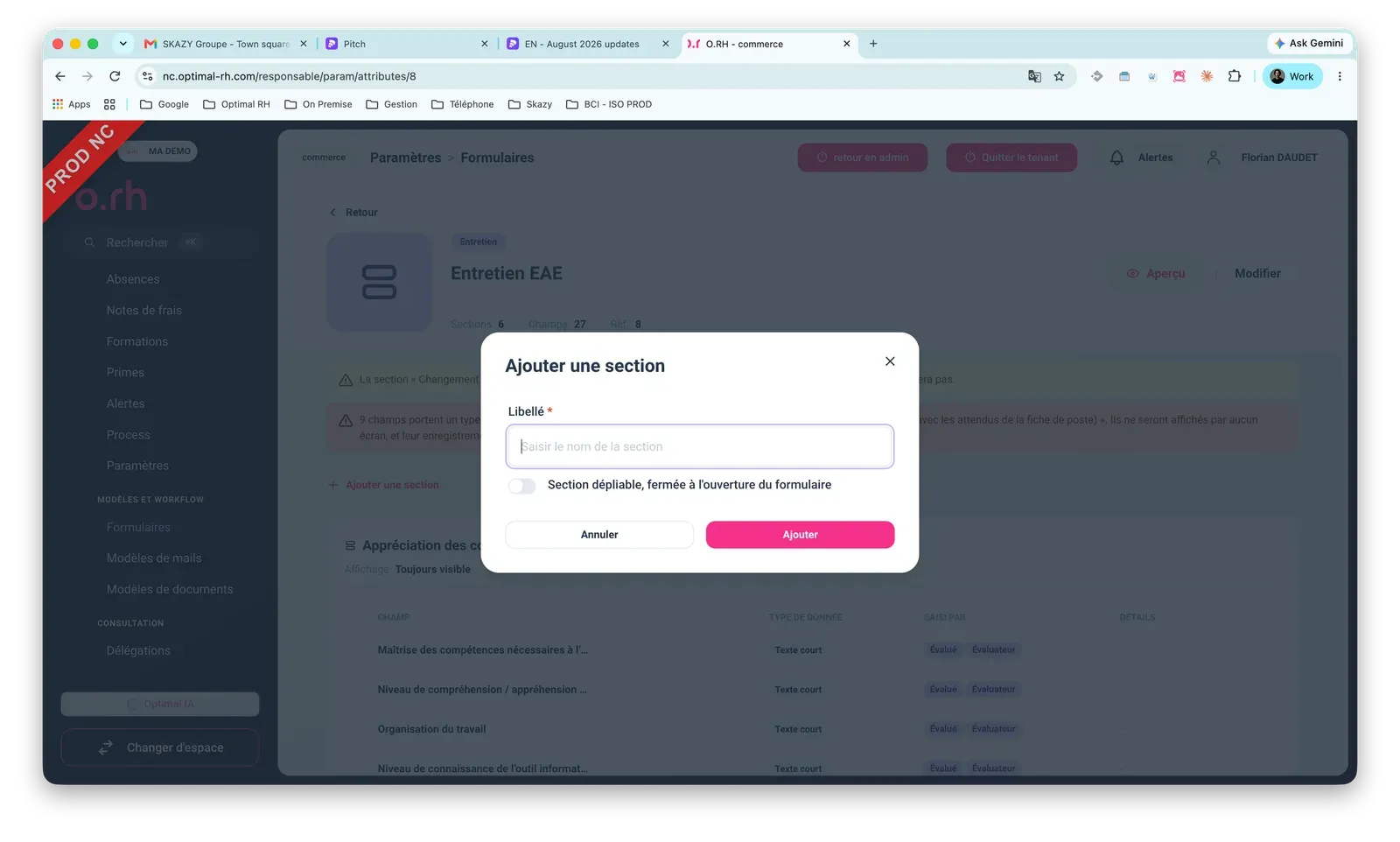
Capture d’écran : Créer chaque section du formulaire en cliquant sur Ajouter une section, en renseignant son libellé, puis en cliquant sur Ajouter.

Capture d’écran : Créer chaque section du formulaire en cliquant sur Ajouter une section, en renseignant son libellé, puis en cliquant sur Ajouter.

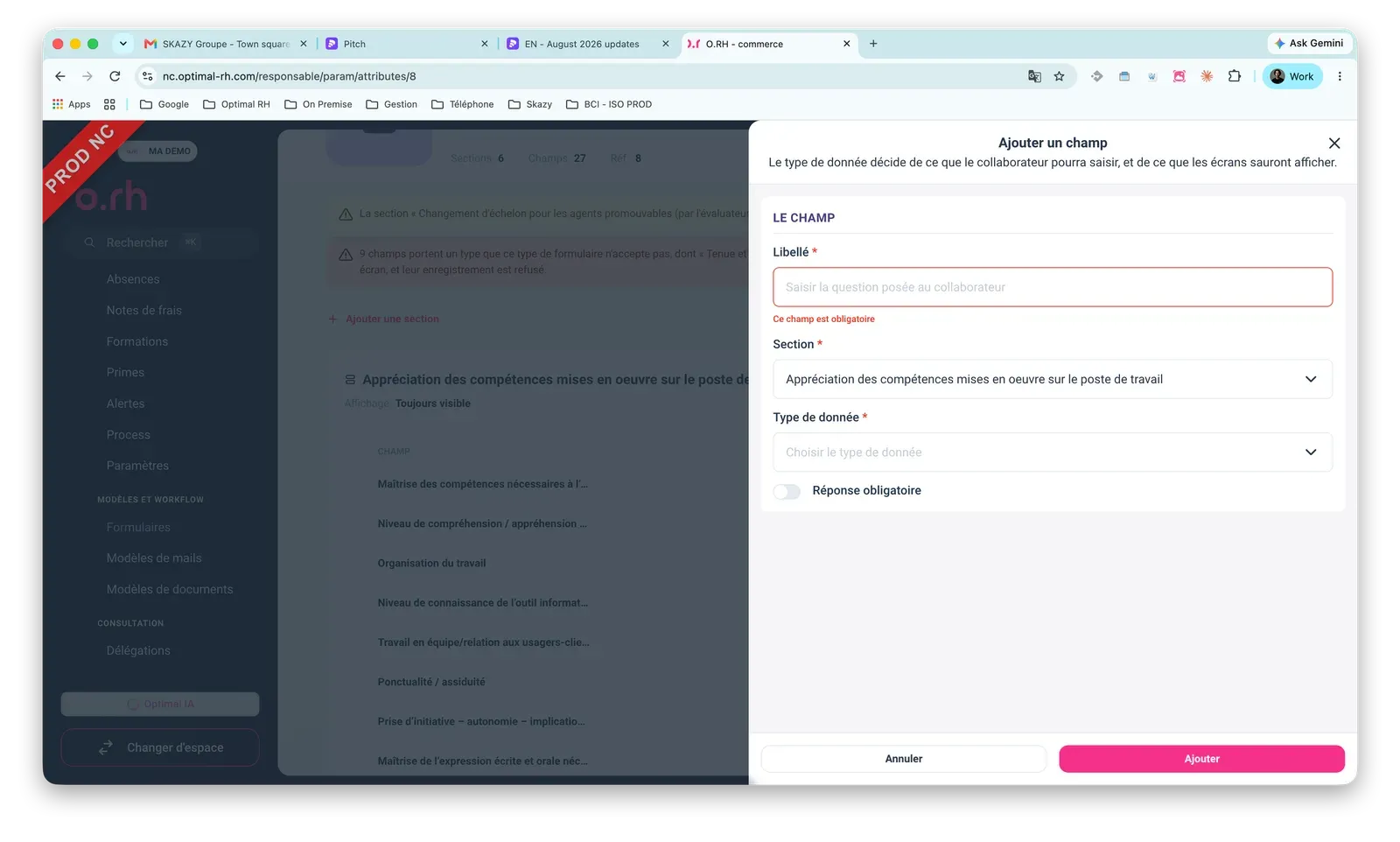
  1. Pour chaque section, ajouter son contenu via Ajouter un champ, en renseignant :

    • Libellé : le nom de l’attribut (une question, une phrase, etc.)
    • Obligatoire : à cocher si une réponse est obligatoire
    • Section : la section dans laquelle intégrer l’attribut
    • Type de donnée : le type de réponse attendu (texte, nombre, date, etc.)

    Puis cliquer sur Sauvegarder.
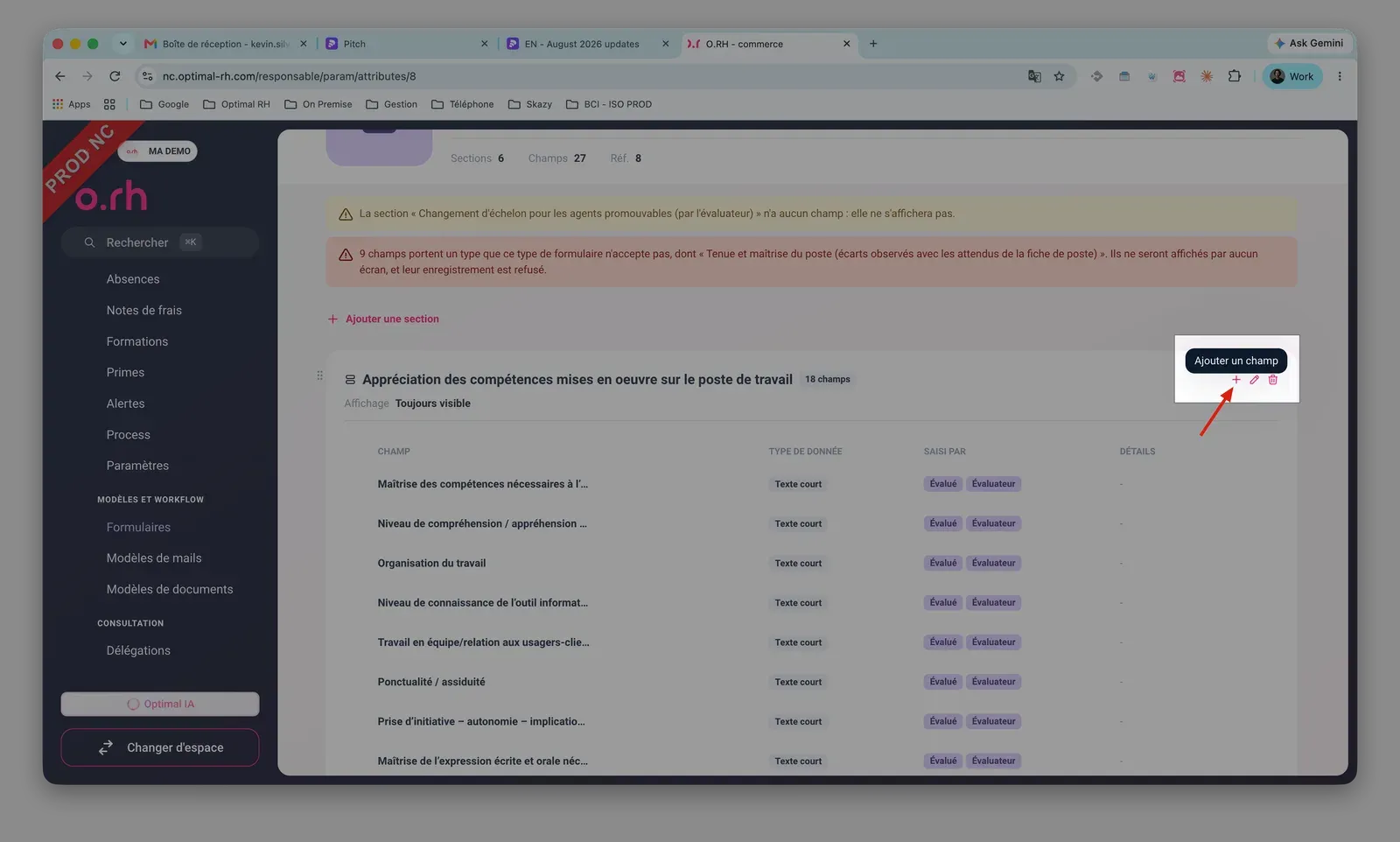
Capture d’écran : Puis cliquer sur Sauvegarder.

Capture d’écran : Puis cliquer sur Sauvegarder.

En répétant cette procédure, il est possible de créer autant de sections et d’attributs que nécessaire, et de visualiser le rendu final via Aperçu.
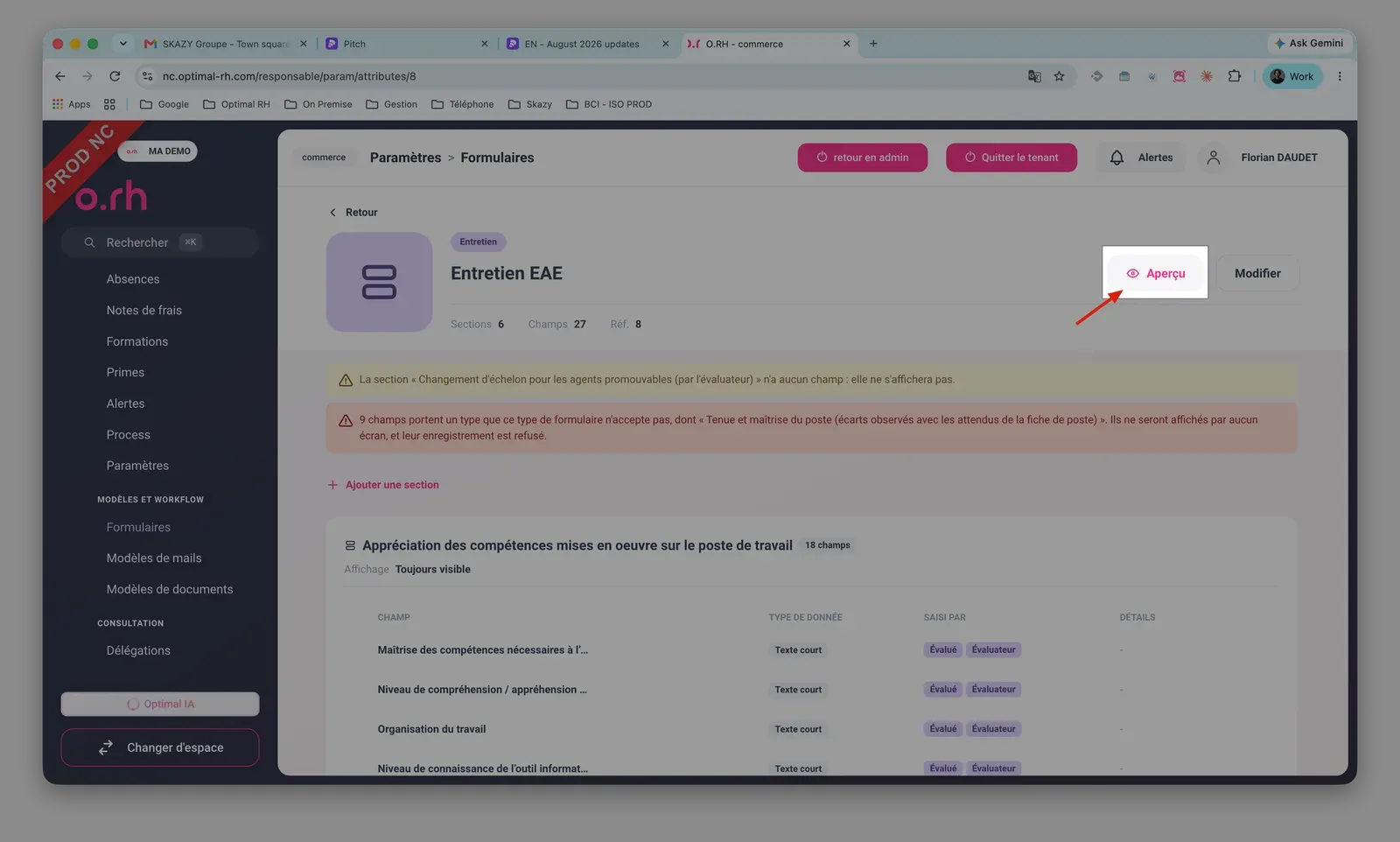
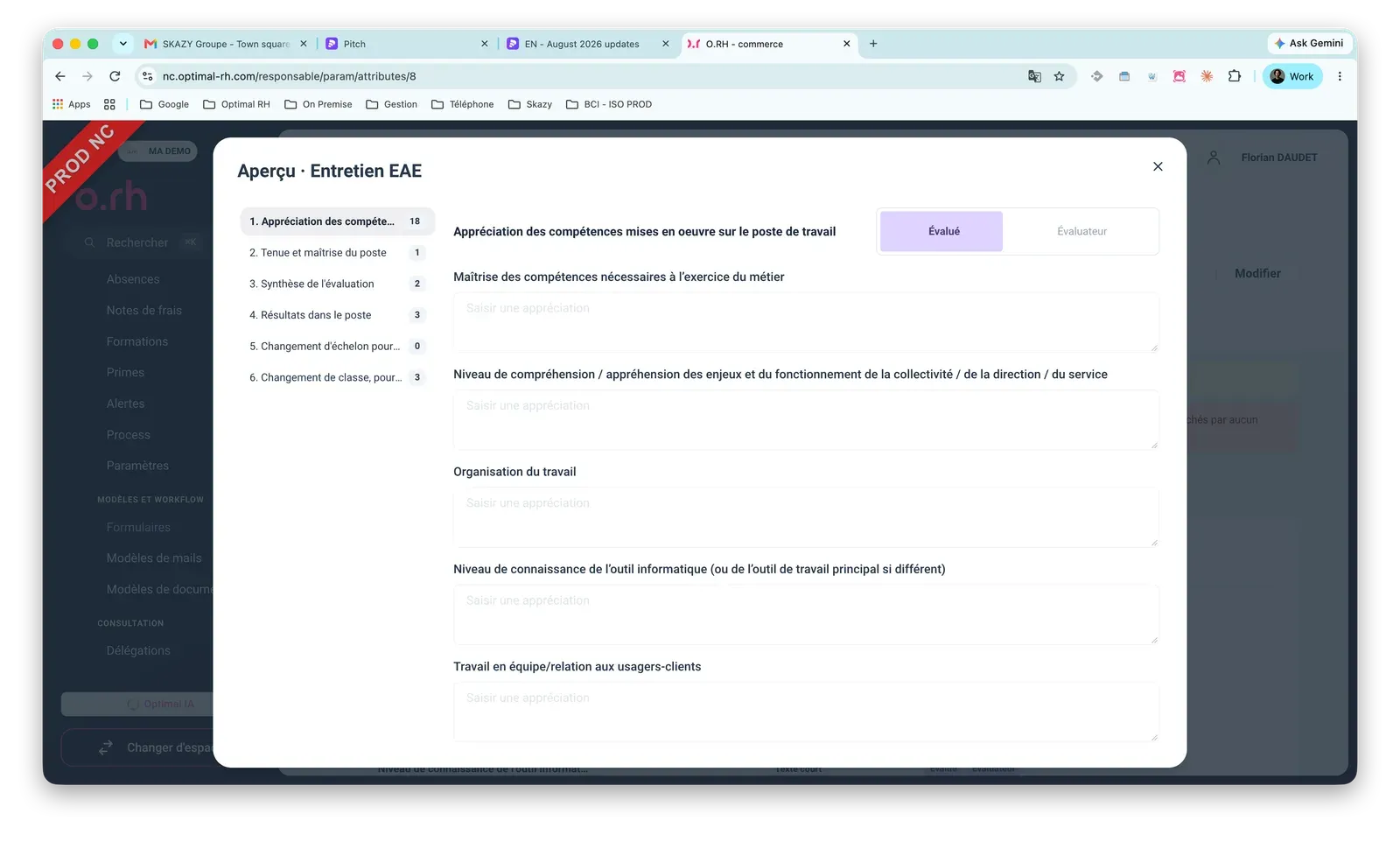
Capture d’écran : En répétant cette procédure, il est possible de créer autant de sections et d’attributs que nécessaire, et de visualiser le rendu final v…

Capture d’écran : En répétant cette procédure, il est possible de créer autant de sections et d’attributs que nécessaire, et de visualiser le rendu final v…