Export des variables de paie
Optimal RH permet d’exporter les variables de paie afin de les intégrer dans votre logiciel de paie. Voici la procédure pour générer cet export et les points de contrôle à effectuer avant de clôturer la période.
1. Accéder aux variables de paie et lancer l’export
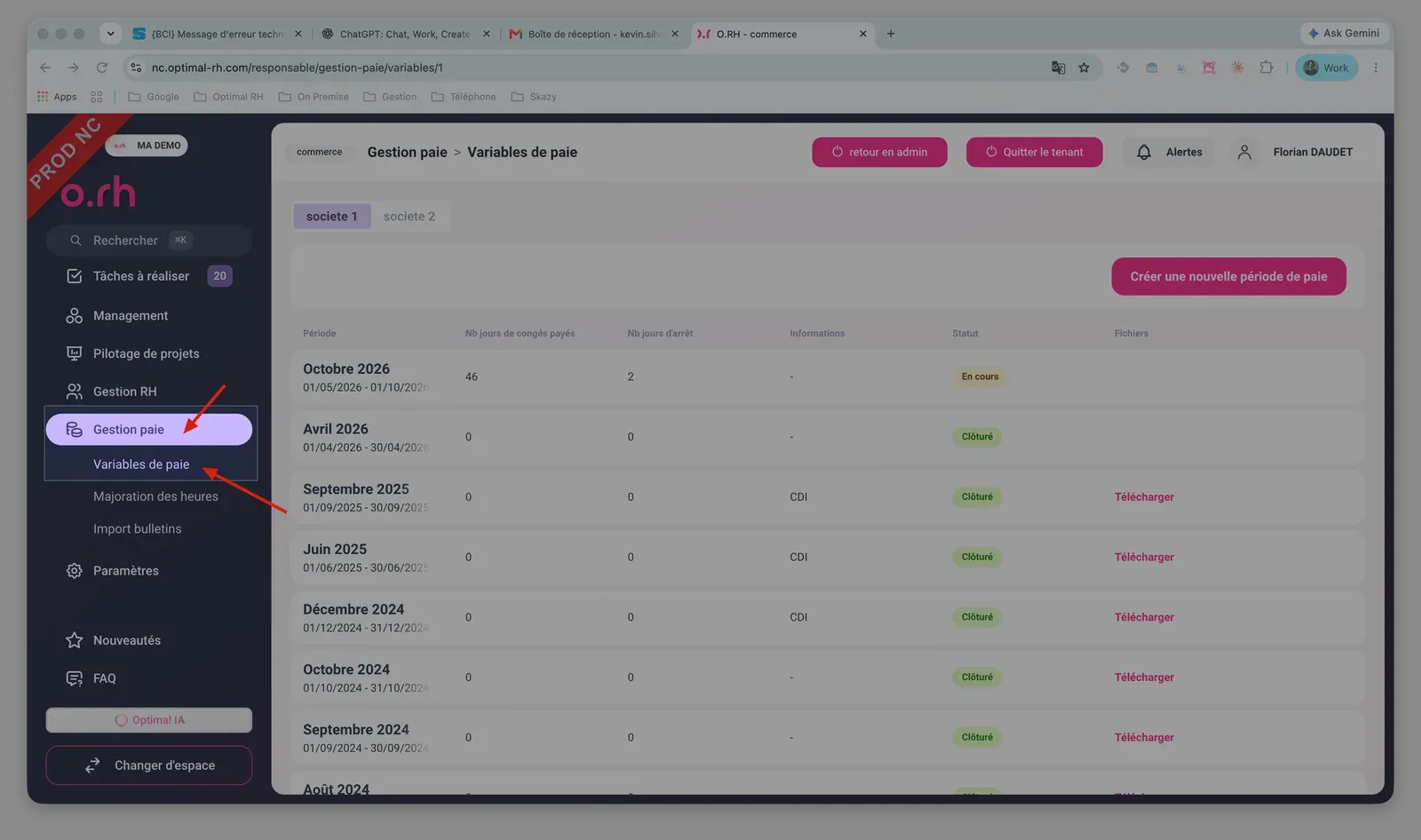
- Dans le menu Gestion paie cliquer sur Variables de paie.
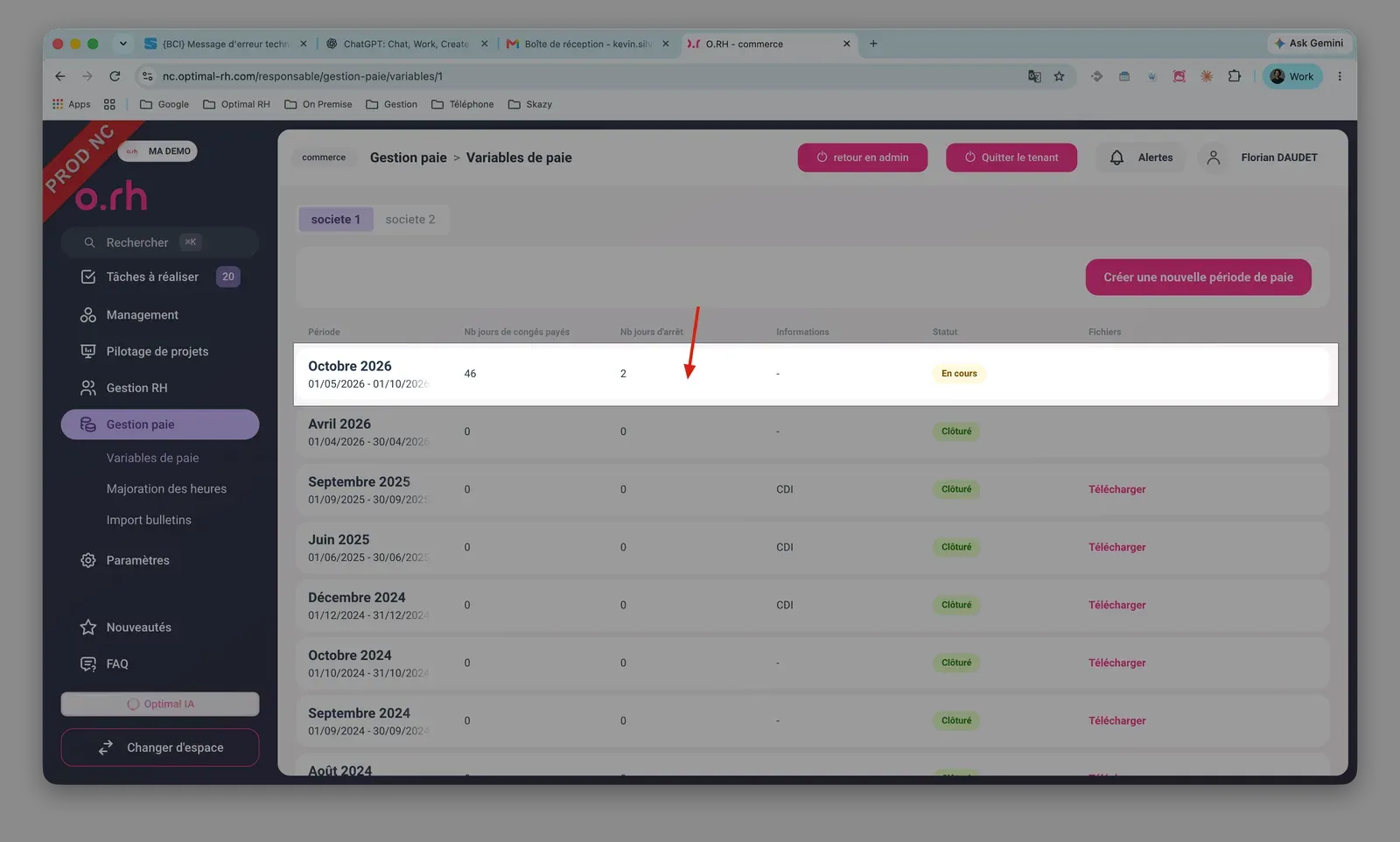
- Cliquer sur le mois à exporter pour afficher le détail des variables de paie du mois concerné.
-
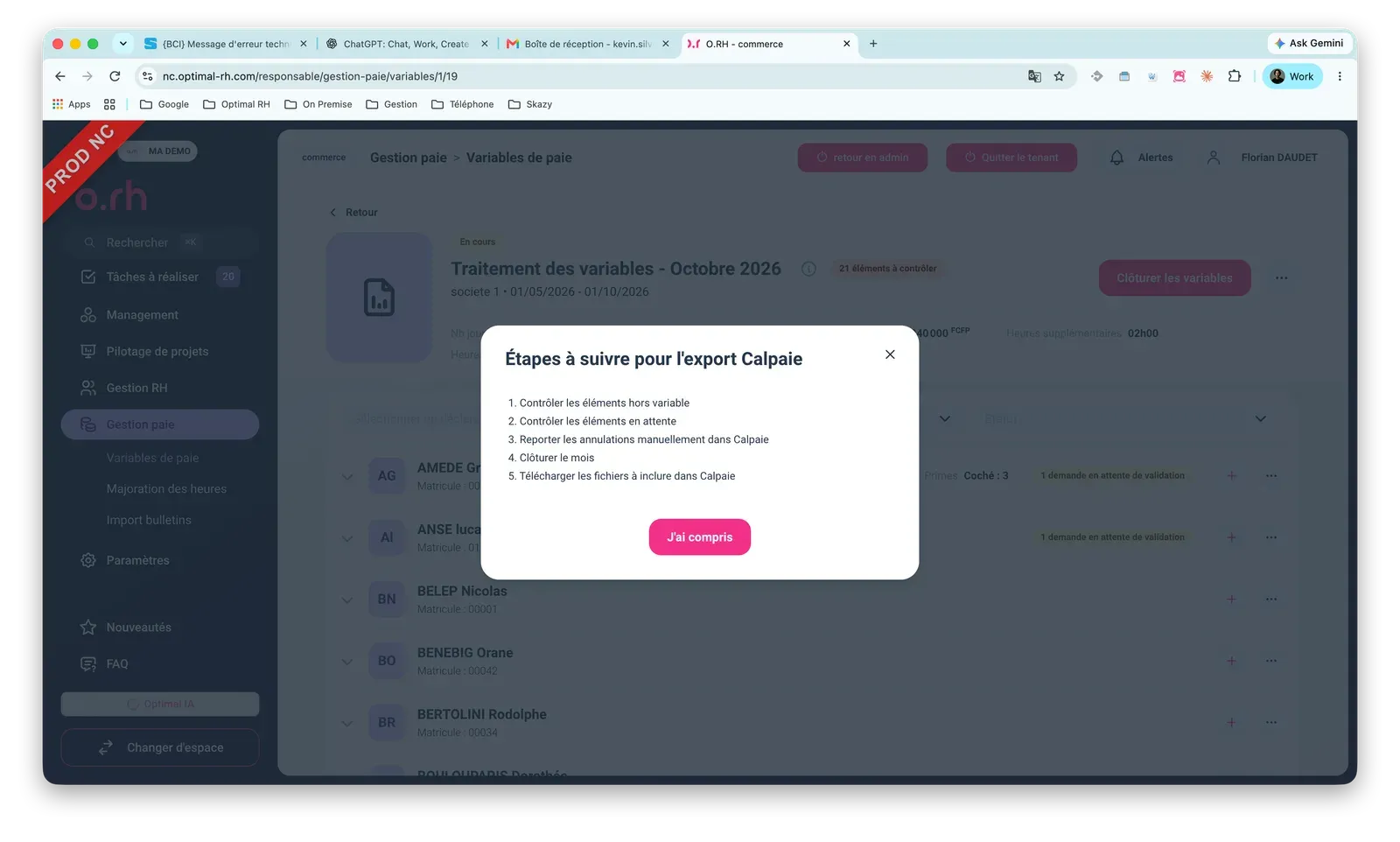
Depuis cette page, il est possible de :
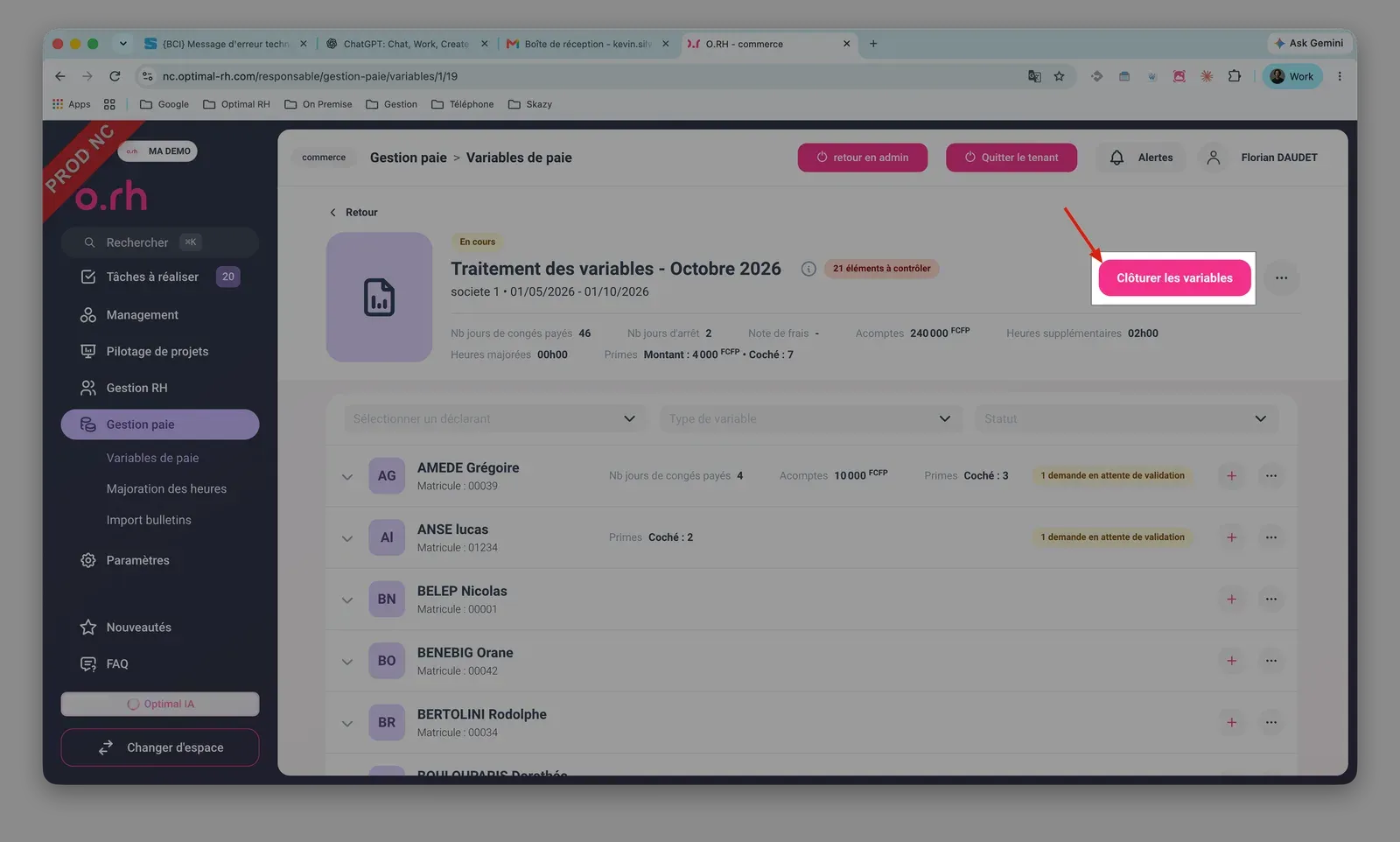
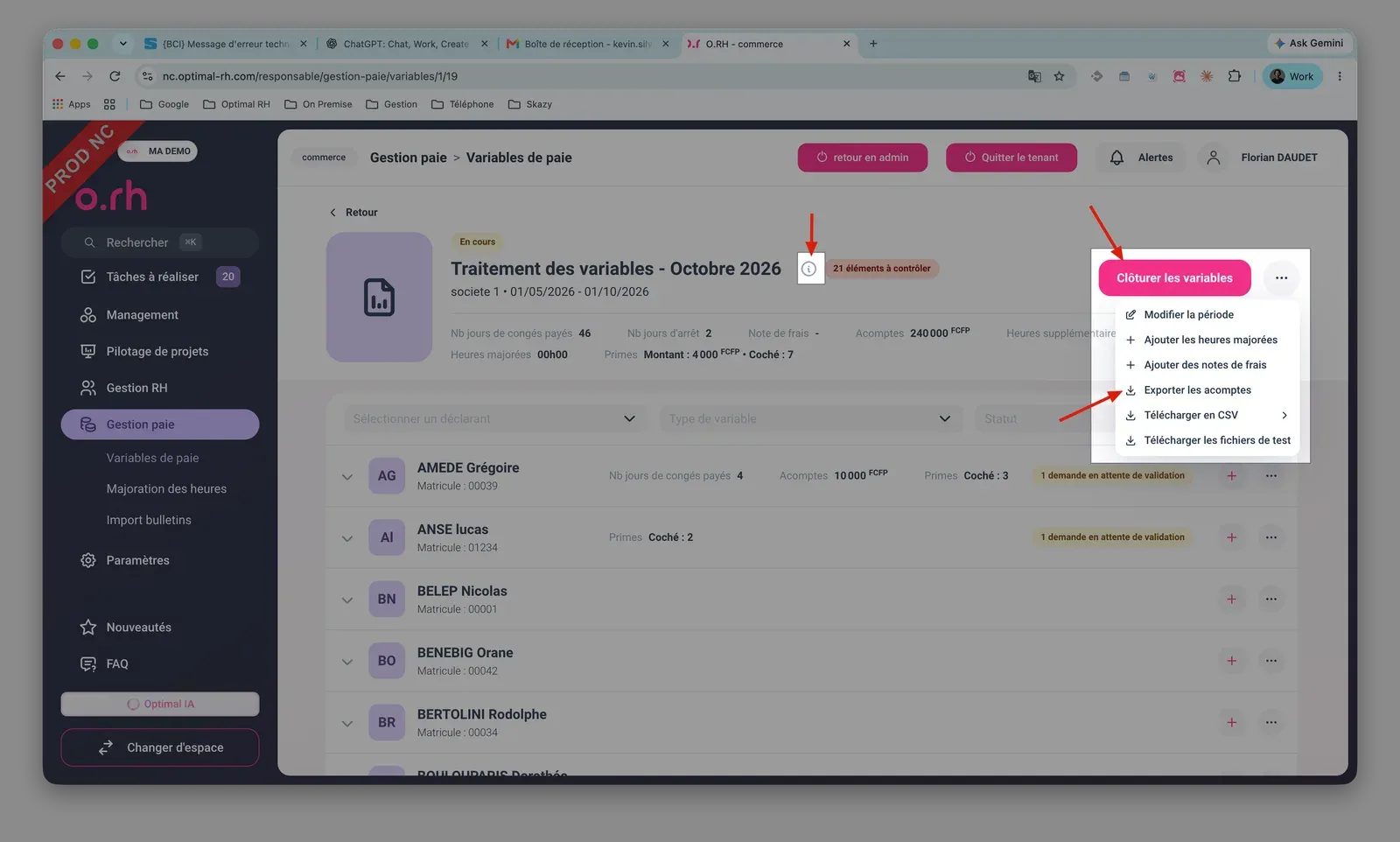
- exporter les variables de paie en masse en cliquant sur Clôturer la période
- exporter les variables de paie d’un seul salarié (par exemple en cas de fin de contrat) en cliquant sur Exporter les variables sur sa ligne
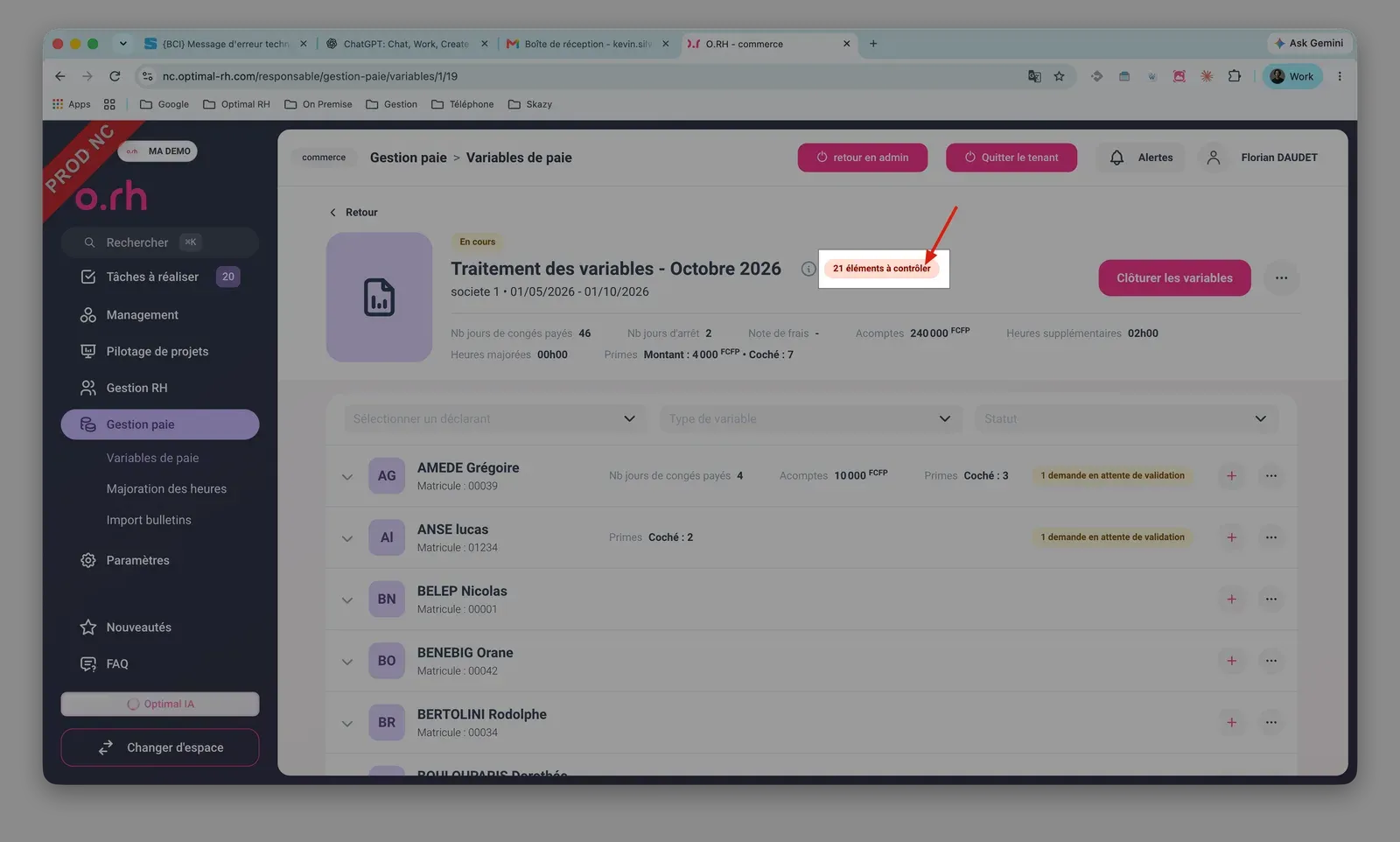
- visualiser les points de contrôle à effectuer en survolant le ⓘ à côté du mois concerné
2. Effectuer les points de contrôle avant de clôturer
- Contrôler les éléments hors variables : cliquer sur Éléments hors variable pour identifier les points d’attention (par exemple des utilisateurs sans matricule de paie renseigné, ou des types d’absence sans code motif).
-
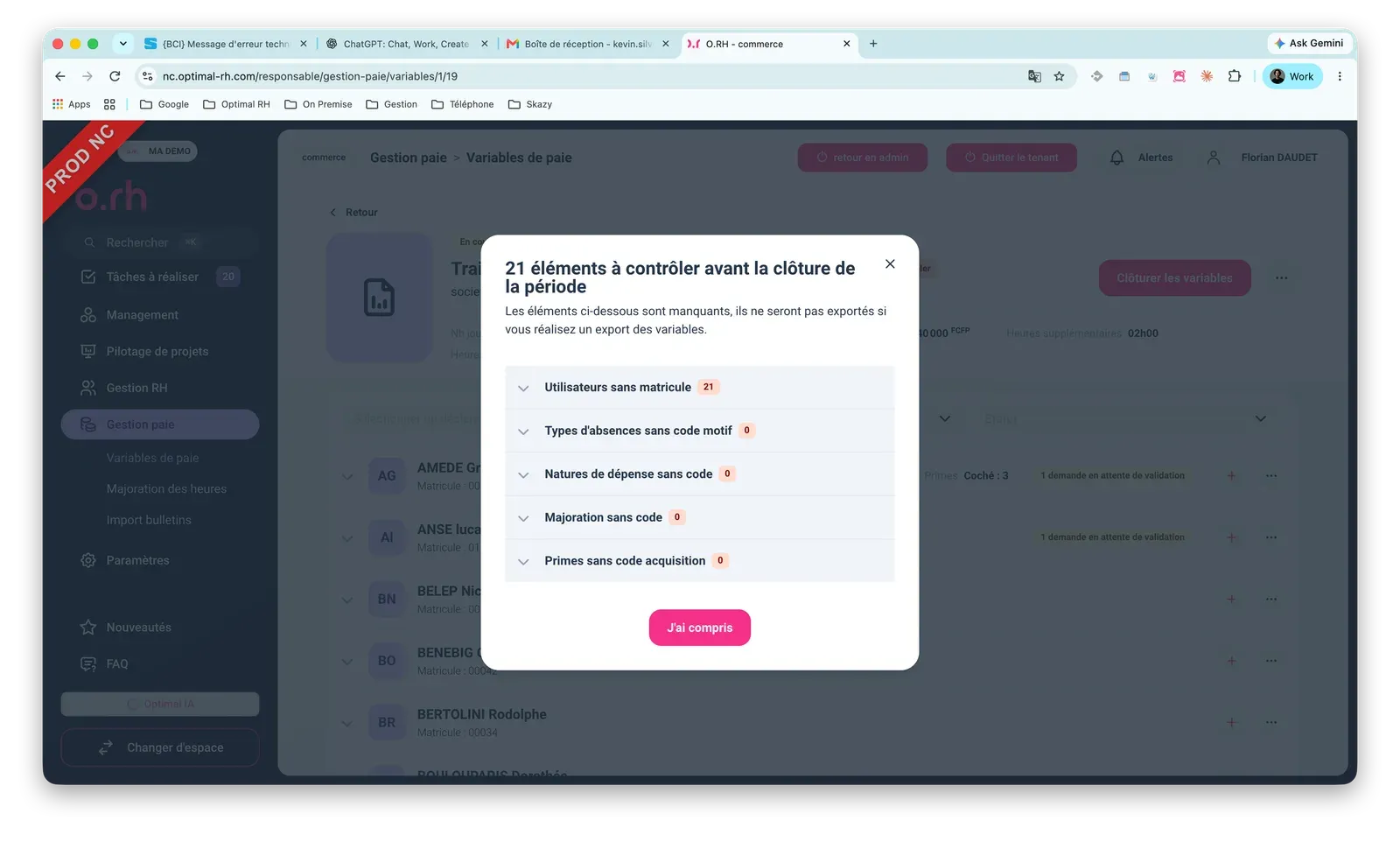
Contrôler les éléments en attente : parcourir la liste pour vérifier qu’il n’y a pas d’absences en attente de validation par les managers concernés sur la période de paie.
-
Reporter les annulations manuellement : certains logiciels de paie ne gèrent pas les annulations de façon automatique. Dans ce cas, l’écran affiche les absences ayant fait l’objet d’un export en paie mais finalement annulées (par exemple une absence posée en fin de mois après la clôture de paie, puis annulée) ; la répercussion doit alors être faite manuellement sur le mois suivant.
-
Une fois ces vérifications faites, cliquer sur Clôturer la période pour générer les fichiers d’export, disponibles ensuite sur la page principale des variables de paie et prêts à être importés dans le logiciel de paie.