Traitement des anomalies
Lorsqu’une saisie d’heures est incohérente, par exemple un pointage effectué pendant une absence, Optimal RH la signale dans l’onglet Anomalies. Voici comment la repérer puis la traiter.
1. Repérer les anomalies
- Dans Management > Heures réalisées, cliquez sur l’onglet Anomalies.
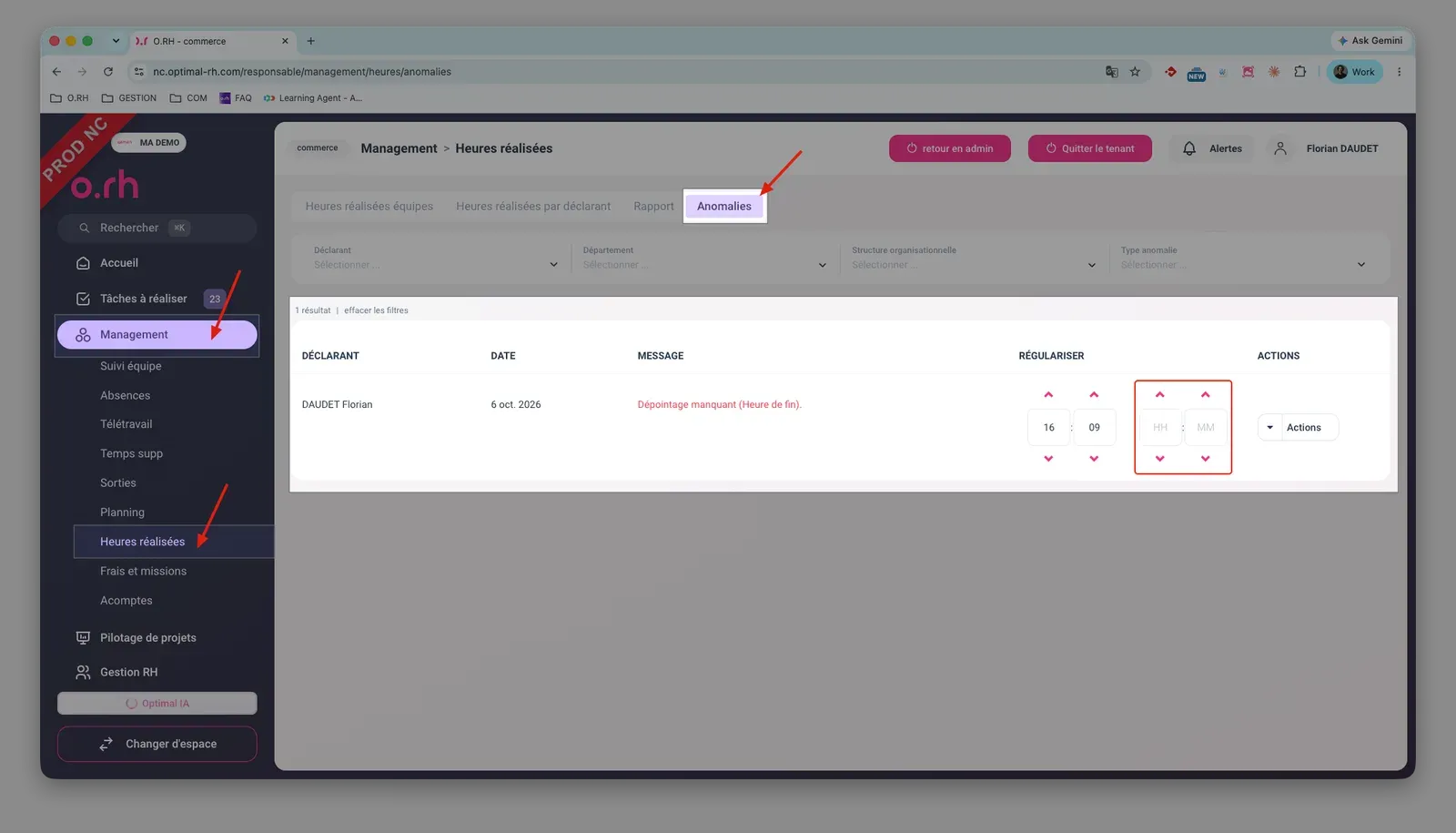
- Utilisez les filtres Déclarant, Département, Structure organisationnelle et Type anomalie pour affiner la liste.
- Chaque ligne indique le déclarant, la date et le message décrivant l’anomalie, par exemple « Un pointage a été effectué sur une absence programmée sur la journée entière ».
2. Traiter une anomalie
- Si besoin, corrigez les heures dans les champs de la colonne Régulariser, puis cliquez sur le bouton Actions.
- Dans le menu, choisissez l’action adaptée :
- Voir la fiche de temps : ouvre la fiche concernée.
- Enregistrer la modification : enregistre les heures corrigées. L’action reste grisée tant que les heures n’ont pas été modifiées.
- Supprimer les heures réalisées : supprime les heures concernées.
- Ignorer l’anomalie : conserve les heures telles quelles.
- Après Ignorer l’anomalie, le message L’anomalie est désormais ignorée s’affiche et la ligne disparaît de la liste.
Autres procédures en lien avec ce sujet :