Ma fiche de temps
Le module Fiche de temps vous permet d’enregistrer le temps passé sur vos tâches, jour après jour. Ces saisies alimentent le suivi et le pilotage de l’activité par vos responsables.
1. Ajouter une saisie de temps
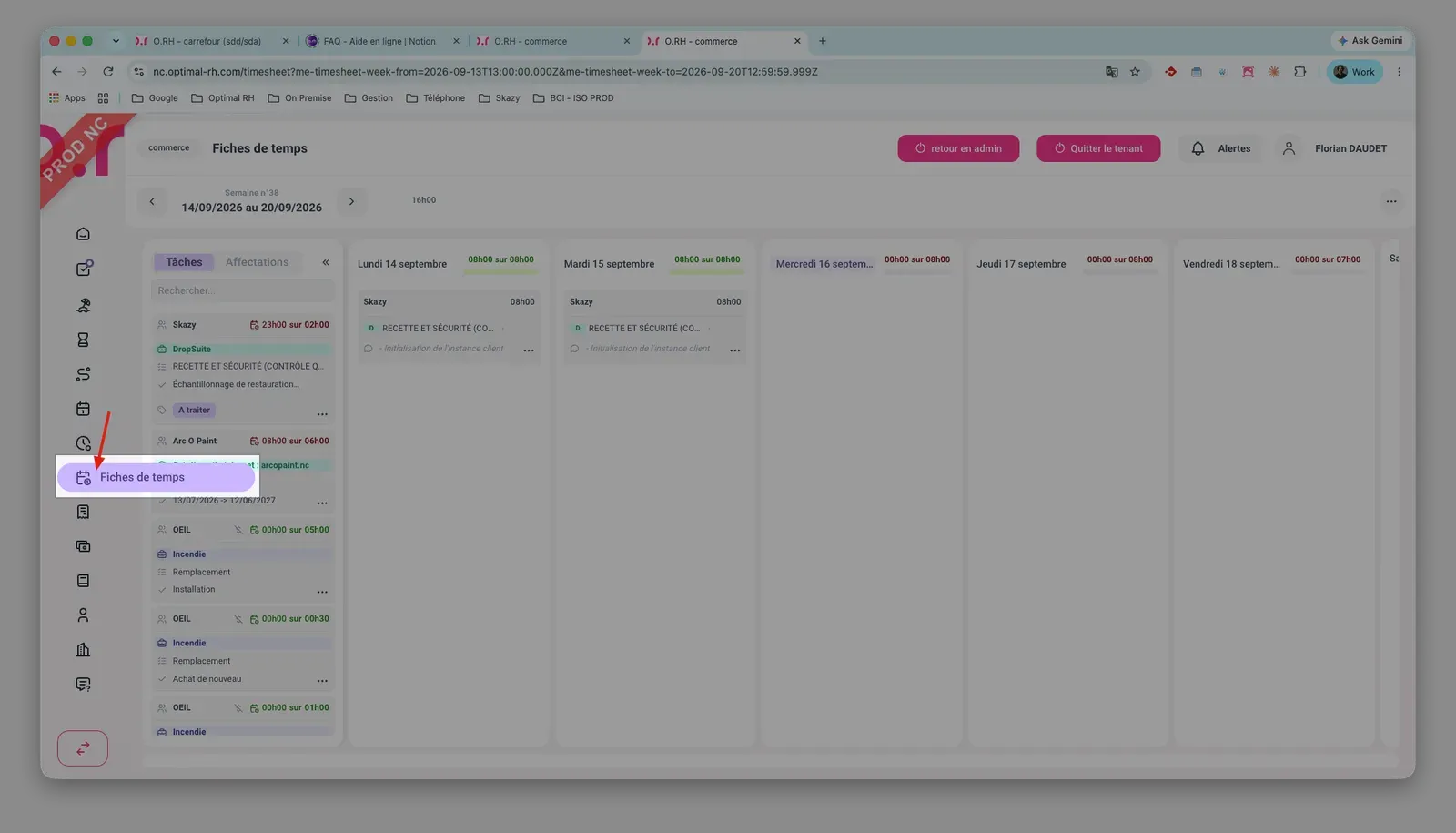
1. Rendez-vous dans le menu latéral > Fiche de temps.
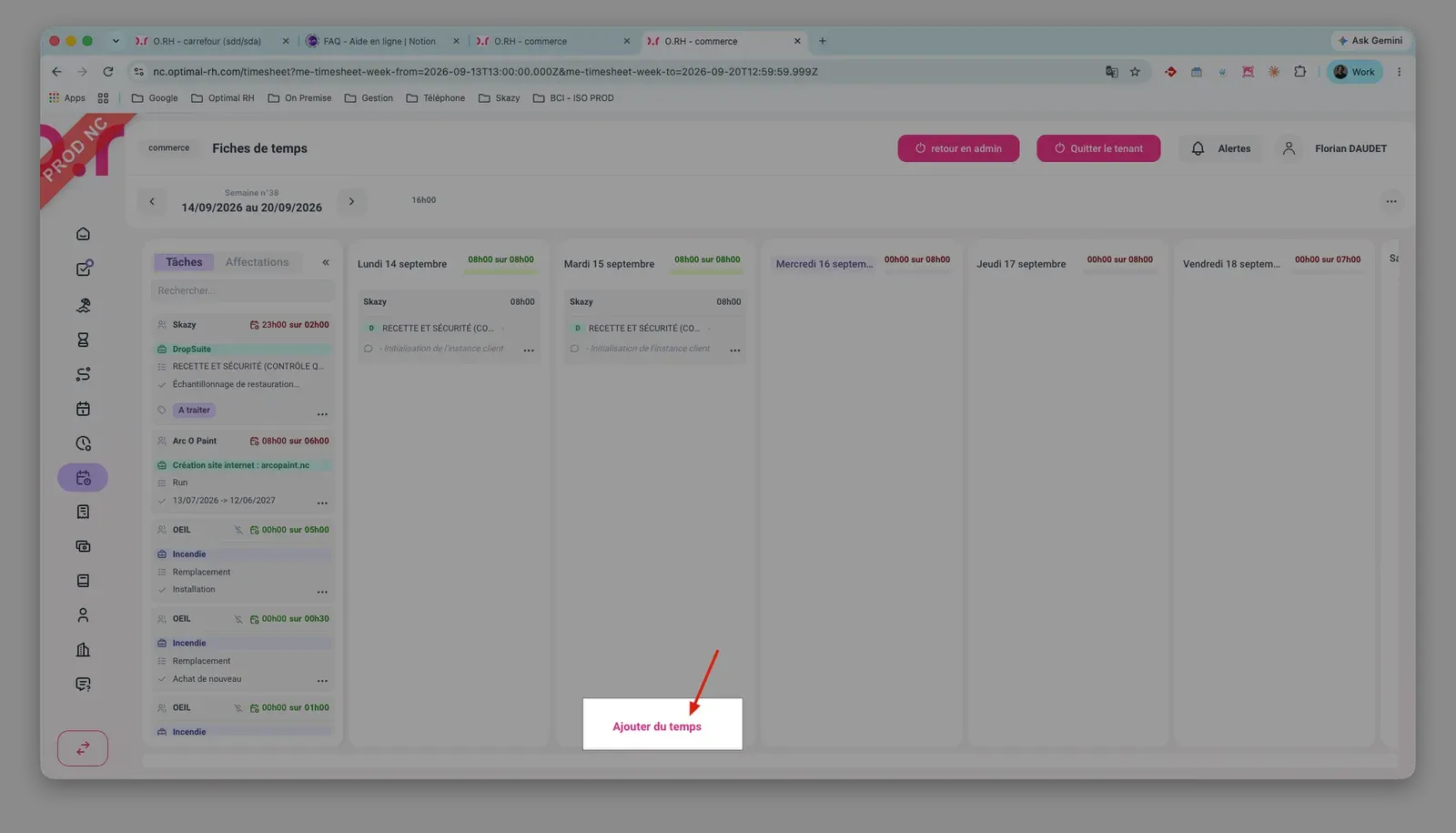
2. Survolez le jour concerné : le bouton Ajouter du temps apparaît en bas de la colonne. Cliquez dessus.
3. Dans la fenêtre Ajouter du temps, recherchez et sélectionnez la tâche concernée dans le champ Rechercher une tâche, un lot, un projet, un client….
4. Renseignez la durée, puis ajoutez un commentaire si besoin.
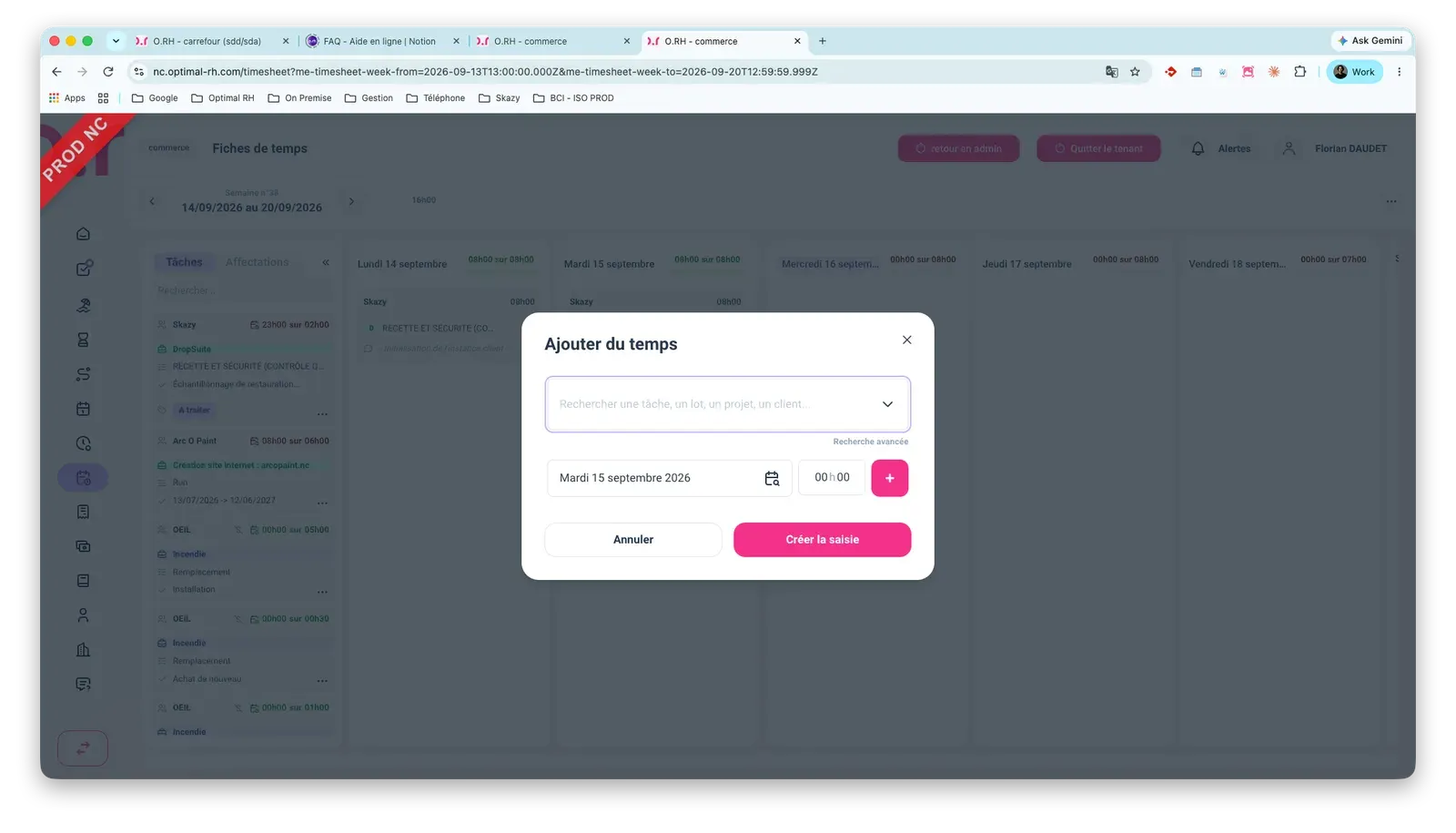
5. Cliquez sur Créer la saisie. Elle apparaît alors dans la grille, sur le ou les jours concernés.
2. Modifier, dupliquer ou supprimer une saisie
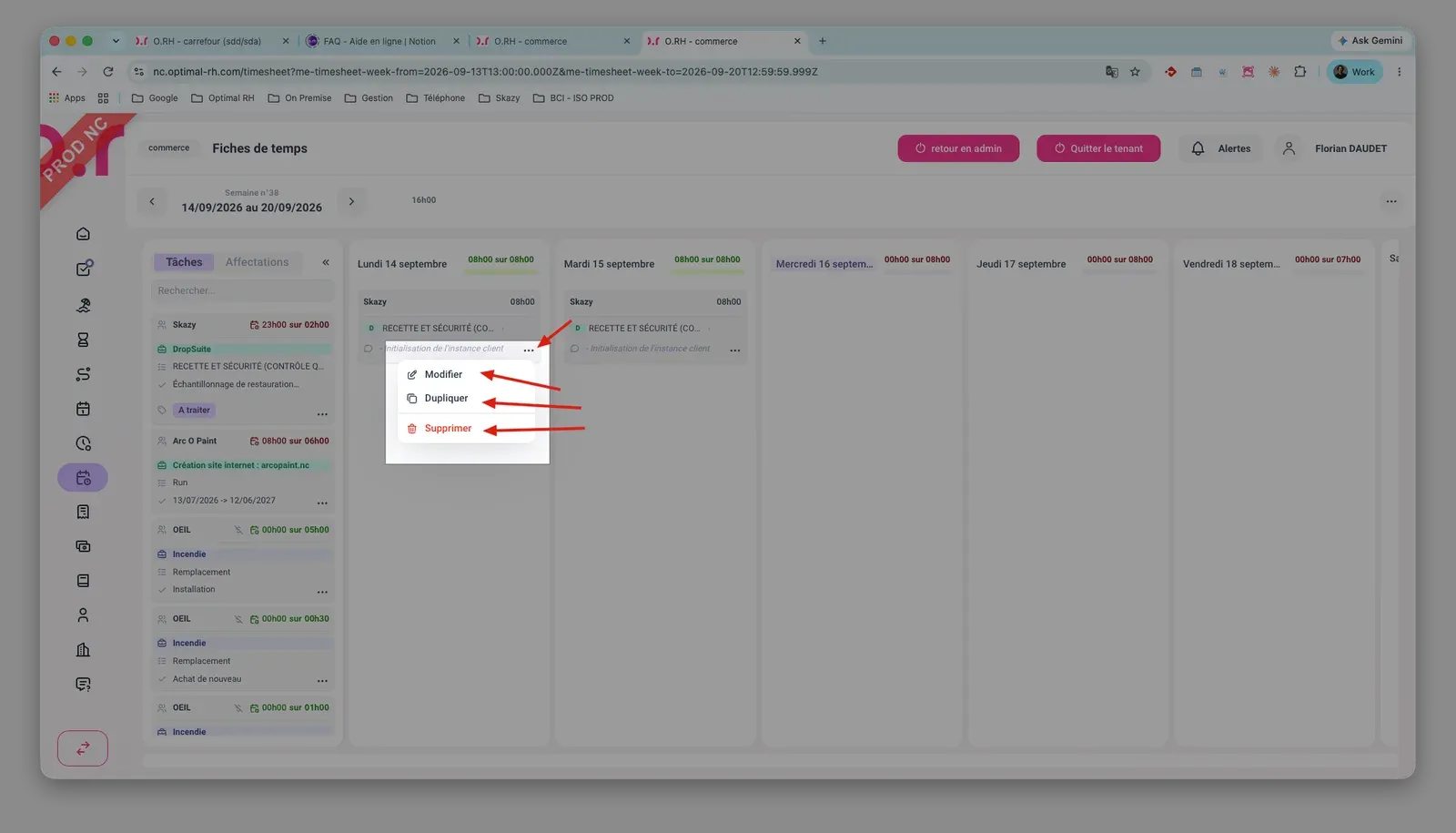
Une fois créée, chaque saisie peut être ajustée directement depuis la grille.
1. Cliquez sur les trois petits points … à droite de la saisie.
2. Choisissez Modifier, Dupliquer ou Supprimer selon le besoin.
3. Copier ou consulter la semaine
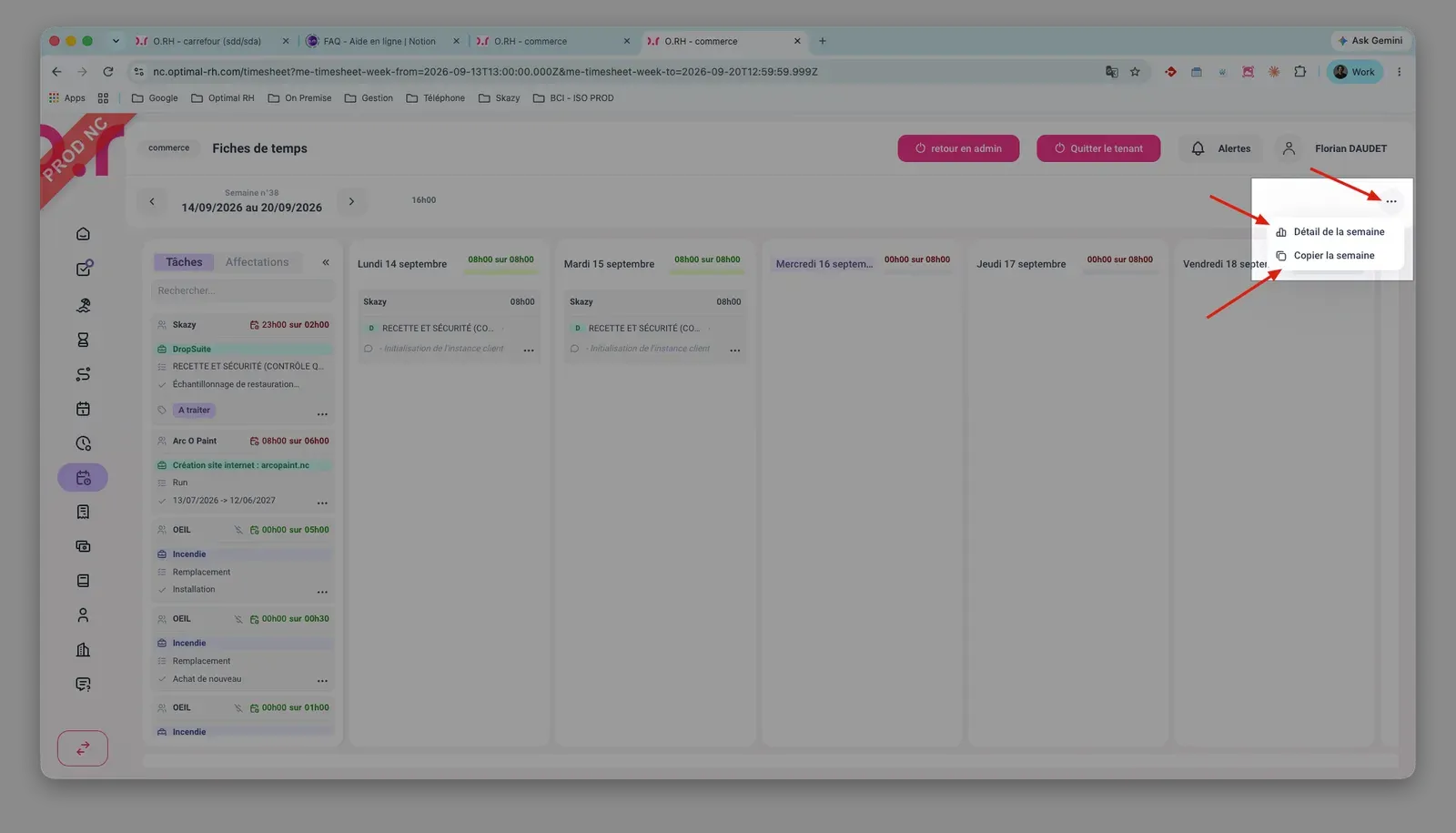
En haut à droite de la fiche de temps, l’icone “option” propose deux actions globales sur la semaine affichée.
1. Cliquez sur l’icone “option” en haut à droite.
2. Choisissez Copier la semaine pour dupliquer toutes les saisies de la semaine affichée vers une autre semaine, ou Détail de la semaine pour consulter la répartition du temps par projet.