Paramétrage des heures réalisées
Le module Heures réalisées se paramètre dans un panneau dédié : fonctionnement général, pointage, alertes et affinage des heures. Voici les réglages disponibles et où les trouver.
1. Accéder au panneau
- Dans la barre latérale, cliquez sur Paramètres, puis sur l’onglet Paramètres et Modules.
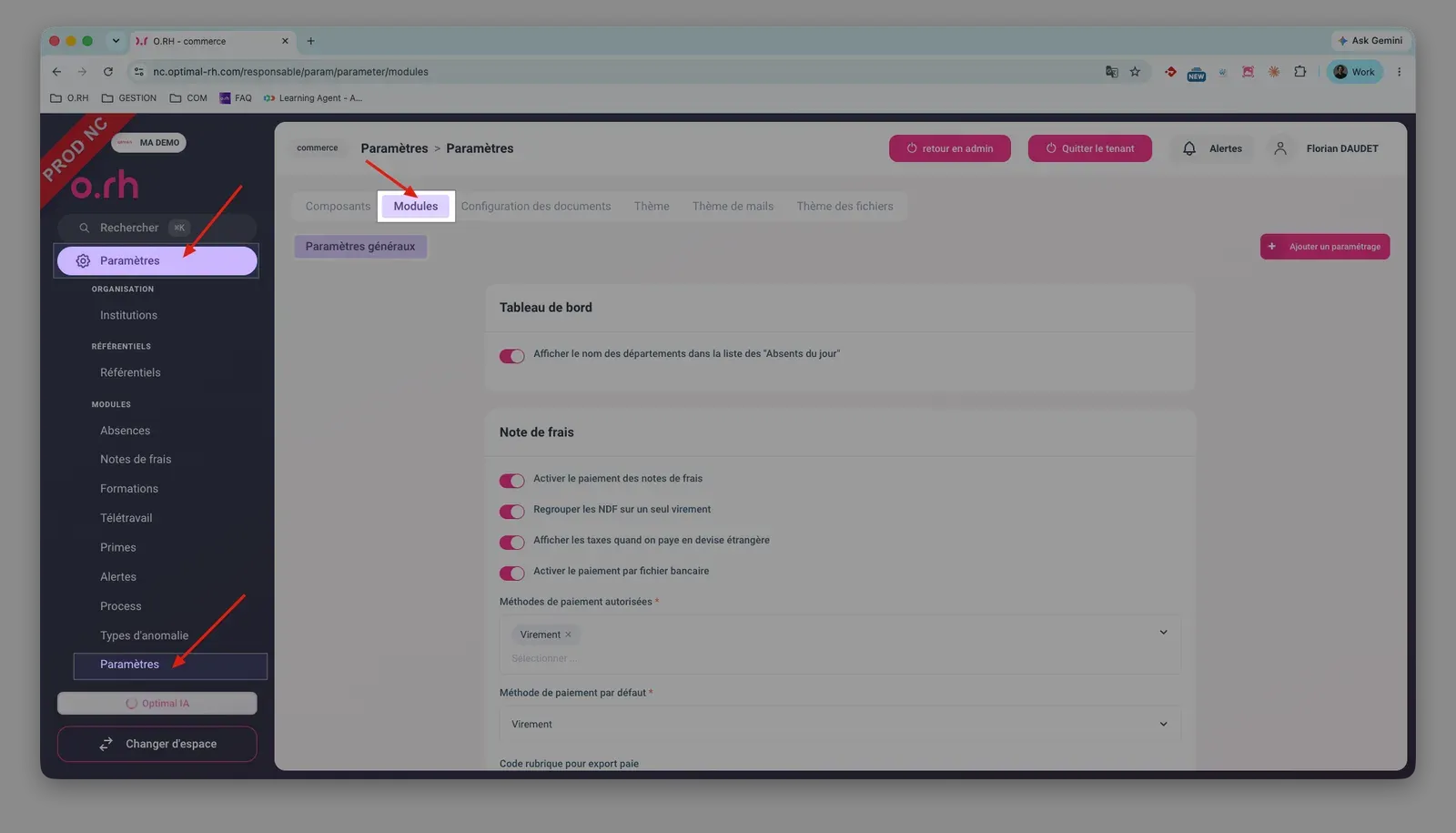
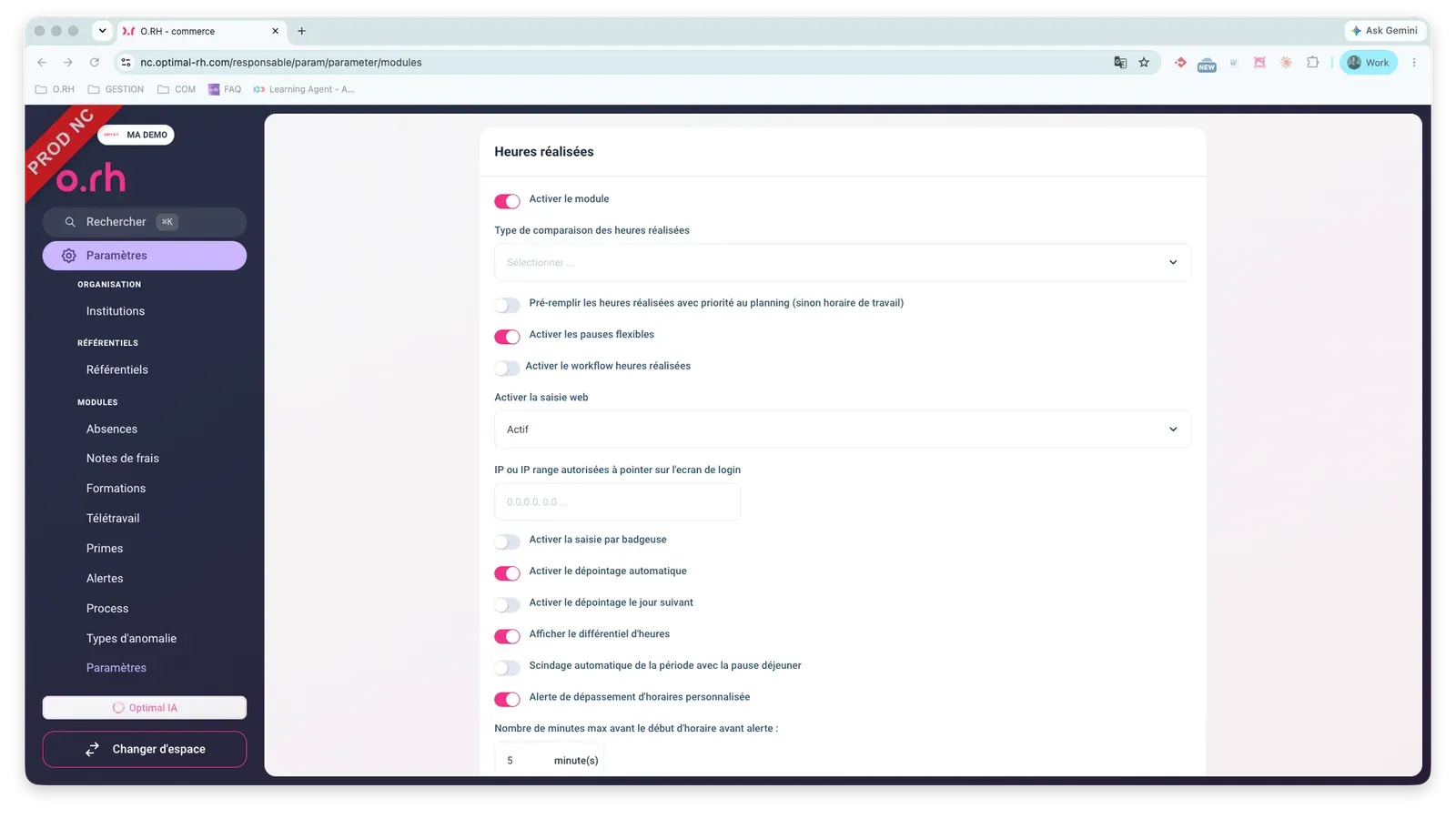
- Faites défiler la page jusqu’au panneau Heures réalisées.
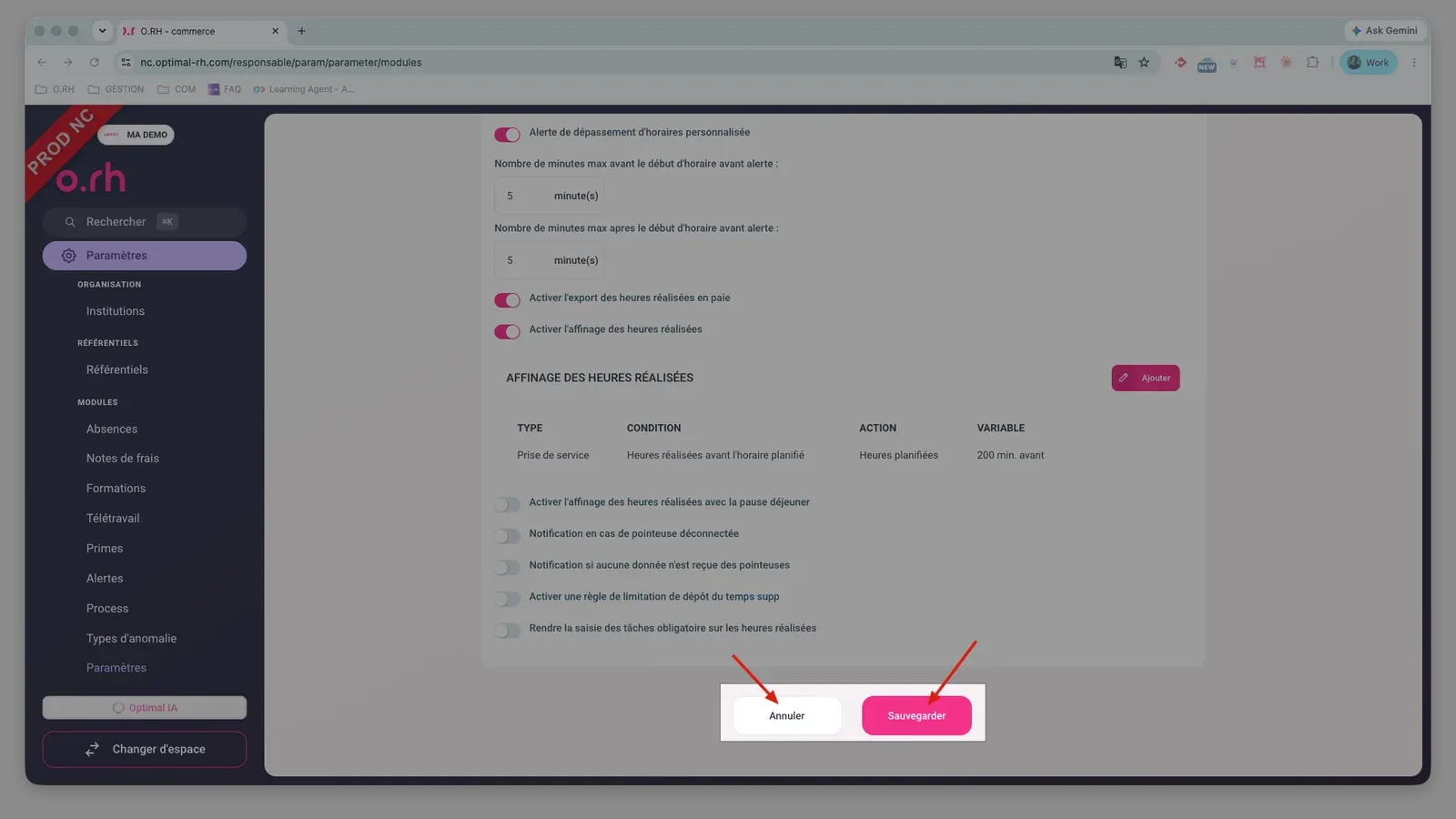
- Une fois vos réglages effectués, cliquez sur Sauvegarder en bas de la page, ou sur Annuler pour abandonner vos changements.
2. Régler le fonctionnement du module
- Activer le module : active ou désactive le module Heures réalisées.
- Type de comparaison des heures réalisées : Par défaut, Planning ou Heures de travail. Par défaut reprend le type de calcul des décomptes.
- Pré-remplir les heures réalisées avec priorité au planning (sinon horaire de travail).
- Activer les pauses flexibles.
- Activer le workflow heures réalisées.
- Afficher le différentiel d’heures.
- Scindage automatique de la période avec la pause déjeuner.
- Rendre la saisie des tâches obligatoire sur les heures réalisées.
- Activer l’export des heures réalisées en paie.
- Activer une règle de limitation de dépôt du temps supp.
3. Régler le pointage, les alertes et l’affinage
- Activer la saisie web : autorise le pointage depuis l’application. Le champ IP ou IP range autorisées à pointer sur l’ecran de login limite le pointage depuis la page de connexion à certaines adresses IP.
- Activer la saisie par badgeuse : active le pointage par pointeuse.
- Activer le dépointage automatique et Activer le dépointage le jour suivant.
- Alerte de dépassement d’horaires personnalisée : renseignez le nombre de minutes maximum avant et après le début d’horaire avant alerte.
- Notification en cas de pointeuse déconnectée et Notification si aucune donnée n’est reçue des pointeuses.
- Activer l’affinage des heures réalisées : le tableau AFFINAGE DES HEURES RÉALISÉES liste les règles, avec les colonnes TYPE, CONDITION, ACTION et VARIABLE. Le bouton Ajouter crée une règle.
- Activer l’affichage des heures réalisées avec la pause déjeuner.
Autres procédures en lien avec ce sujet :
👉 Comment pointer mon arrivée et mon départ depuis l’accueil ?