Régularisations
Optimal RH vous permet d’effectuer tout type de régularisation sur le compte d’un collaborateur, pour n’importe quel motif d’absence.
1. Régulariser le compte d’un collaborateur
Vous devez être connecté en tant que RH.
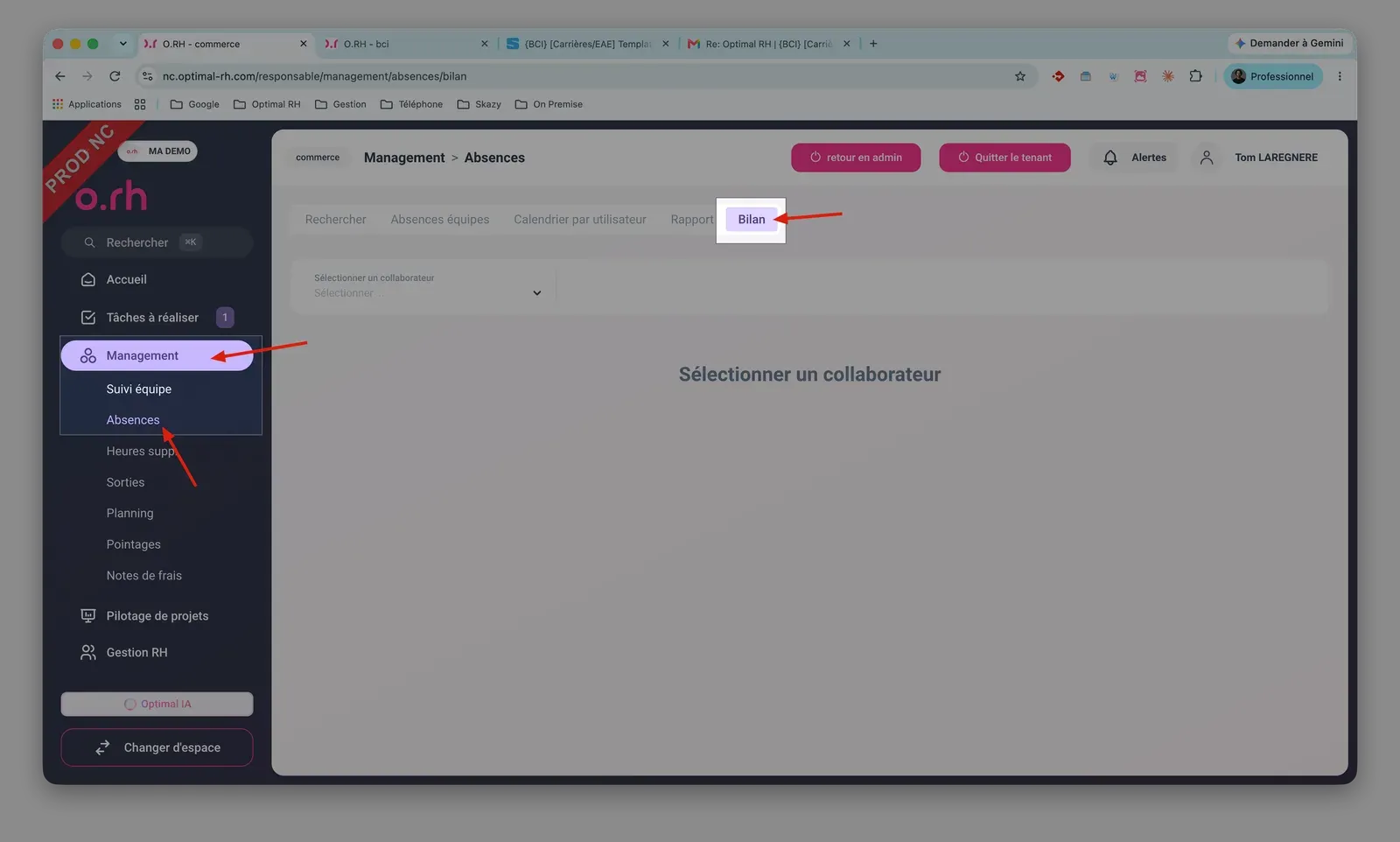
- Dans le menu latéral gauche, partie Management, cliquer sur Absences puis afficher l’onglet Bilan.
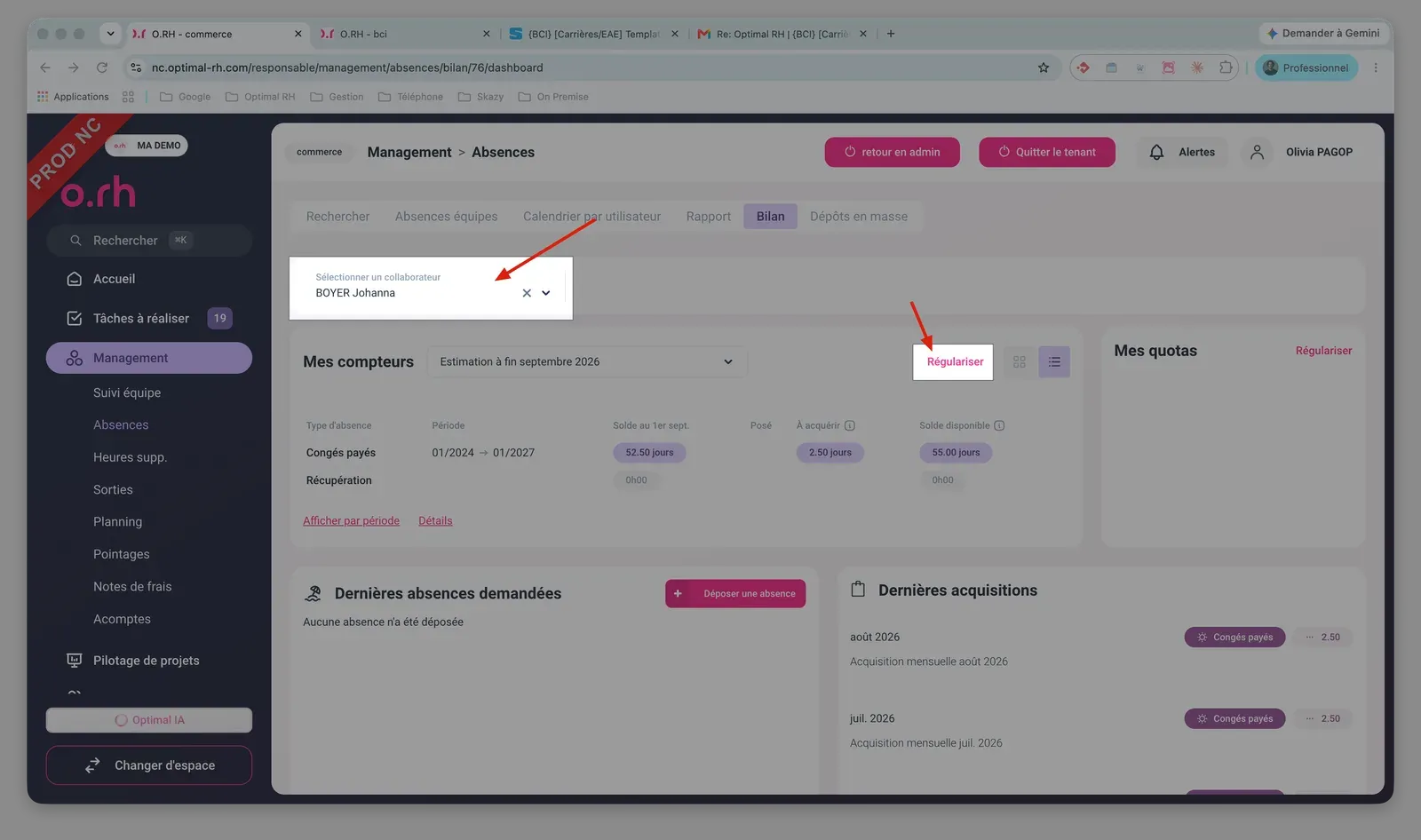
- Après avoir sélectionné votre collaborateur, cliquer sur le bouton “Régulariser” à droite du panneau Compteur.
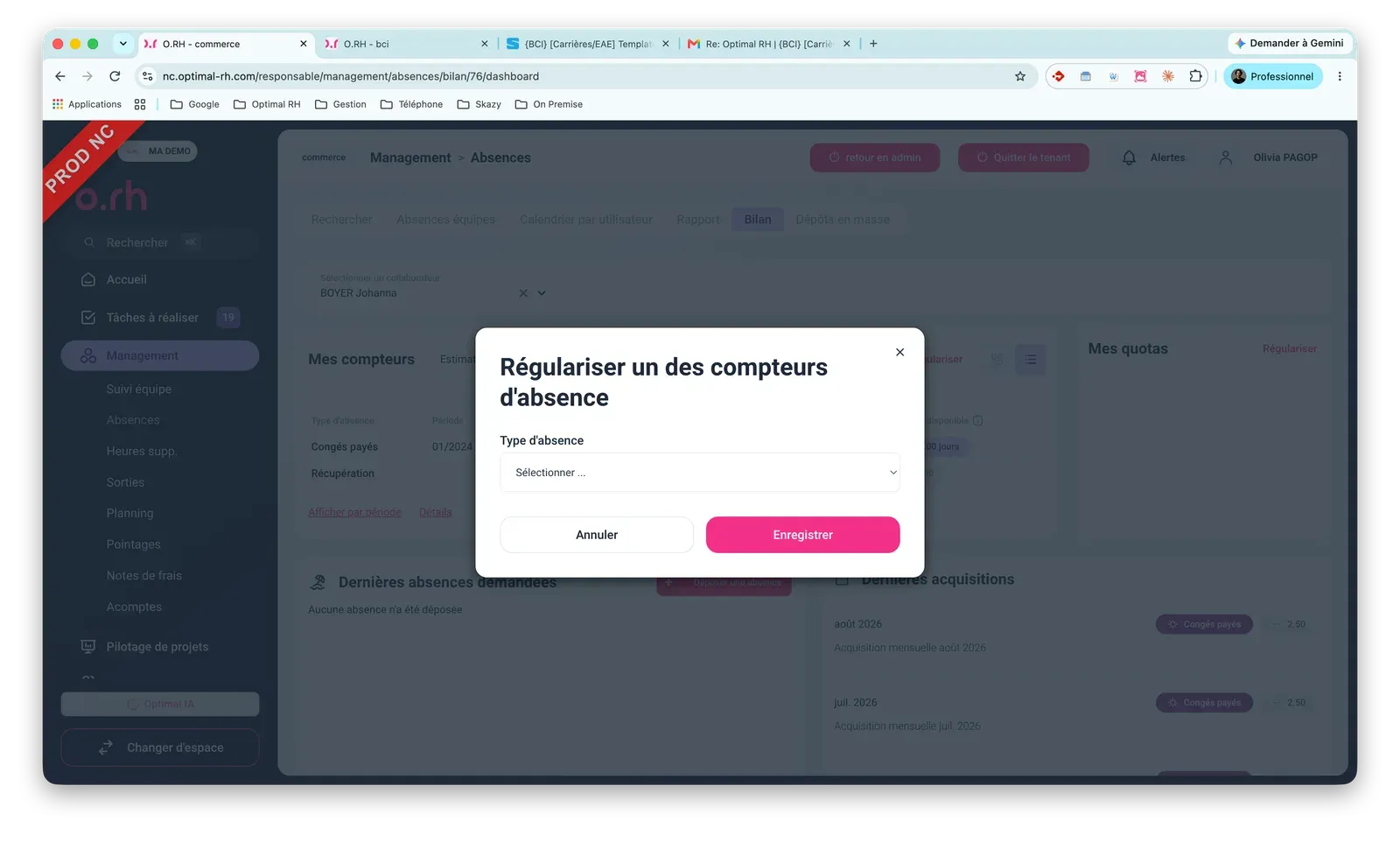
- Sélectionner le type d’absence sur lequel sera appliquée la régularisation, puis cliquer sur “Sauvegarder”.
2. Renseigner le formulaire de régularisation
Une fois le type d’absence sélectionné, le formulaire affiché varie selon ce type.
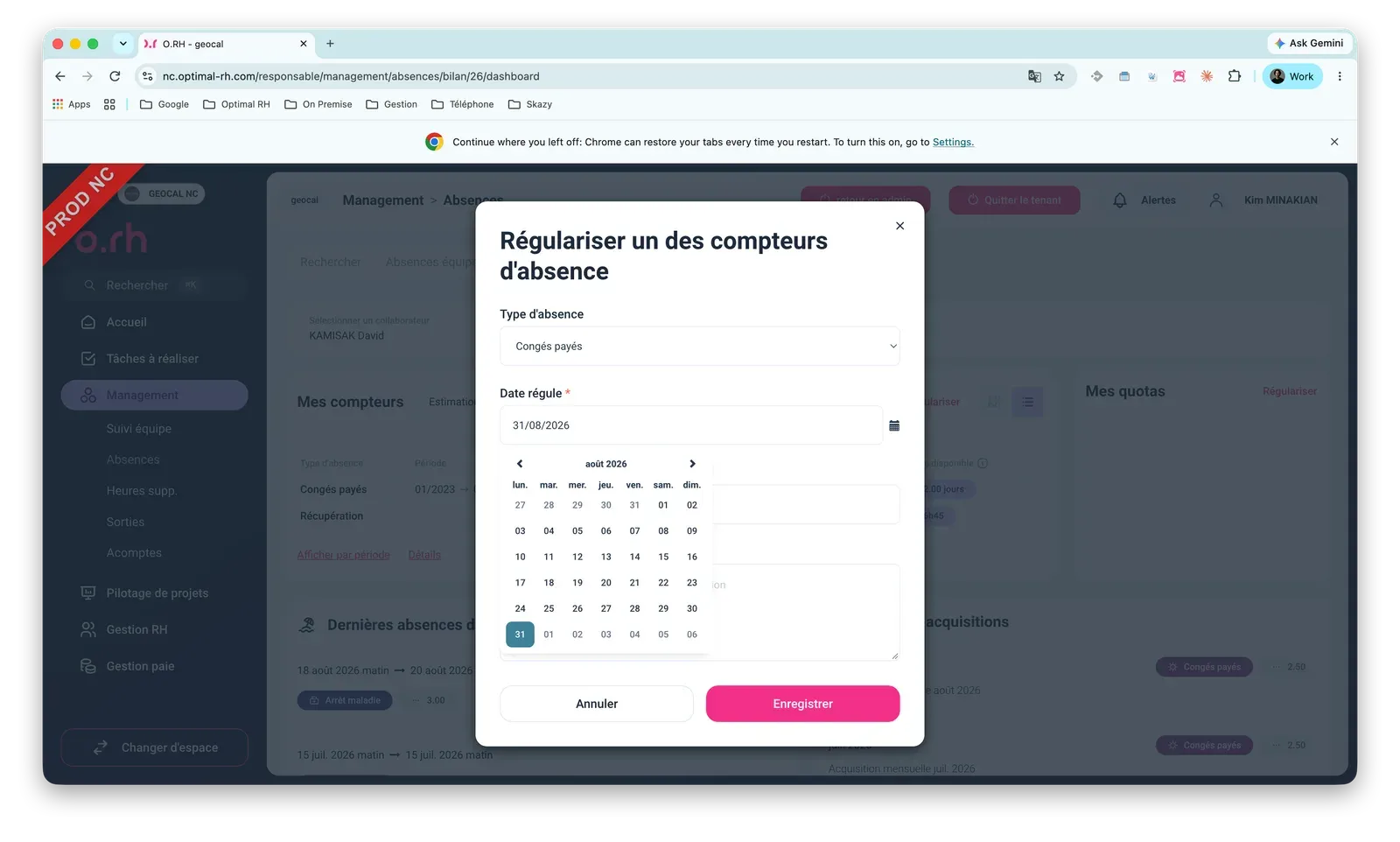
- Renseigner la Date régule : il s’agit de la date de référence de la régularisation. Par exemple, pour une régularisation applicable « au 1er septembre », indiquer le 31 août (dernier jour de la période précédente).
-
Renseigner le champ de valeur, qui dépend du type d’absence sélectionné :
- pour un motif décompté en jours (par exemple Congés payés), renseigner le Coeff. jour (+ ou -) : un nombre de jours à ajouter (+) ou à retrancher (-) au solde actuel
- pour un motif décompté en heures (par exemple Récupération), renseigner le champ Heure (+ ou -) : sélectionner + ou -, puis indiquer le nombre d’heures et de minutes à ajouter ou à retrancher au solde actuel
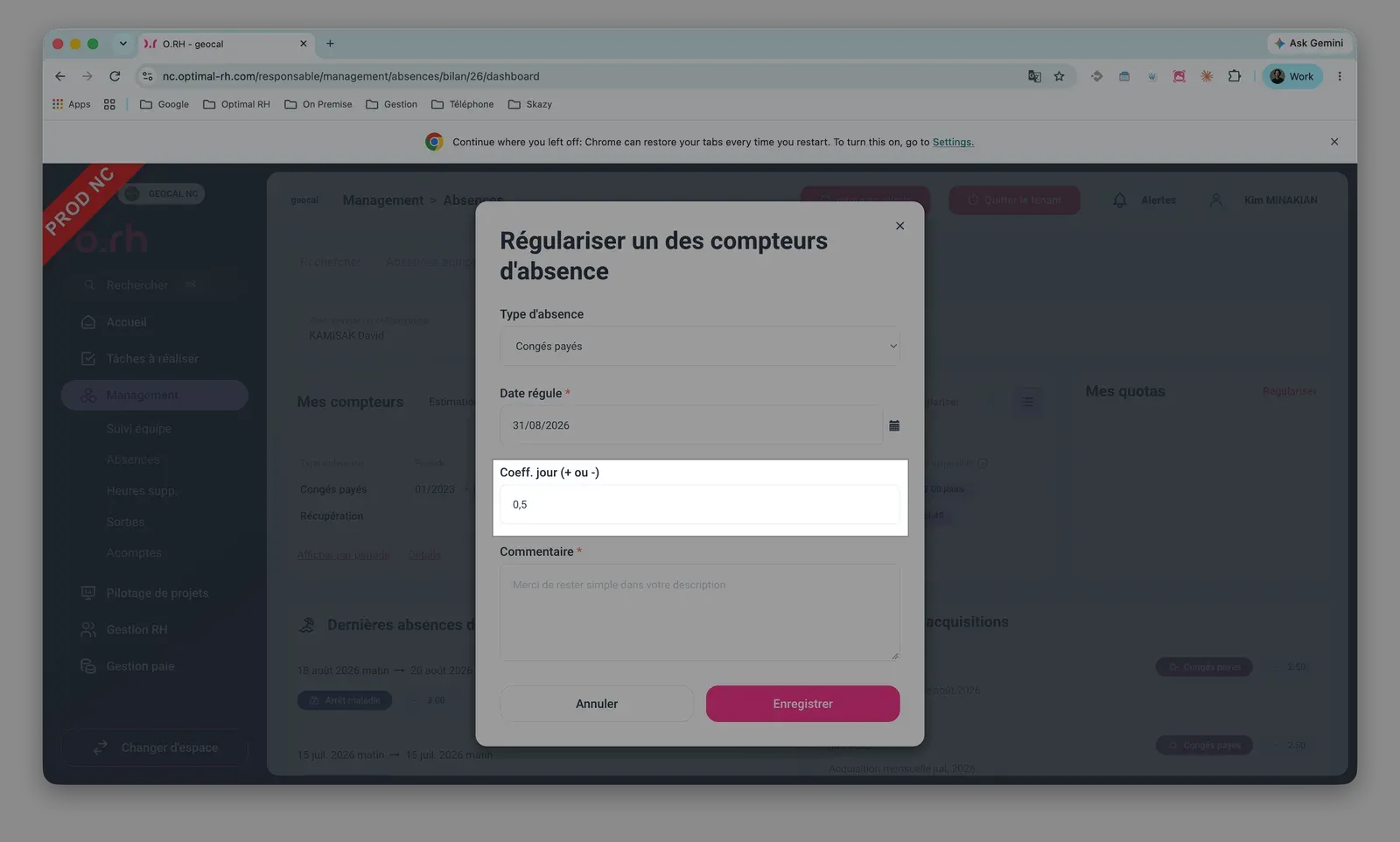
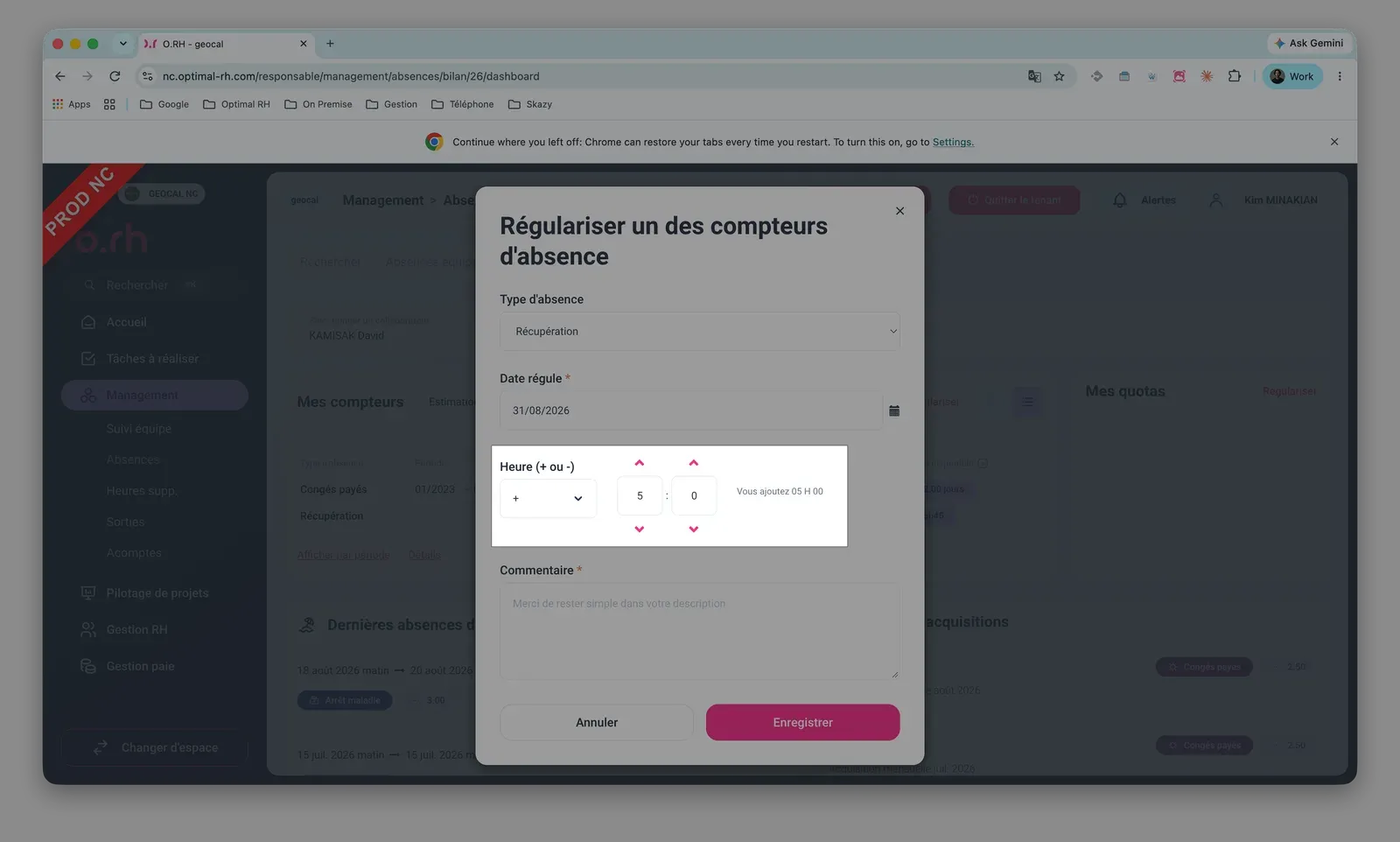
- Renseigner le champ Commentaire (obligatoire), puis cliquer sur Enregistrer pour valider la régularisation.
- si le solde actuel est inférieur au solde souhaité, renseigner la différence en positif (par exemple, solde actuel de 13,5 jours pour un solde souhaité de 14 jours : renseigner +0,5)
- si le solde actuel est supérieur au solde souhaité, renseigner la différence en négatif (par exemple, solde actuel de 14,5 jours pour un solde souhaité de 14 jours : renseigner -0,5)
Une erreur de saisie sur ce champ fausse directement le compteur du collaborateur.