Consultation des heures réalisées
Le module Heures réalisées permet de suivre, semaine après semaine, le temps de travail réellement effectué, de le comparer aux heures théoriques et de visualiser l’écart. Voici comment y accéder et le consulter.
1. Accéder à la vue d’ensemble
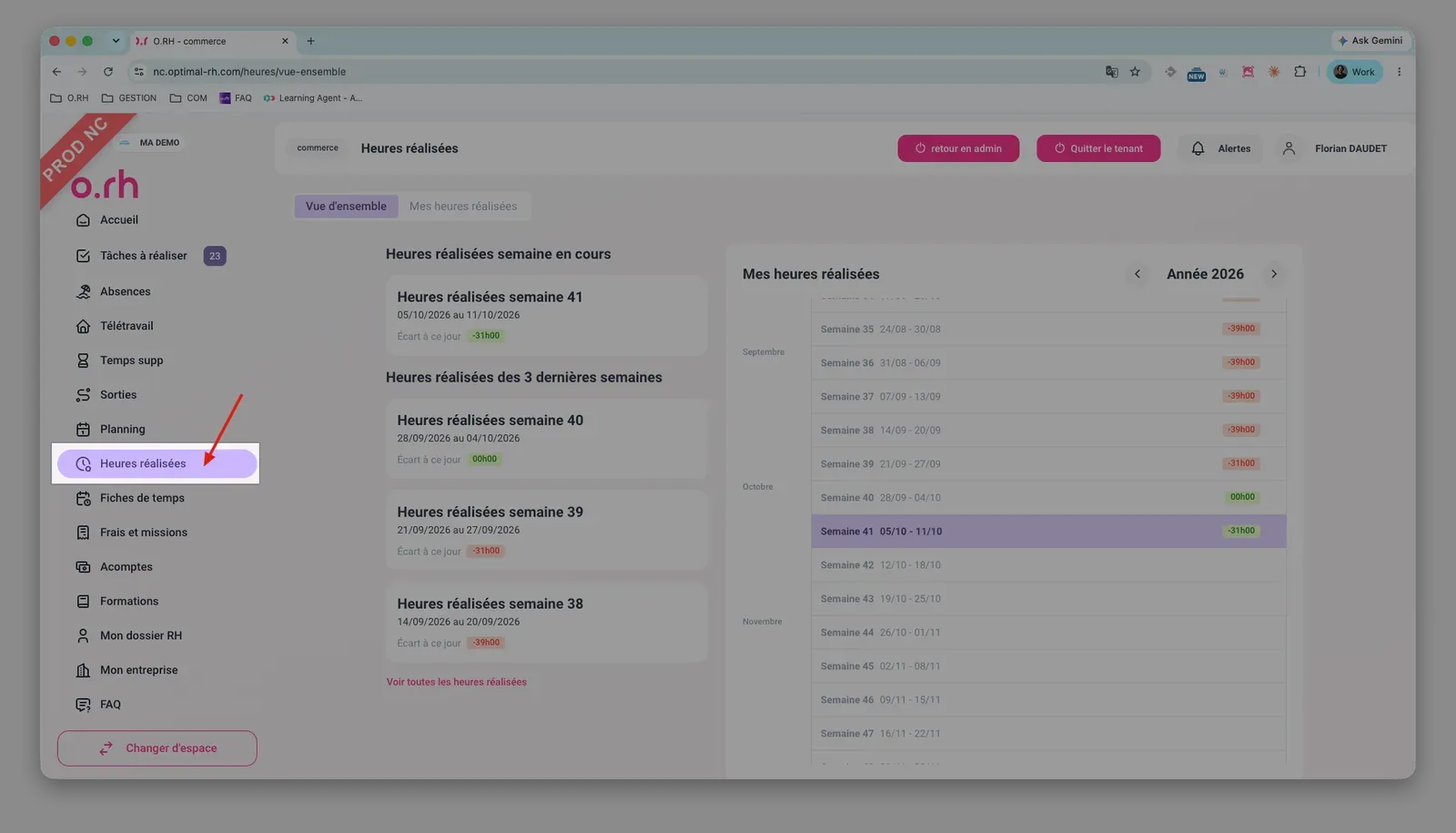
- Dans la barre latérale, cliquez sur Heures réalisées.
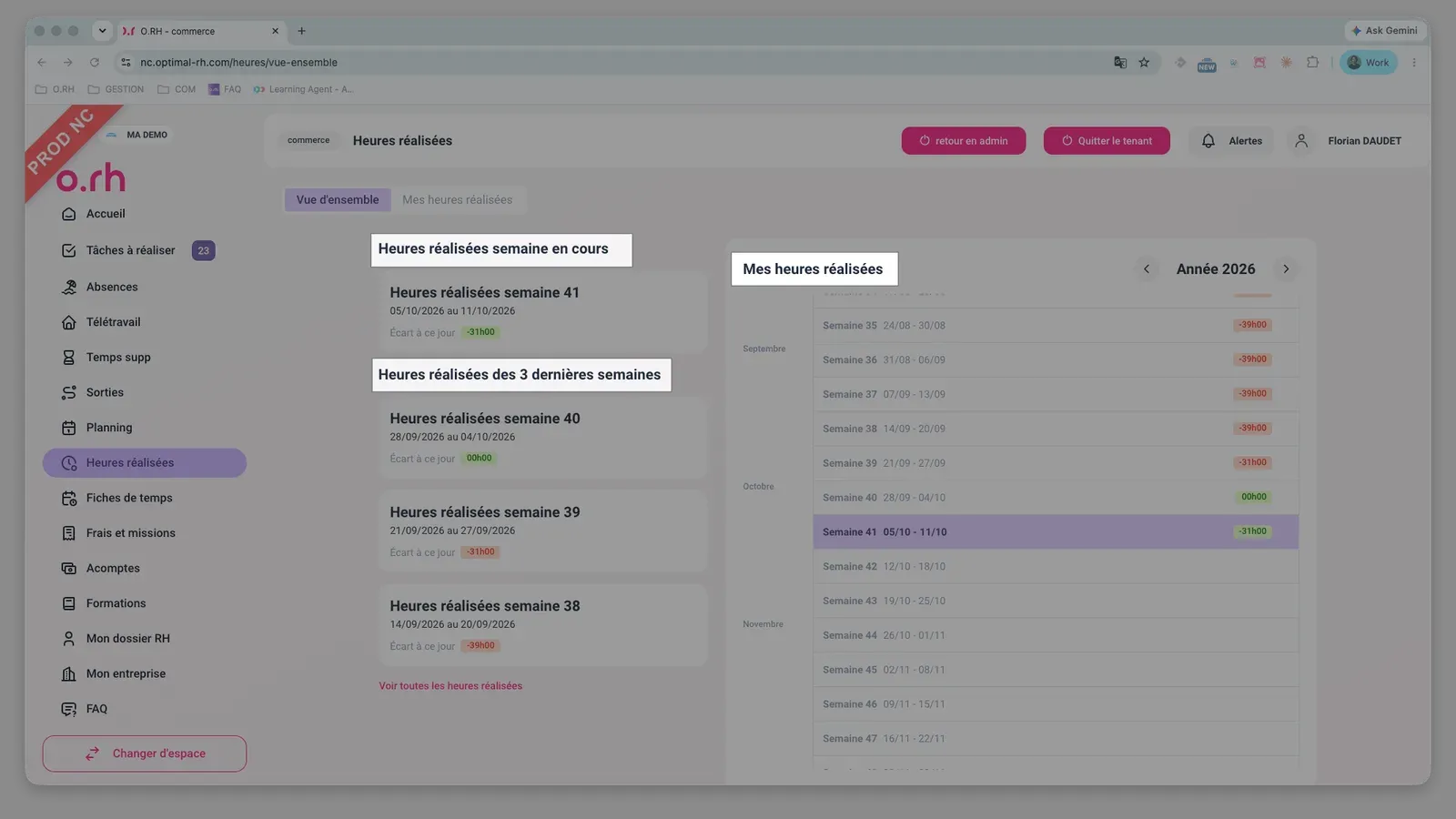
- L’onglet Vue d’ensemble s’affiche. À gauche, Heures réalisées semaine en cours indique vos heures de la semaine et l’Écart à ce jour, suivi de Heures réalisées des 3 dernières semaines. À droite, Mes heures réalisées liste les semaines de l’année, mois par mois.
2. Consulter une semaine
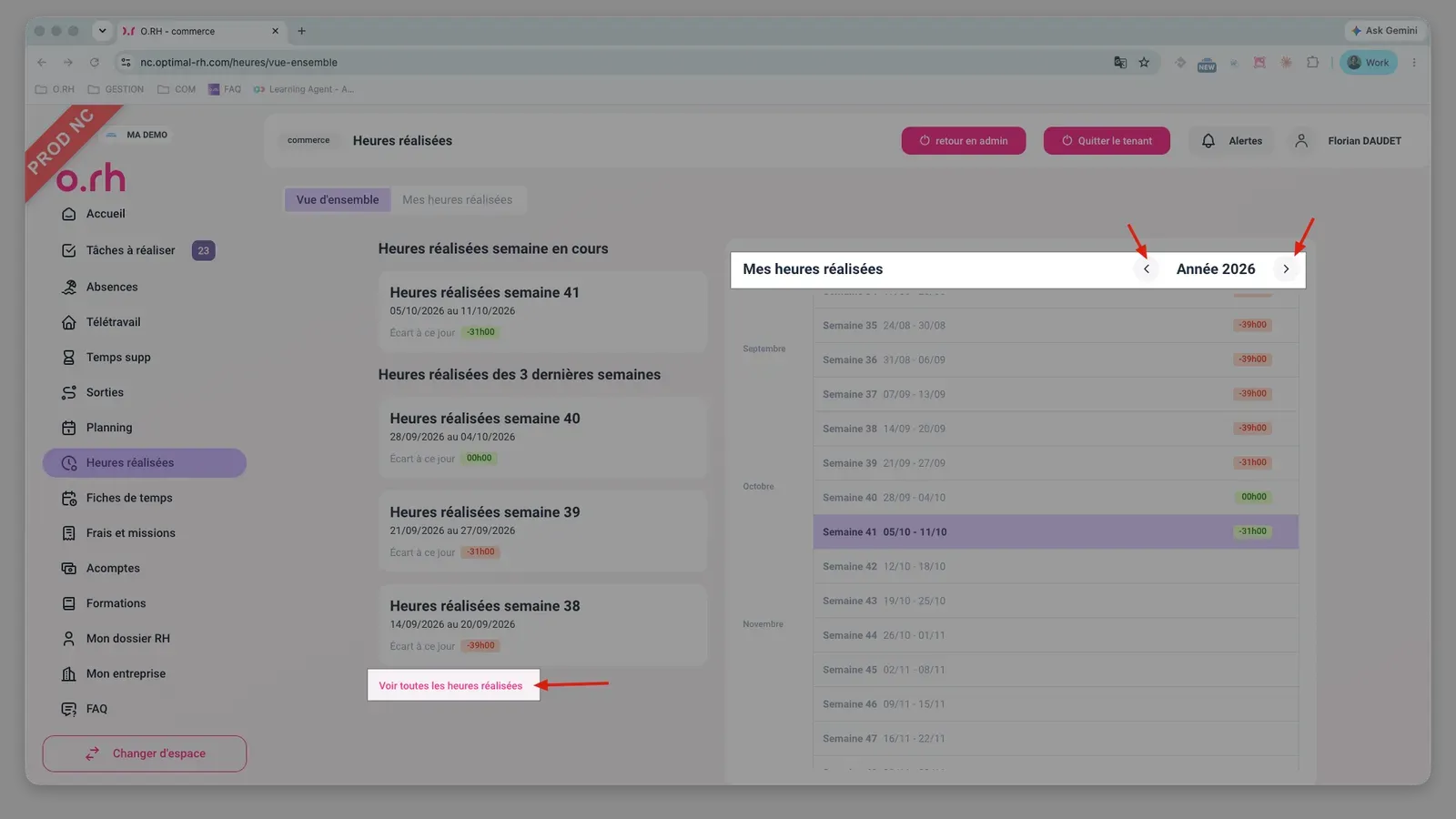
- Cliquez sur Voir toutes les heures réalisées, ou ouvrez l’onglet Mes heures réalisées. Utilisez les flèches à côté de Année pour changer d’année : chaque semaine est affichée sous forme de carte, avec son écart.
- Cliquez sur une semaine pour ouvrir sa fiche. L’en-tête affiche le Bénéficiaire, les Heures réalisées, le Département, l’Écart, les heures Théorique et les Absences. Le détail jour par jour se trouve en dessous.
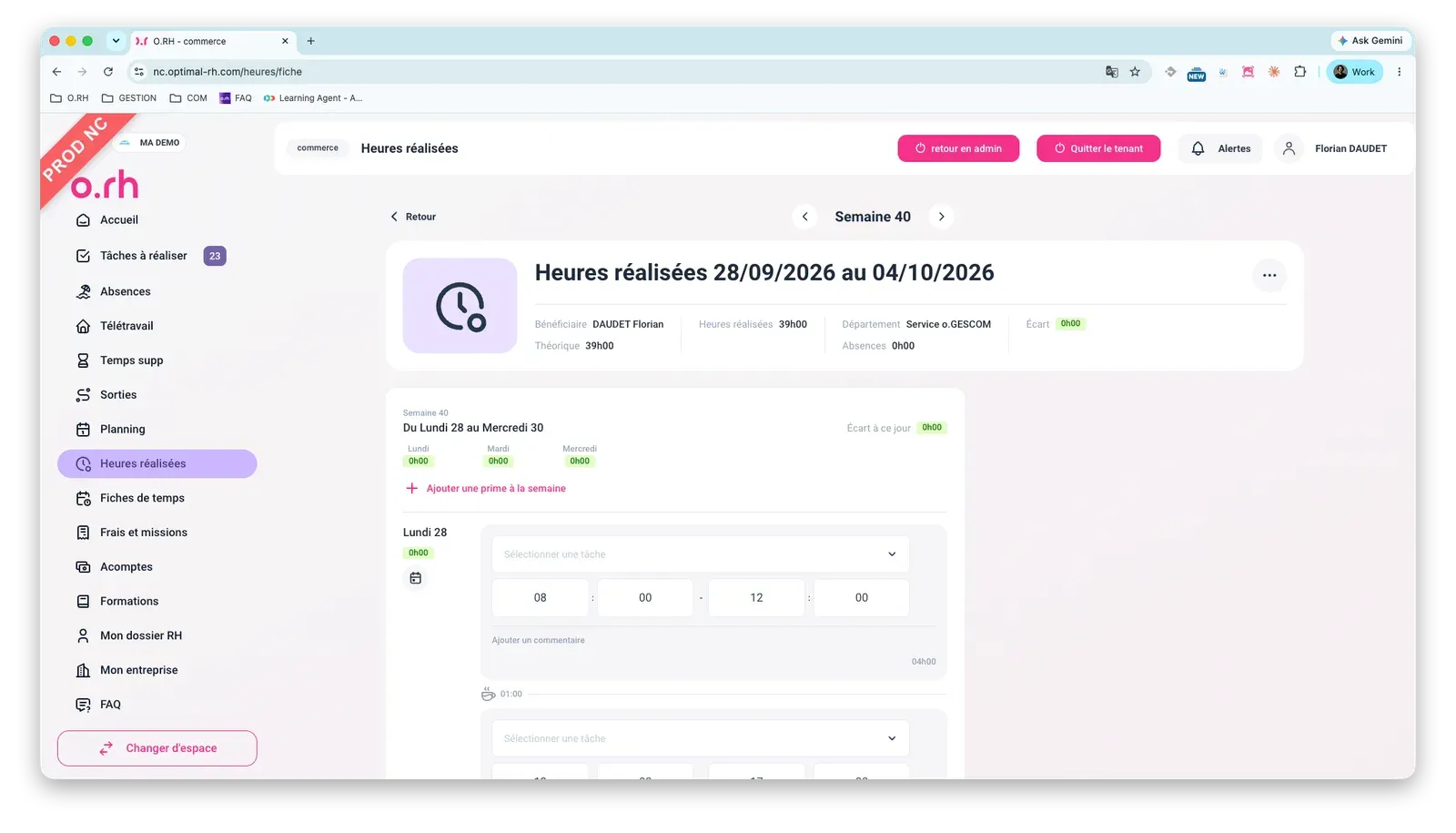
3. Utilisez les flèches situées de part et d’autre de Semaine pour passer à la semaine précédente ou suivante, ou cliquez sur Retour pour revenir à la liste.
Autres procédures en lien avec ce sujet :
👉 Comment saisir ou corriger mes heures réalisées ?
👉 Comment pointer mon arrivée et mon départ depuis l’accueil ?