Nouveau collaborateur
Lorsqu’un collaborateur est recruté, il est nécessaire de le créer dans Optimal RH pour, entre autres, lui permettre d’accéder aux fonctionnalités du logiciel.
1. Ajouter un collaborateur
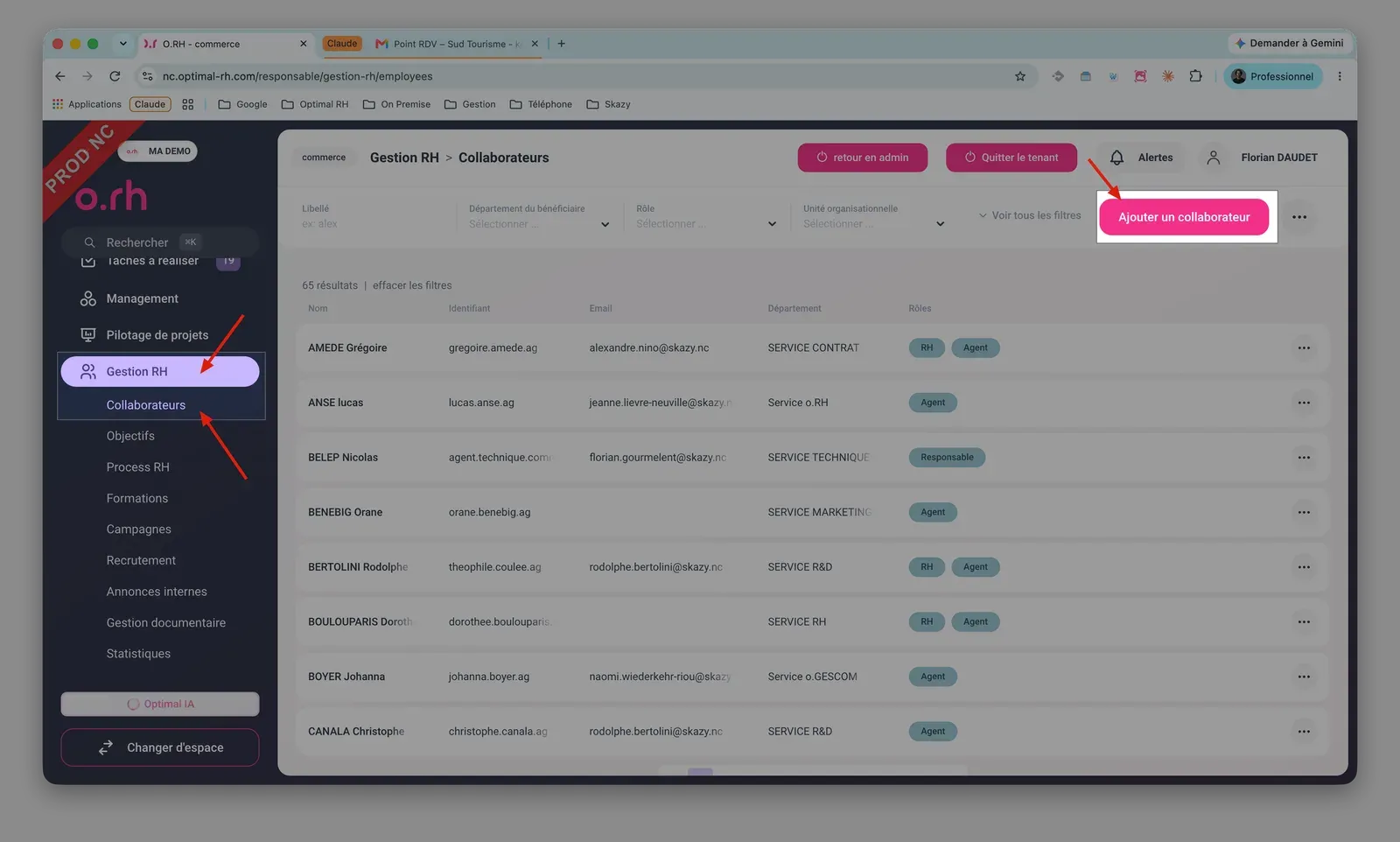
Dans le menu latéral de gauche, menu Gestion RH, cliquer sur Employés, puis sur Ajouter un collaborateur (si vous n’avez pas notre module Carrière, cela se fait depuis Paramètres puis Institution).
2. Renseigner le dossier du collaborateur
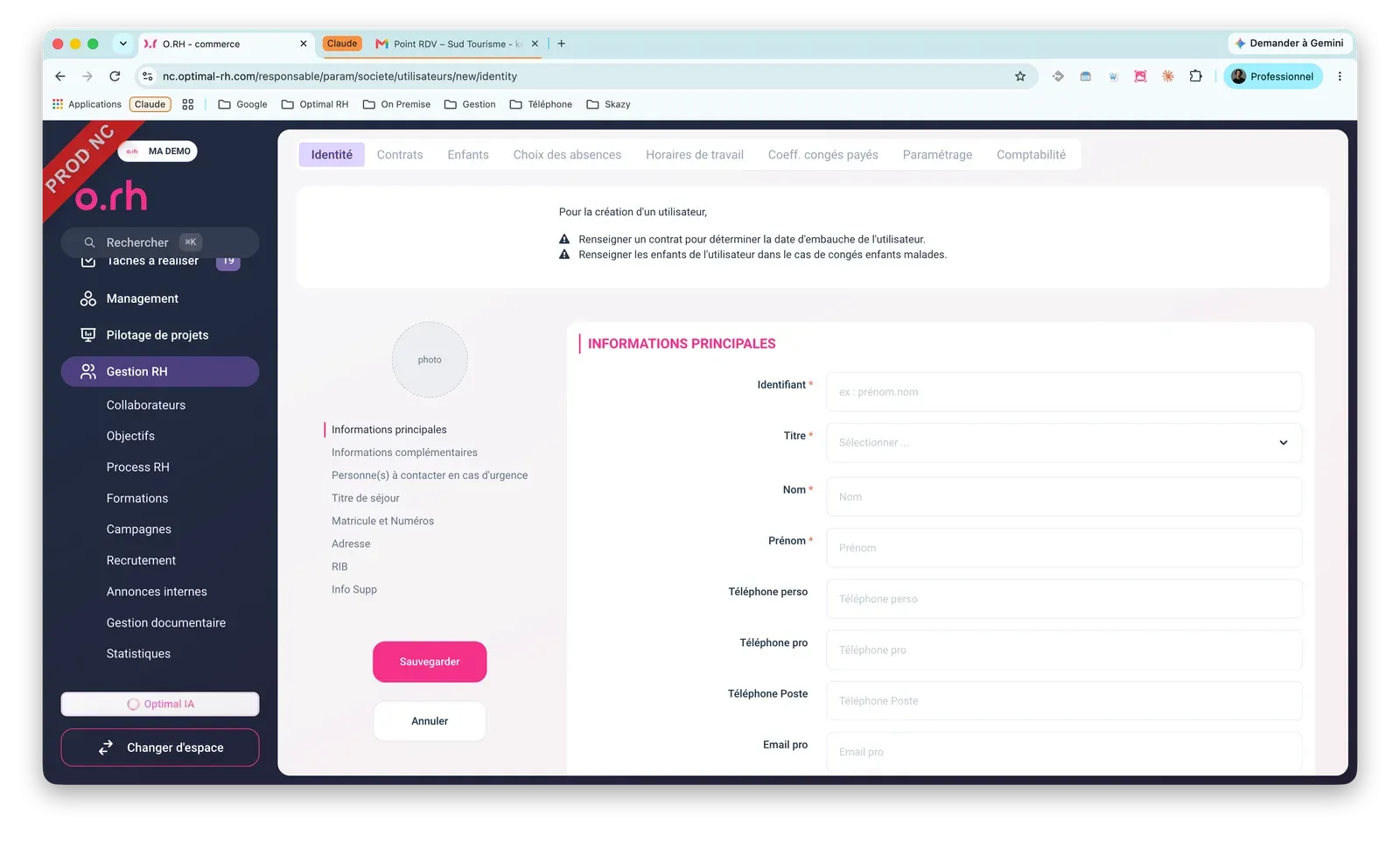
Une nouvelle page permet de compléter les différents onglets du dossier :
- Fiche d’identité : informations principales et complémentaires, matricule, adresse, RIB, statut…
- Contrat : type de contrat, unité organisationnelle, dates, poste, durée de travail (pas de date de fin pour un CDI).
- Enfants : nom, prénom, date de naissance, droits à absence enfant malade.
- Carrière : diplômes, formations, compétences, langues, permis, expériences professionnelles.
- Salaire : historique et ajout de salaires (date, montant, description).
- Fiche de poste : création ou rattachement d’une fiche de poste, pièce jointe possible.
- Demande de formation : saisie des demandes de formation du collaborateur.
- Documents : gestion documentaire du dossier (voir les procédures dédiées).
Autres procédures en lien avec ce sujet :
👉 Comment modifier les informations relatives à un collaborateur (coordonnées, RIB…) ?